Hướng dẫn sử dụng nền tảng Omicslab
Các bước thao tác trên Nền tảng Omicslab, sắp xếp theo công việc thường ngày: từ tài khoản và tổ chức, thanh toán, workspace, chạy phân tích, Studio đến trình xem và hỗ trợ.
Cập nhật: 03/11/2026
Tài liệu này được biên soạn từ một chuỗi thao tác thực tế trên Nền tảng Omicslab và đối chiếu với tài liệu kỹ thuật. Các chương được nhóm theo mục tiêu của người dùng thay vì thứ tự ảnh chụp, để có thể đọc từ đầu hoặc mở trực tiếp phần đang cần. Mỗi chương giữ cùng một cấu trúc: mục tiêu, các bước thao tác và ảnh chụp; phần lưu ý về phạm vi xuất hiện khi cần.
Mục lục
Chương 01 · Bắt đầu
Tài khoản, tổ chức và thông tin ban đầu
Đăng nhập, chọn ngôn ngữ, tạo tổ chức và kiểm tra thông tin dùng cho hoá đơn và hỗ trợ.
Đăng nhập
Nền tảng web nằm tại platform.omicslab.io. Có hai cách đăng nhập: Google OAuth2 hoặc email và mật khẩu. Với tài khoản Google, chọn Continue with ...; với email, điền email và mật khẩu rồi bấm Đăng nhập.
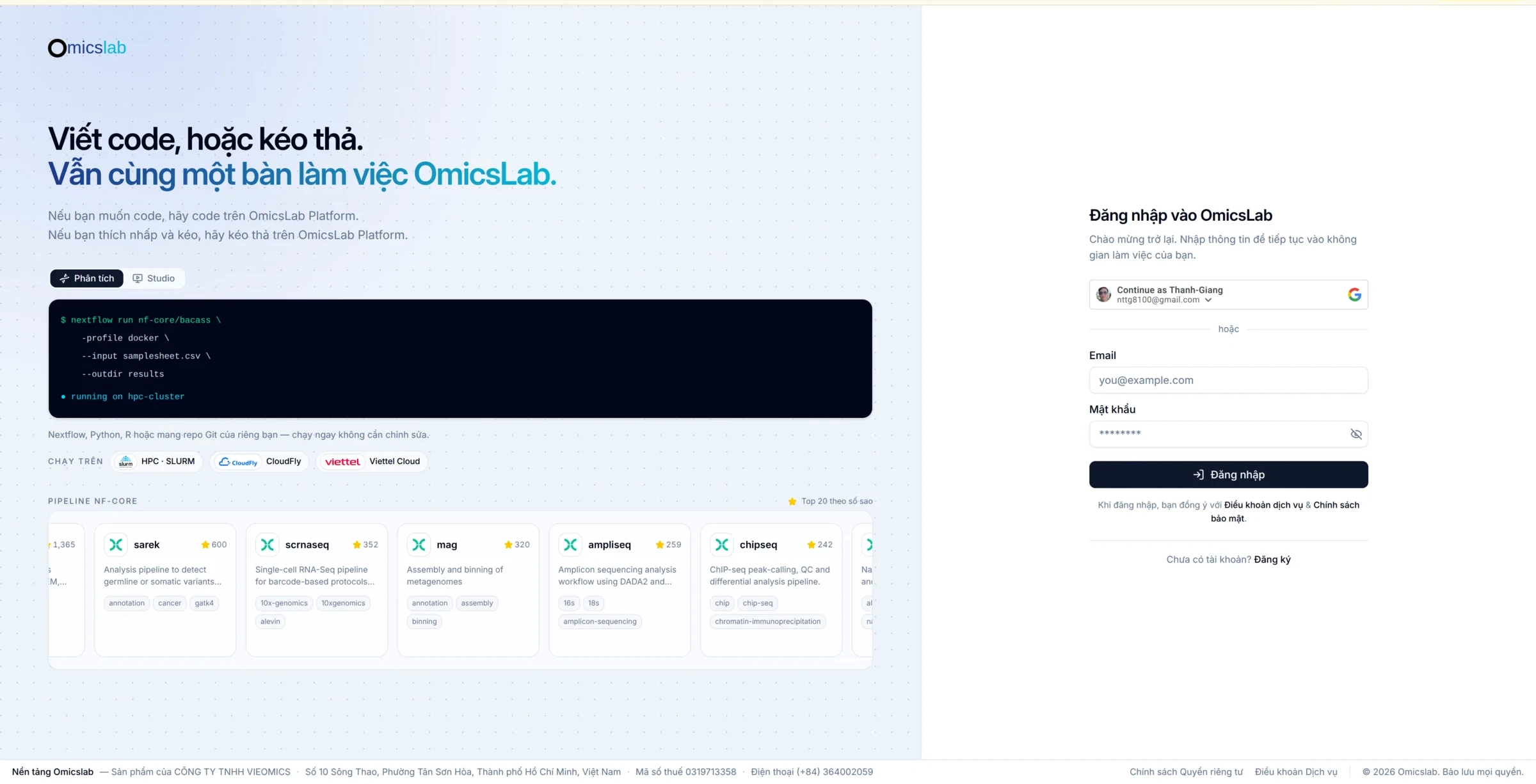
Sau khi đăng nhập, nền tảng mở danh sách tổ chức mà tài khoản là thành viên. Tài khoản mới chưa có tổ chức sẽ thấy danh sách trống và nút tạo tổ chức.
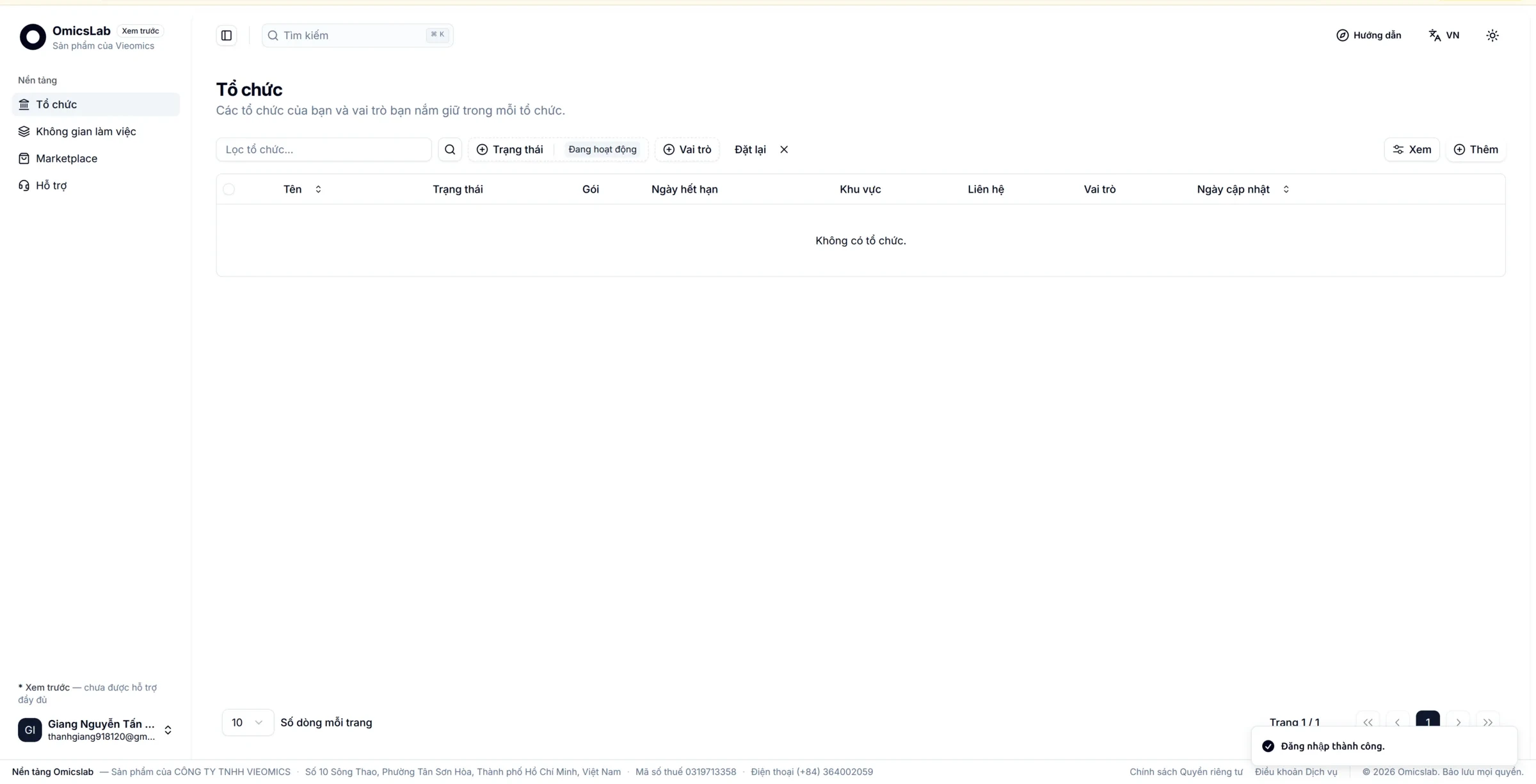
Nếu chưa có tài khoản, dùng liên kết Đăng ký dưới biểu mẫu đăng nhập. Tài liệu kỹ thuật: Xác thực.
Chọn ngôn ngữ giao diện
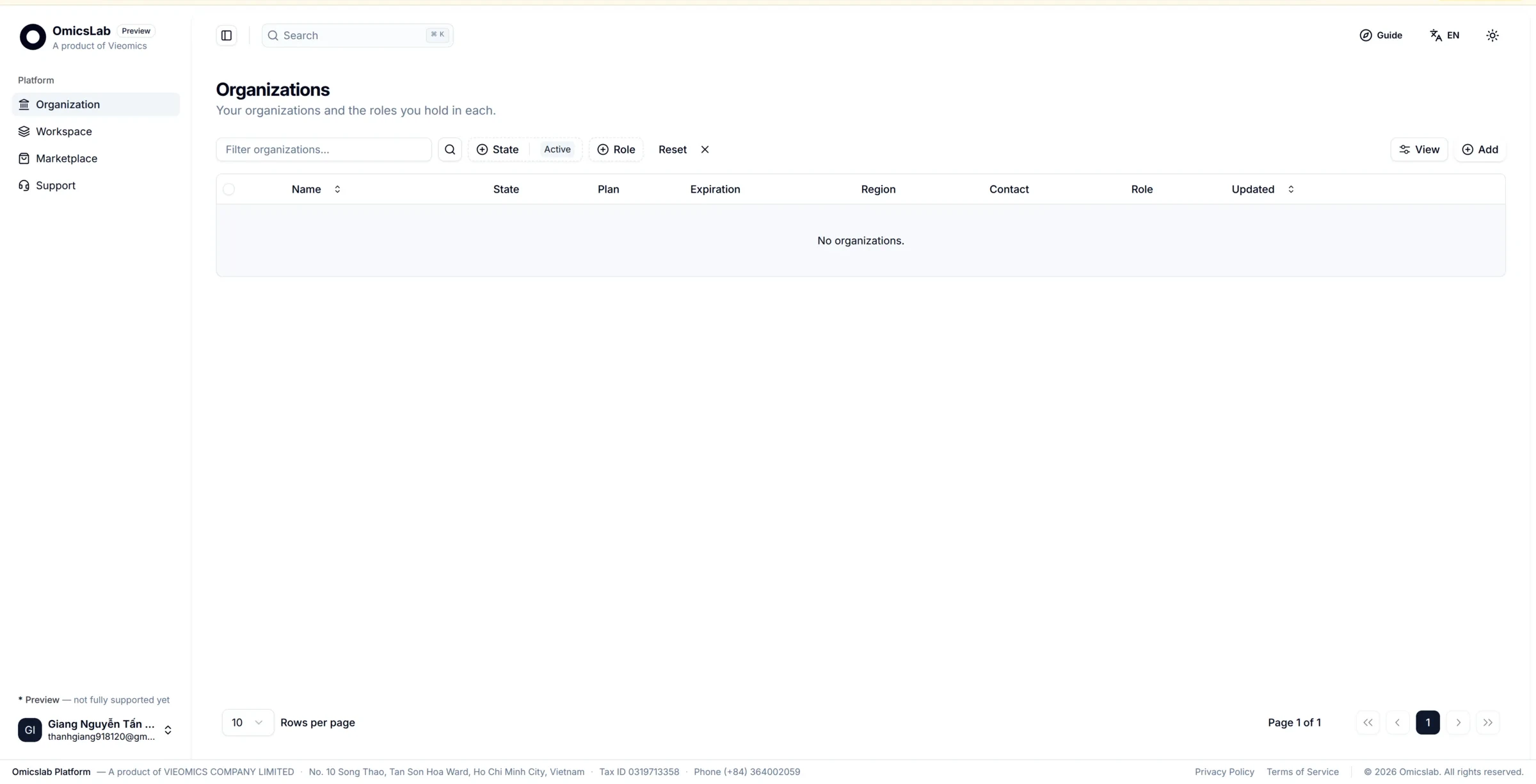
Bộ chuyển ngôn ngữ nằm ở góc trên bên phải, cạnh biểu tượng giao diện. Giao diện nền tảng và tài liệu kỹ thuật được chuyển ngôn ngữ độc lập; đổi ngôn ngữ ở đây không thay đổi ngôn ngữ của trang omicslab.io.
Tạo tổ chức
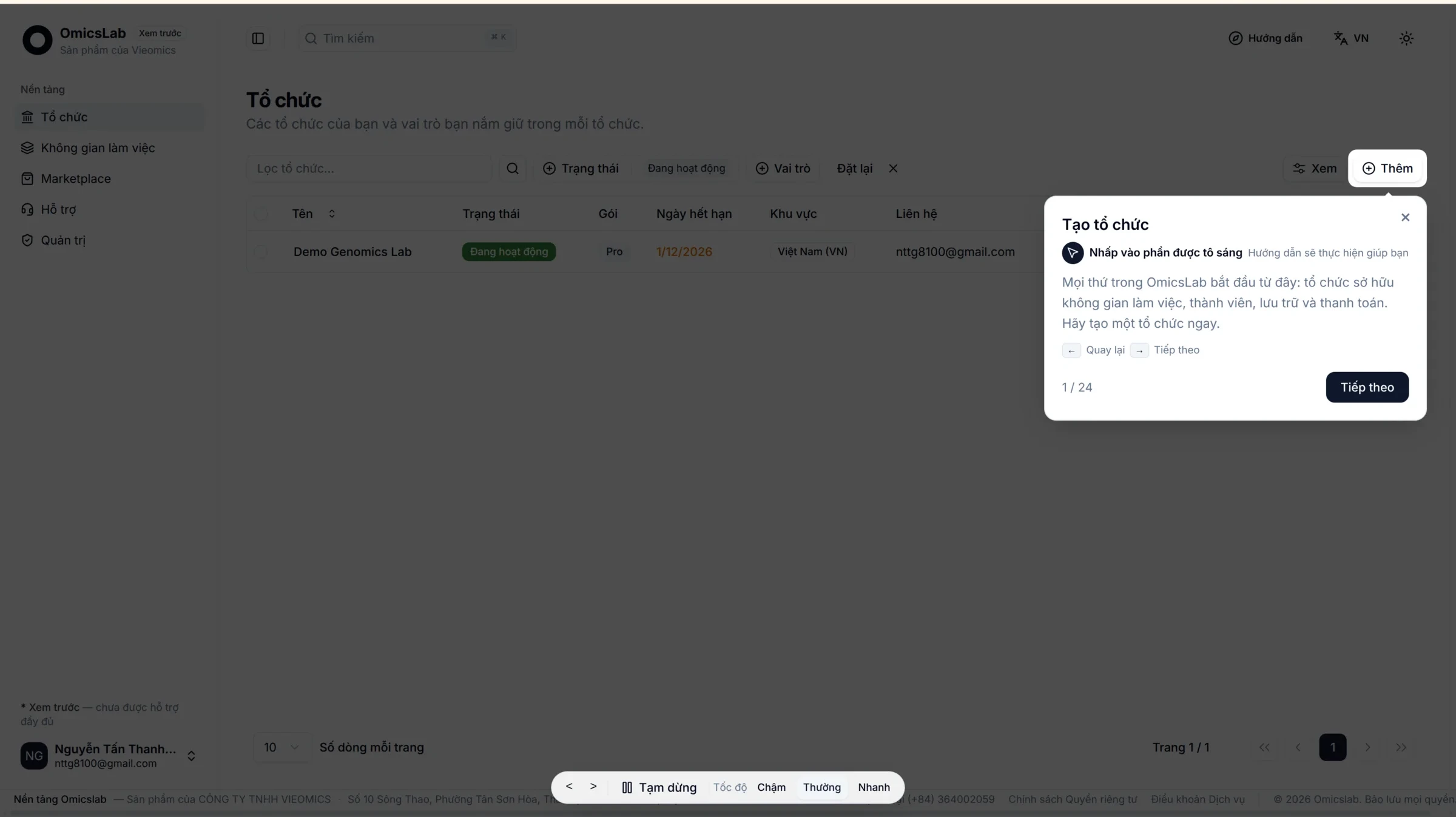
Tổ chức là vùng chứa cấp cao nhất: thành viên, thông tin xác thực dùng chung, workspace và hoá đơn đều thuộc một tổ chức. Chọn Tổ chức → Thêm, sau đó điền tên, mô tả, mã số thuế, địa chỉ, email nhận hoá đơn và số điện thoại.
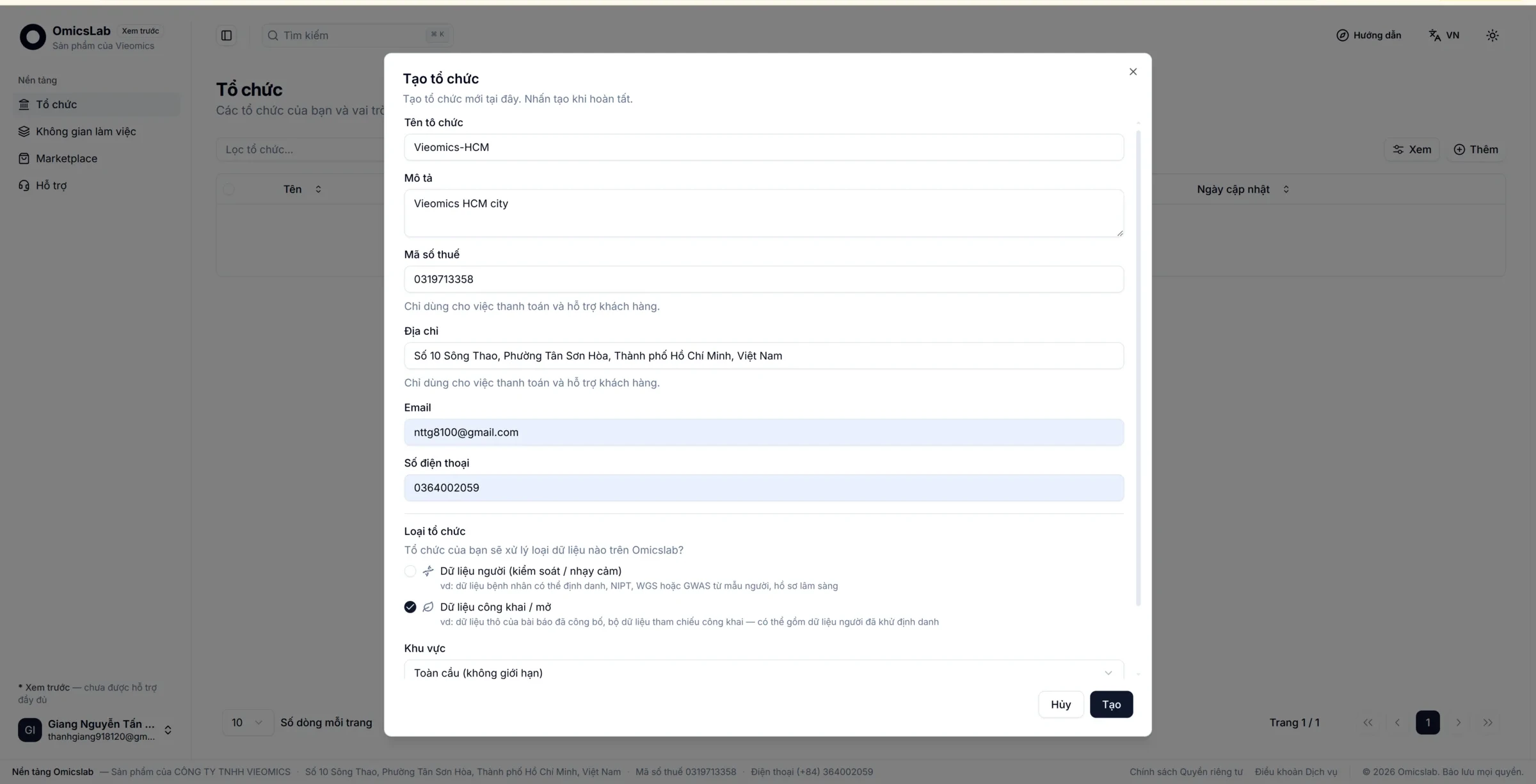
Hai trường cuối cần cân nhắc trước khi tạo: Loại tổ chức và Khu vực. Loại tổ chức khai báo nhóm dữ liệu dự kiến xử lý; khu vực quyết định nơi lưu dữ liệu. Trong ví dụ ở đây, tổ chức được khai báo dùng dữ liệu công khai hoặc mở và khu vực toàn cầu (không giới hạn).
Sau khi bấm Tạo, tổ chức xuất hiện trong danh sách và tài khoản tạo là admin của tổ chức đó.
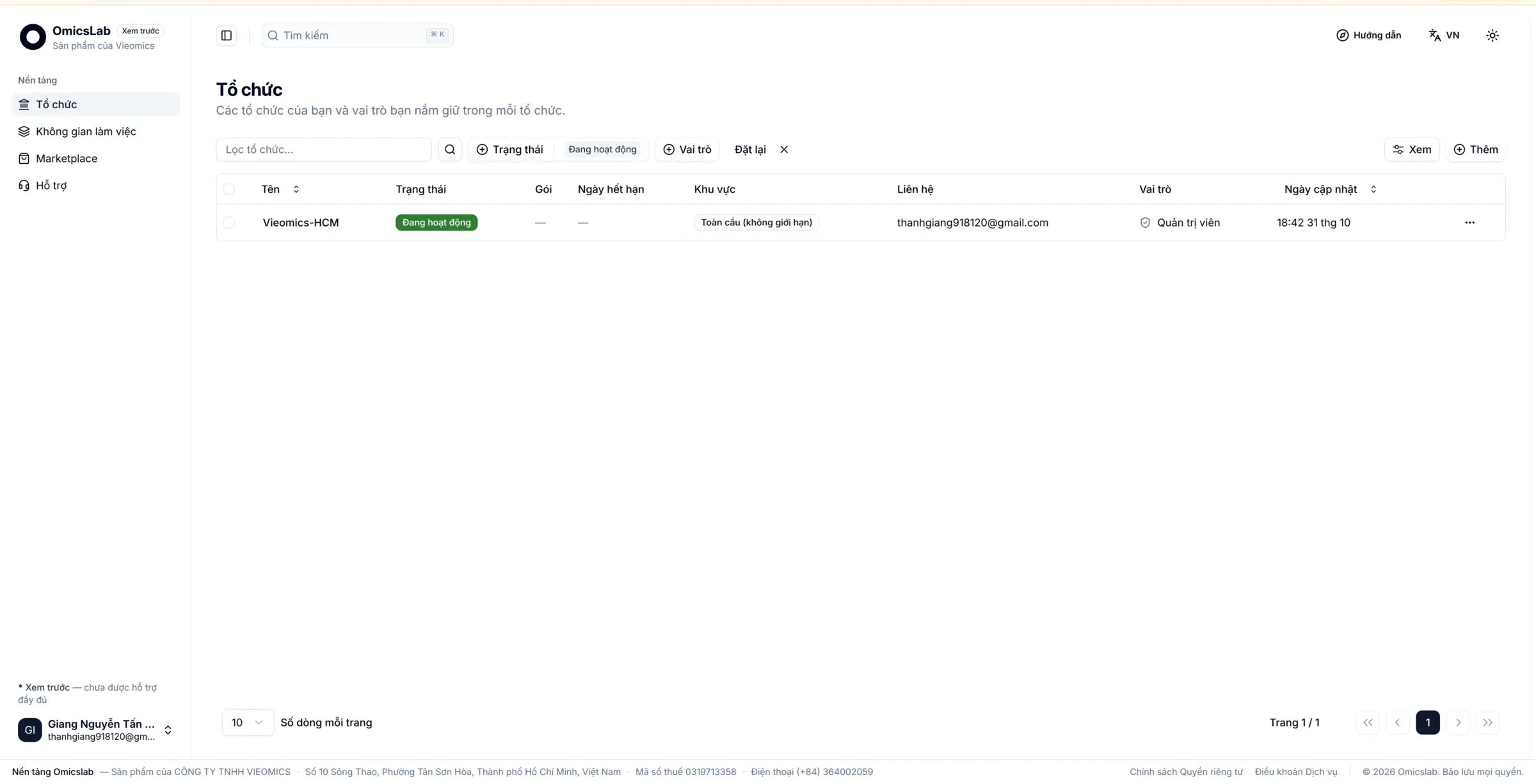
Mở, sửa và lưu trữ tổ chức
Menu ba chấm ở cuối mỗi dòng cho phép chỉnh sửa hoặc lưu trữ tổ chức. Nhấp đúp vào dòng để mở tổ chức và xem các tab bên trong.
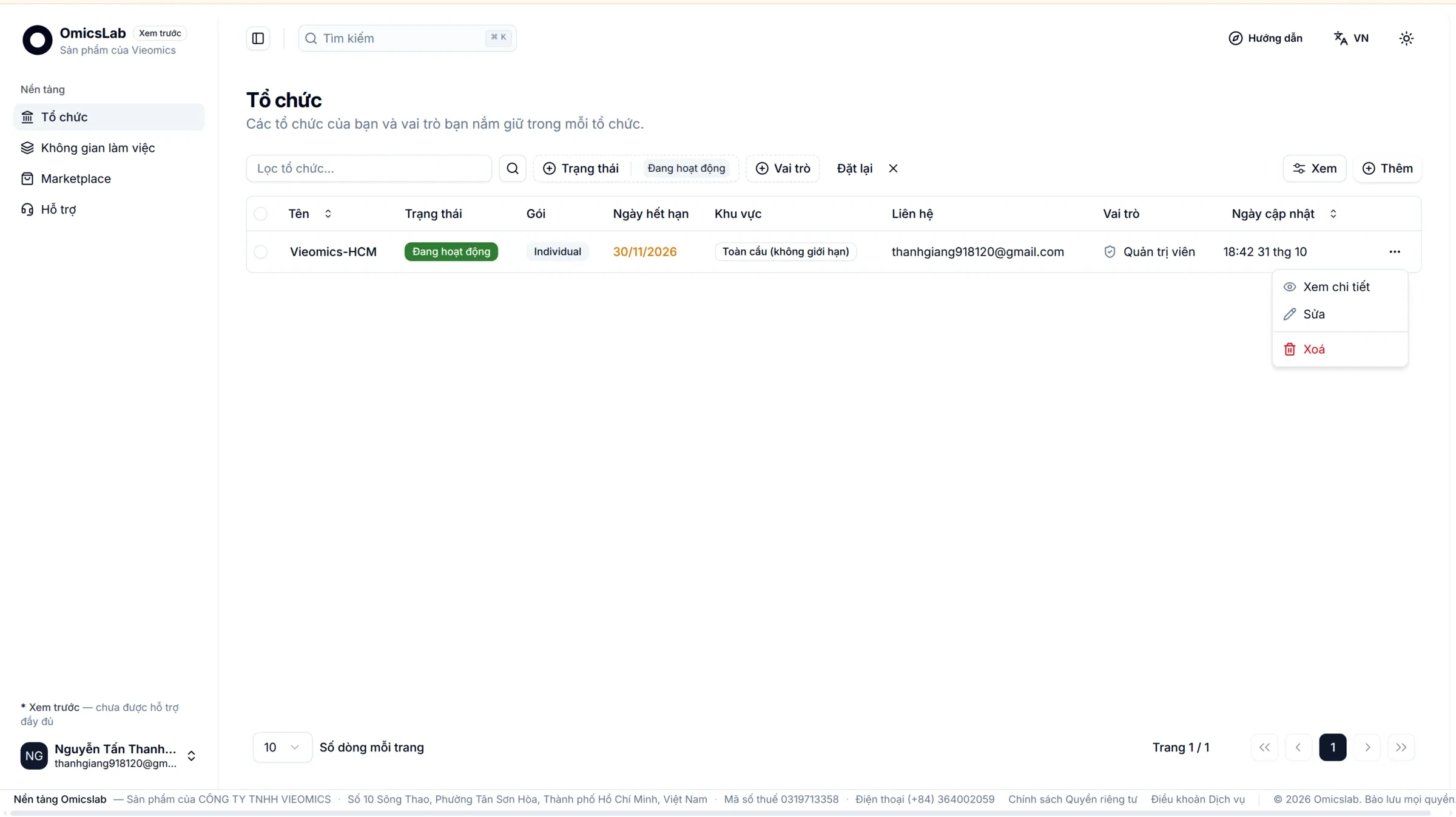
Lưu trữ là thao tác không thể hoàn tác. Trước khi lưu trữ, kiểm tra workspace, dữ liệu và hoá đơn còn gắn với tổ chức.
Các tab trong tổ chức gồm Thành viên, Tính toán, Lưu trữ, Quản lý phiên bản, Tác vụ, Ngân sách và Thanh toán. Quyền truy cập từng tab phụ thuộc vai trò:
| Vai trò | Có thể làm gì |
|---|---|
| Admin | Quản lý cài đặt, mời hoặc xoá thành viên, xoá tổ chức |
| Contributor | Tạo workspace, dùng thông tin xác thực dùng chung |
| Viewer | Xem thông tin tổ chức và danh sách thành viên |
Ma trận phân quyền đầy đủ nằm trong RBAC.
Điều kiện để tiếp tục
Tổ chức chưa có thuê bao hiện hành không tạo được workspace hoặc chạy job. Sau khi tạo tổ chức, bước tiếp theo thường là đăng ký gói trong tab Thanh toán, nội dung của chương 2.
Chương 02 · Thanh toán
Gói thuê bao, thanh toán và hoá đơn
Đăng ký gói, xác nhận thông tin, trả bằng QR, nạp số dư và tra cứu hoá đơn điện tử.
Chọn gói thuê bao
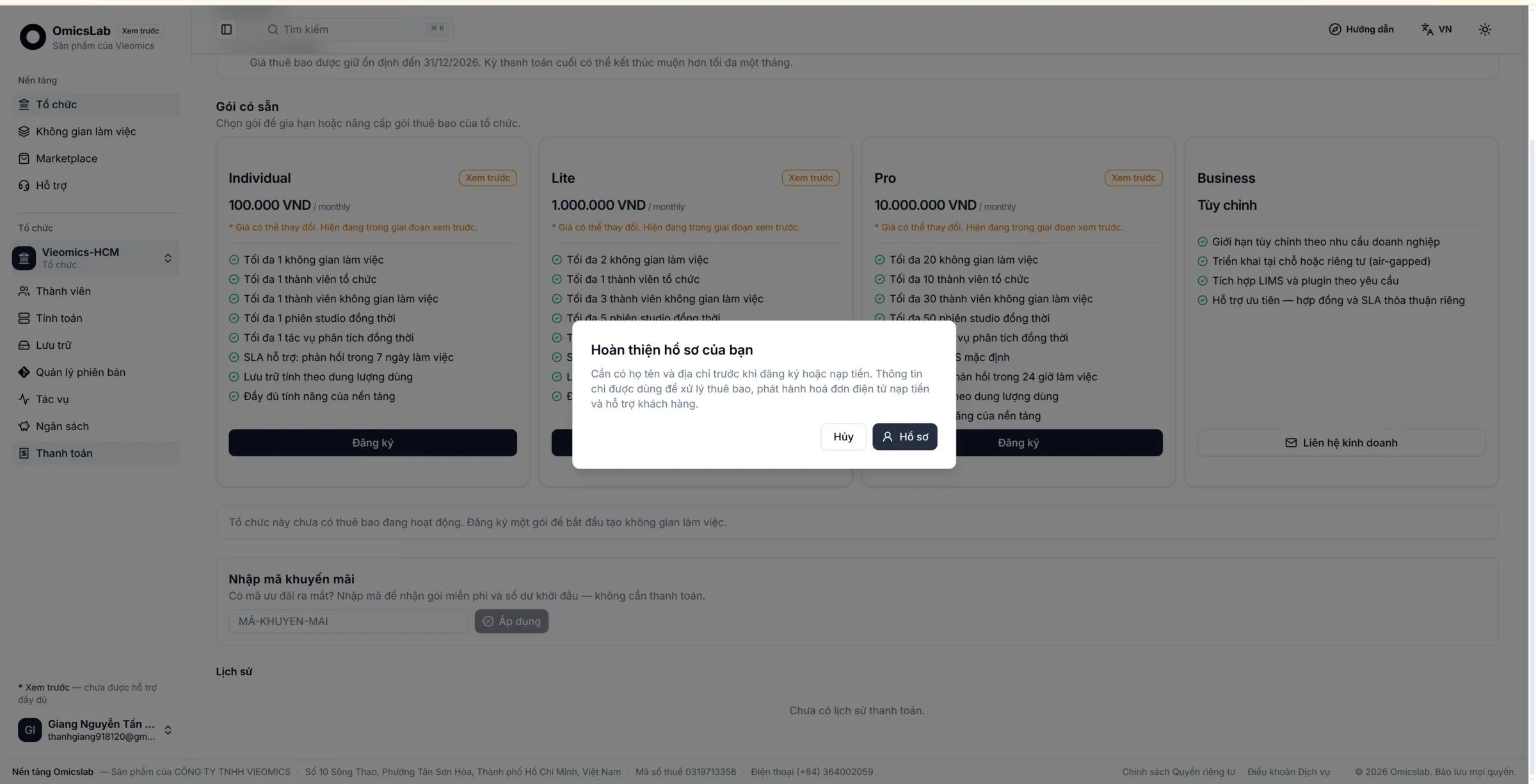
Mở Tổ chức → Thanh toán → Thuê bao. Chỉ admin tổ chức đăng ký, nạp tiền, huỷ gói và xem hoá đơn; thành viên khác chỉ thấy trạng thái gói. Bảng dưới tóm tắt giới hạn của bốn gói tại thời điểm biên soạn:
| Gói | Workspace | Thành viên tổ chức | Thành viên mỗi workspace | Studio đồng thời | Phân tích đồng thời | LIMS |
|---|---|---|---|---|---|---|
| Individual | 1 | 1 | 1 | 1 | 1 | — |
| Lite | 2 | 1 | 3 | 5 | 5 | ✓ |
| Pro | 20 | 10 | 30 | 50 | 50 | ✓ |
| Business | Theo hợp đồng | Theo hợp đồng | Theo hợp đồng | Theo hợp đồng | Theo hợp đồng | ✓ |
Business là gói theo hợp đồng, không tự đăng ký; dùng Liên hệ kinh doanh. Giá hiển thị trên thẻ gói tại thời điểm thanh toán, không cố định trong tài liệu này.
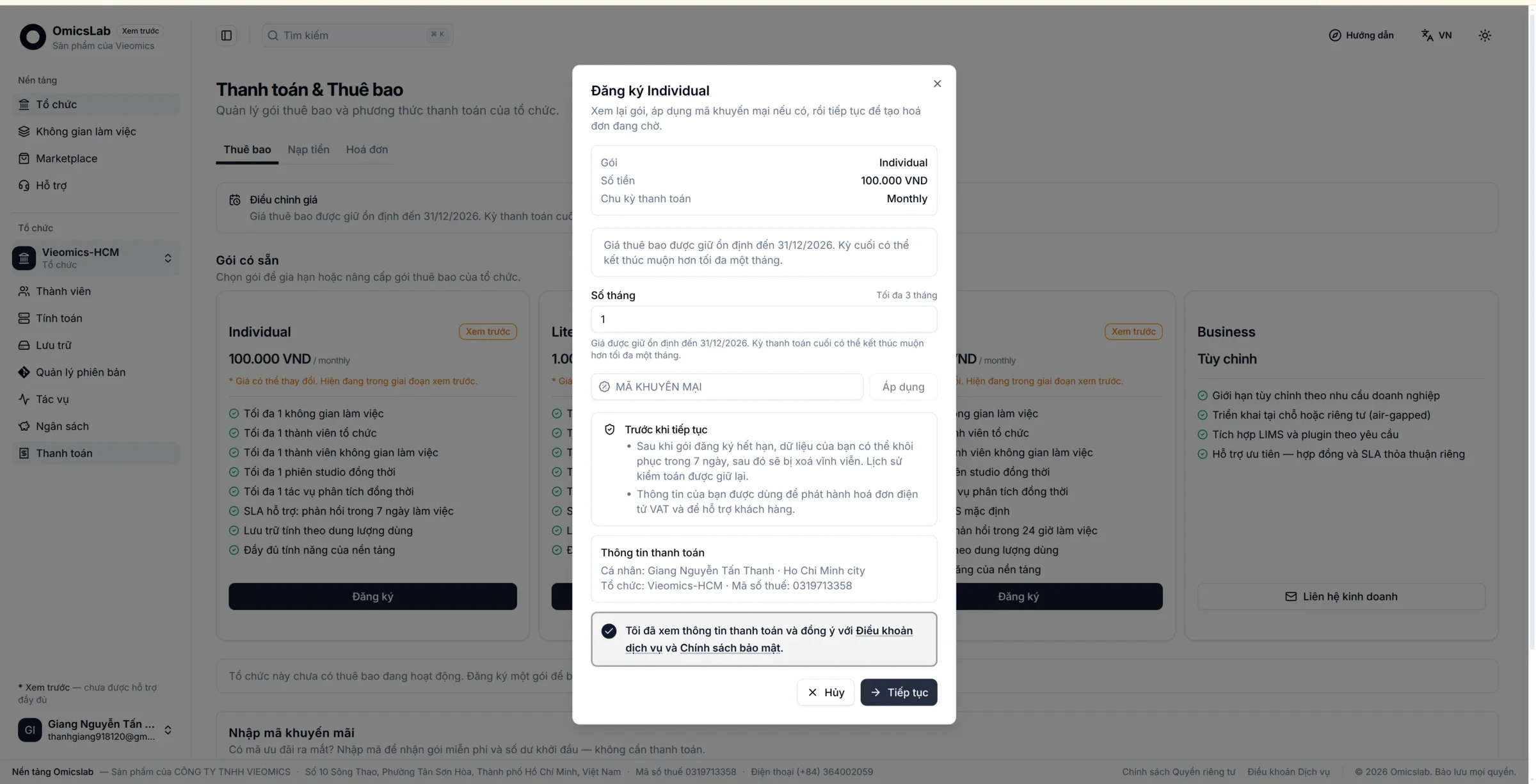
Xác nhận điều khoản và thời hạn
Hộp thoại đăng ký cho chọn số tháng trả trước, áp mã khuyến mãi và xác nhận đã đọc điều khoản. Gói hiện tại tiếp tục hoạt động cho đến khi hoá đơn mới được thanh toán; bỏ dở thanh toán không làm mất gói đang dùng.
Giá thuê bao được giữ đến ngày điều chỉnh giá do quản trị nền tảng đặt. Kỳ trả cuối có thể kết thúc muộn hơn tối đa một tháng; hộp thoại chỉ cho chọn số tháng nằm trong giới hạn đó.
Kiểm tra thông tin người mua
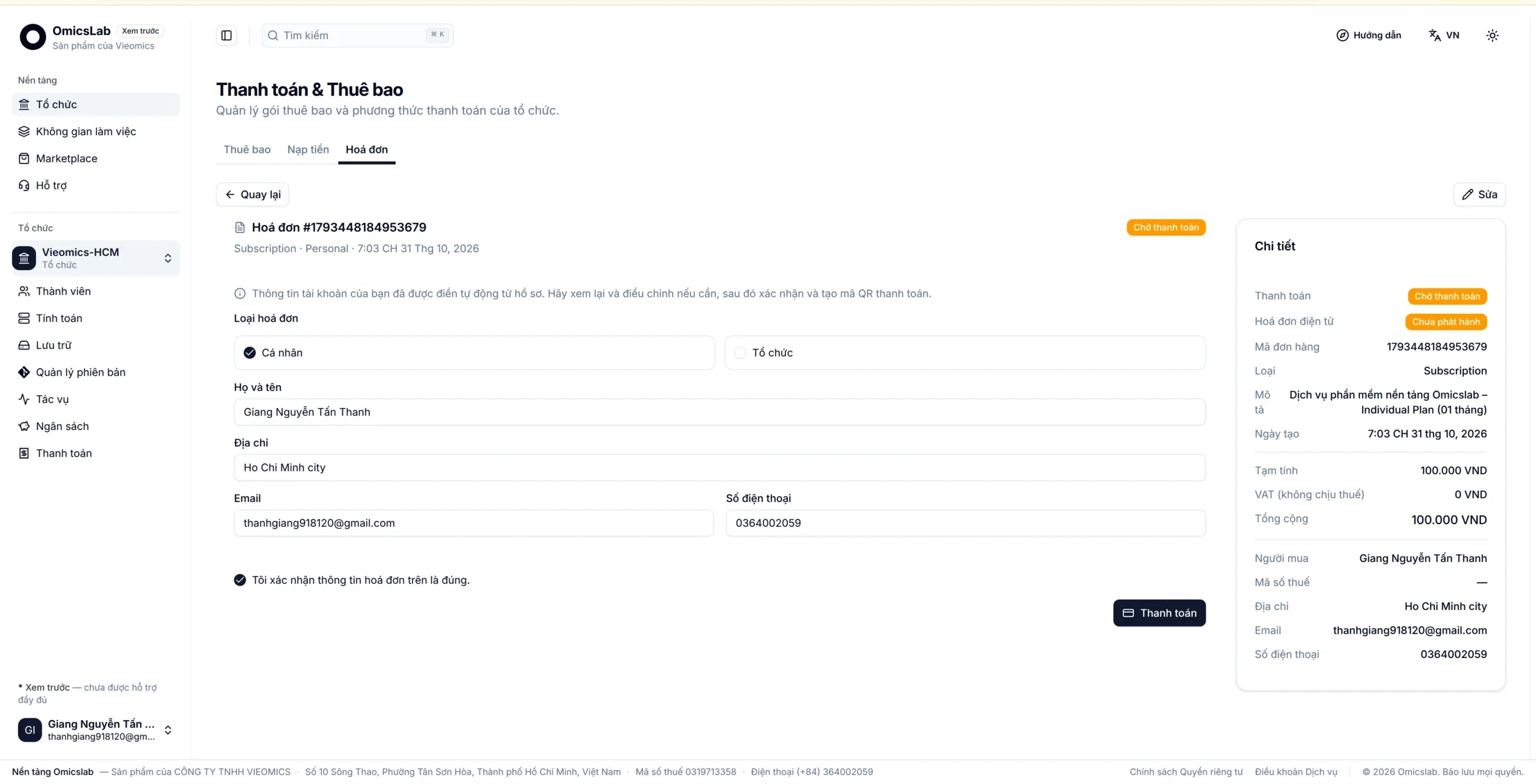
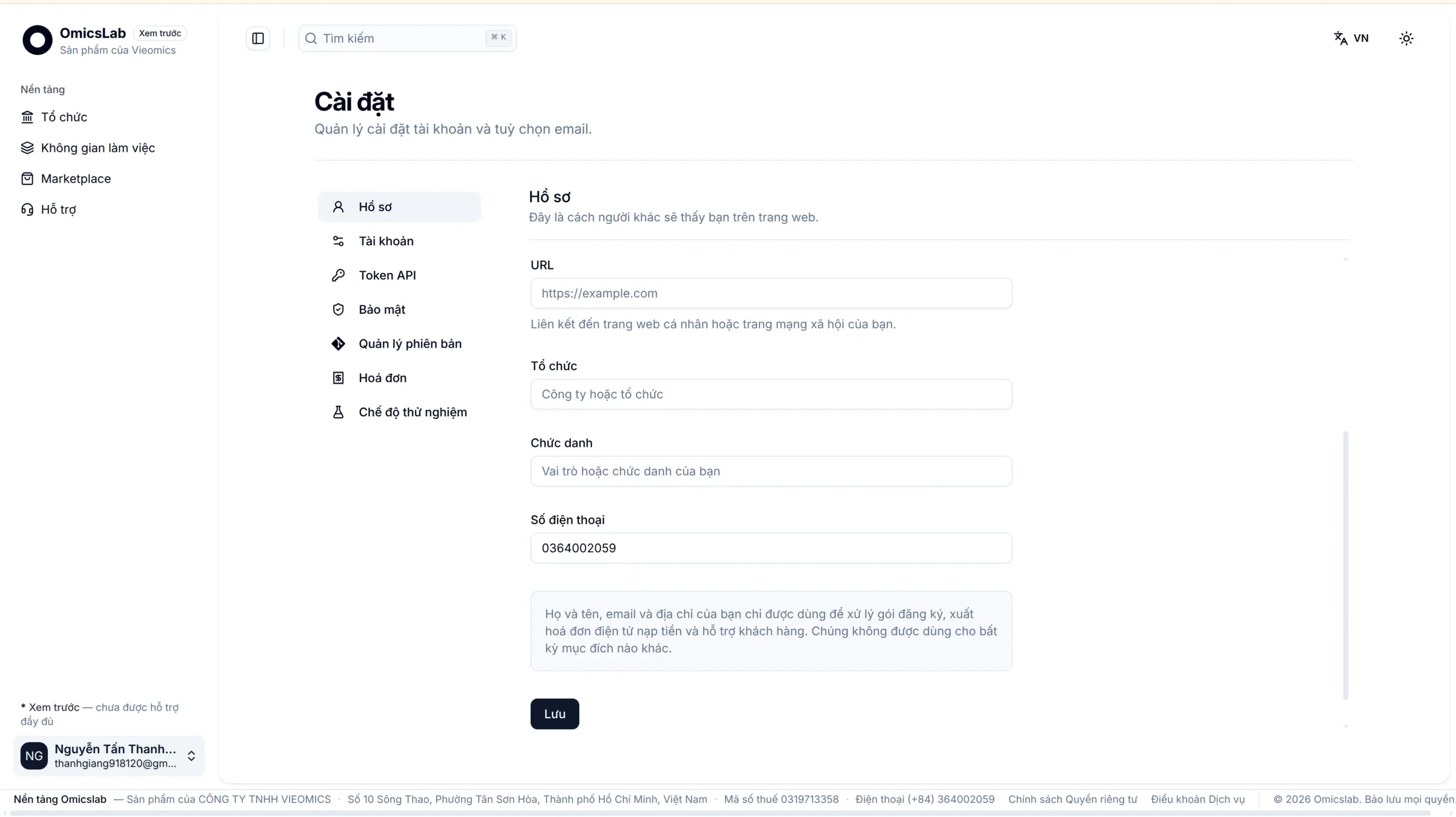
Trước khi trả tiền, kiểm tra tên, mã số thuế, địa chỉ và email trên hoá đơn. Với giao dịch cá nhân, nền tảng có thể tự điền thông tin từ tài khoản Google; nếu thiếu hoặc sai, mở thiết lập tài khoản ở góc trái bên dưới, chỉnh sửa hồ sơ và lưu lại.
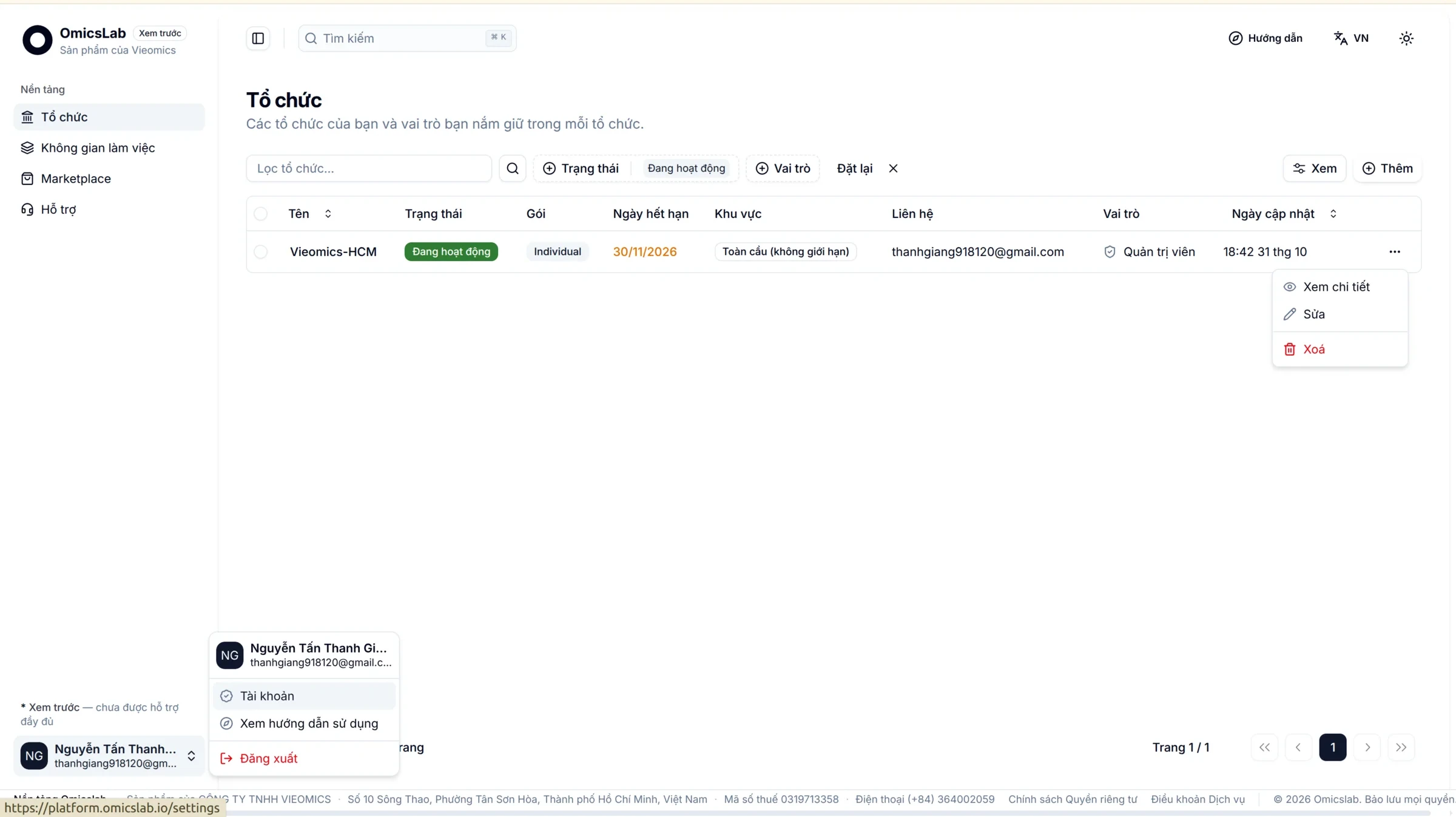
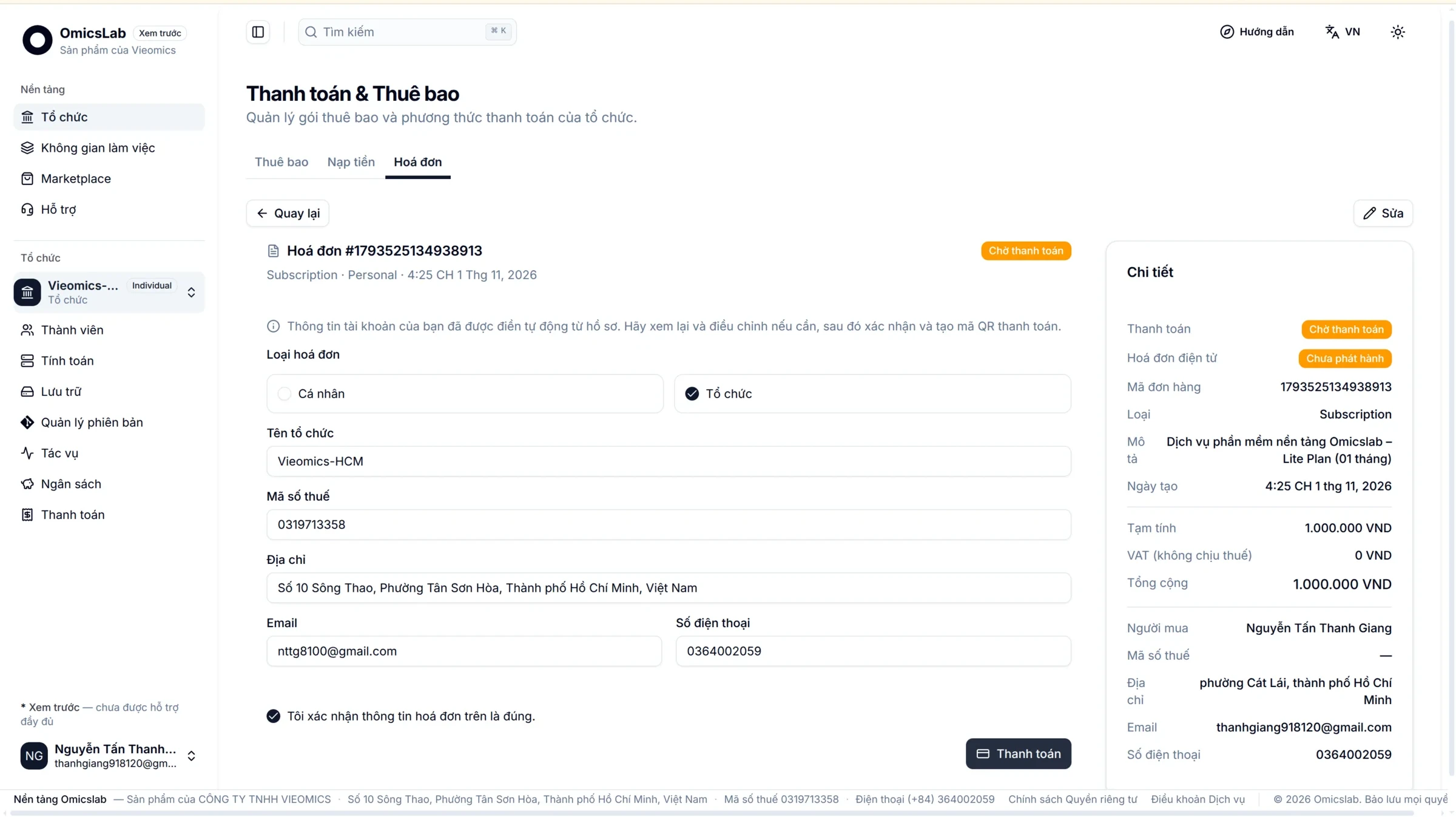
Với giao dịch của công ty, chuyển sang tab tổ chức và kiểm tra thông tin tổ chức. Nếu phát hiện sai, quay lại danh sách tổ chức để chỉnh sửa trước khi tạo hoá đơn.
Thanh toán bằng QR
Bấm Thanh toán để tạo hoá đơn chờ. Trang hoá đơn hiển thị mã QR SePay, số tiền, nội dung chuyển khoản và thông tin ngân hàng. Quét mã bằng ứng dụng ngân hàng hoặc chuyển khoản đúng nội dung.
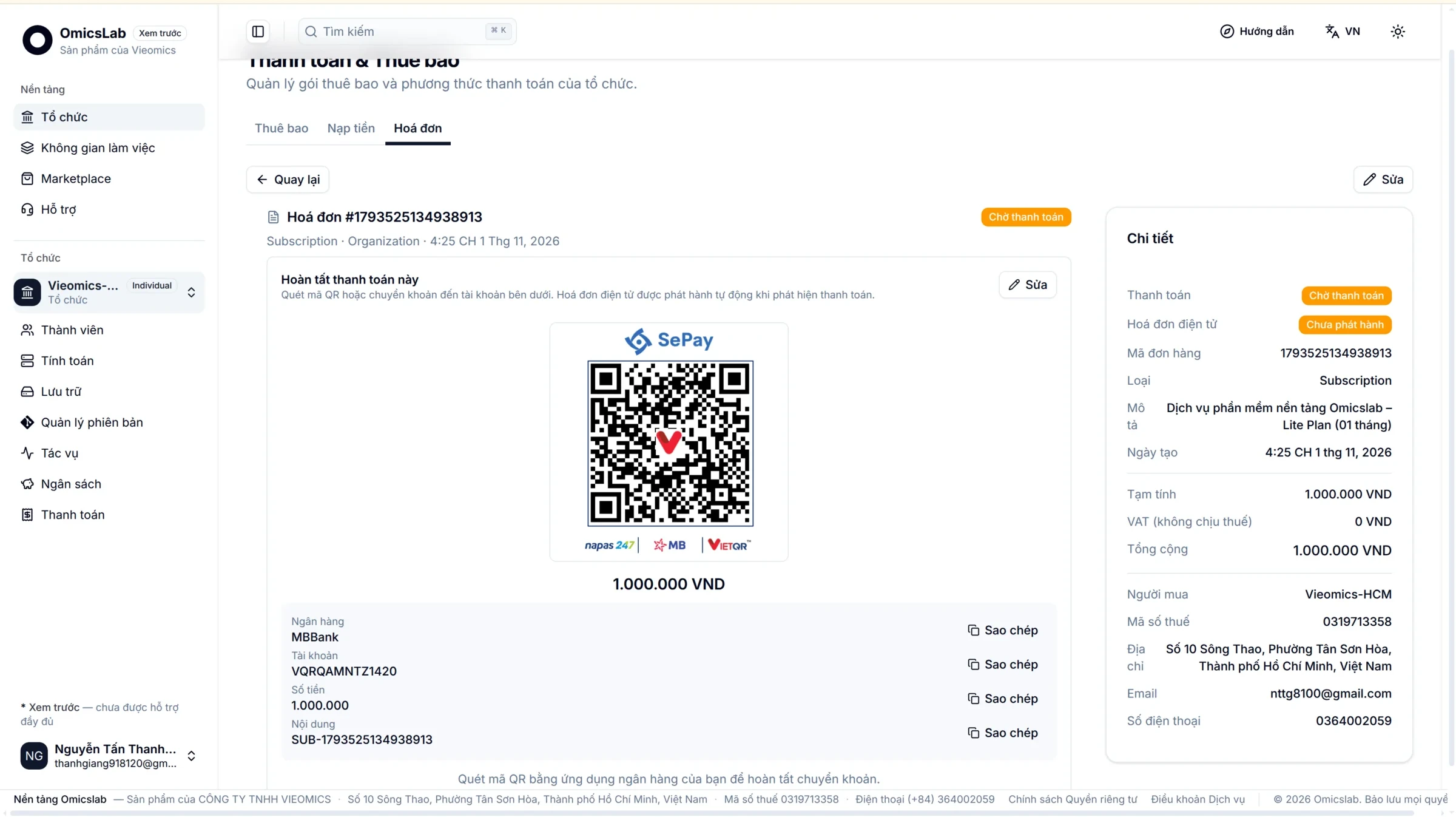
Hoá đơn điện tử được phát hành tự động khi hệ thống ghi nhận thanh toán. Thời gian ghi nhận phụ thuộc ngân hàng và kênh thanh toán, nên không nên tạo hoá đơn trùng trong lúc chờ.
Xem và tra cứu hoá đơn
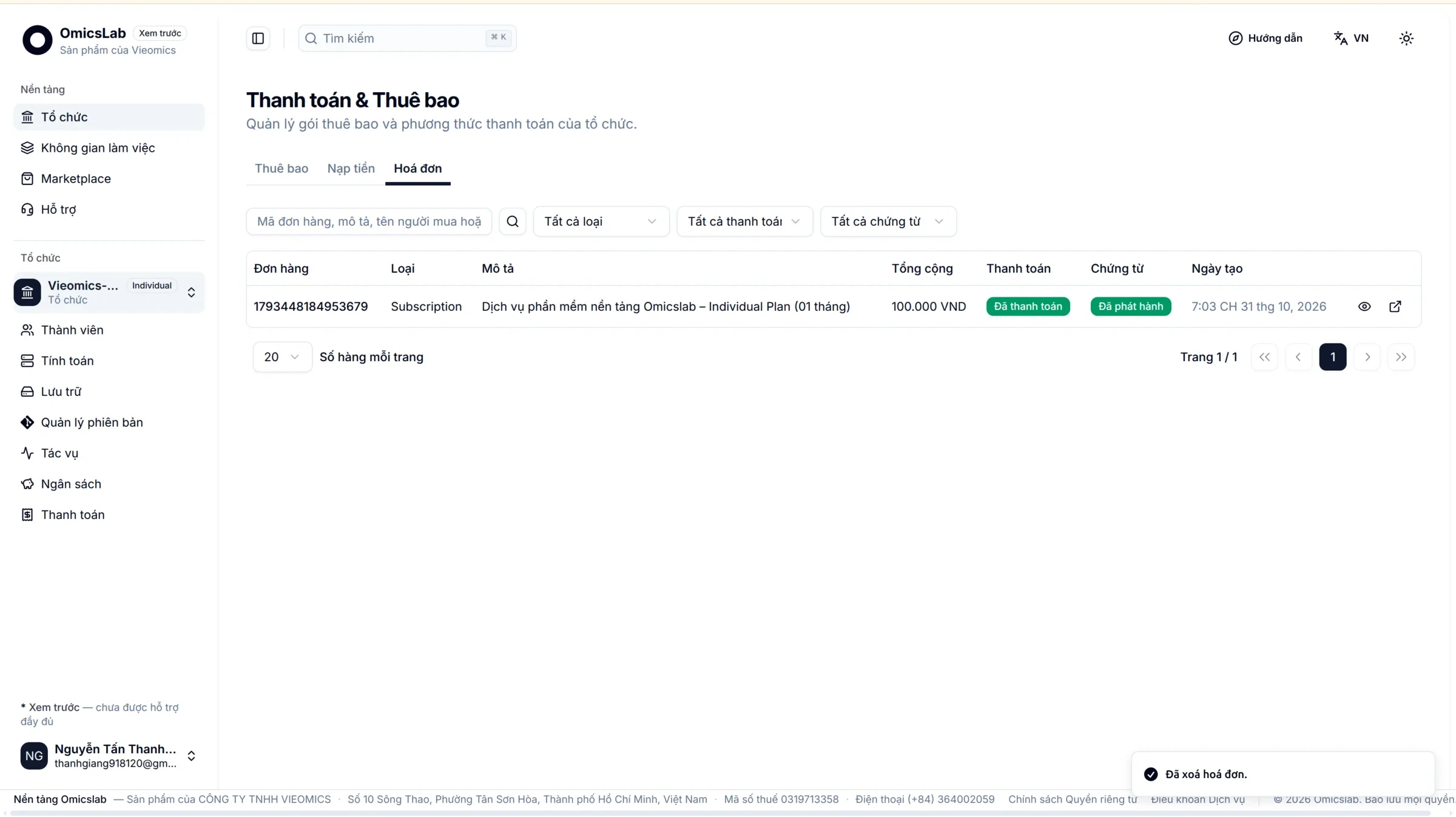
Sau khi thanh toán, hoá đơn đã trả nằm trong Thanh toán → Hoá đơn. Bấm biểu tượng mắt để xem chi tiết, hoặc mở hoá đơn để tải PDF hoặc XML nếu có.
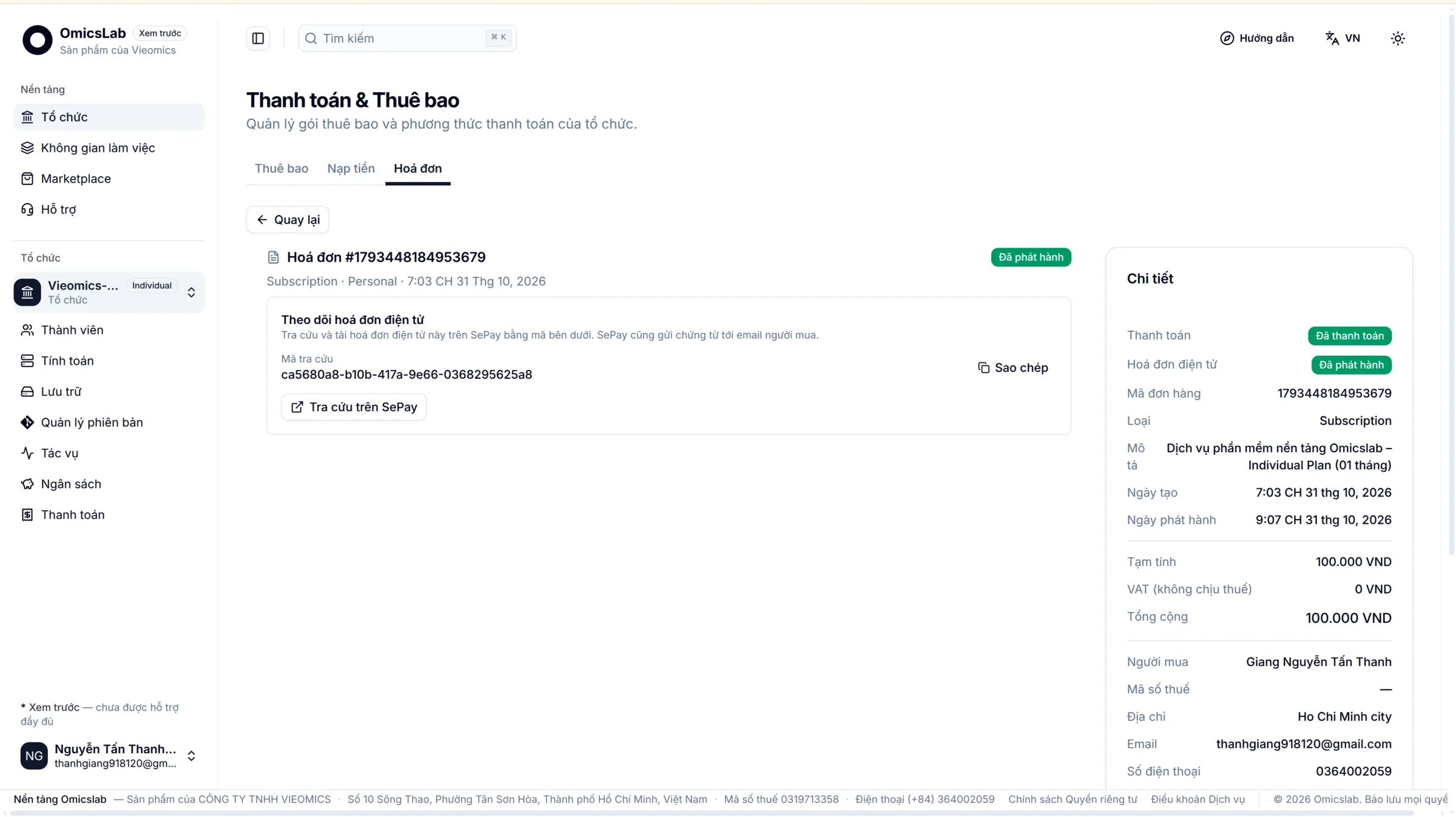
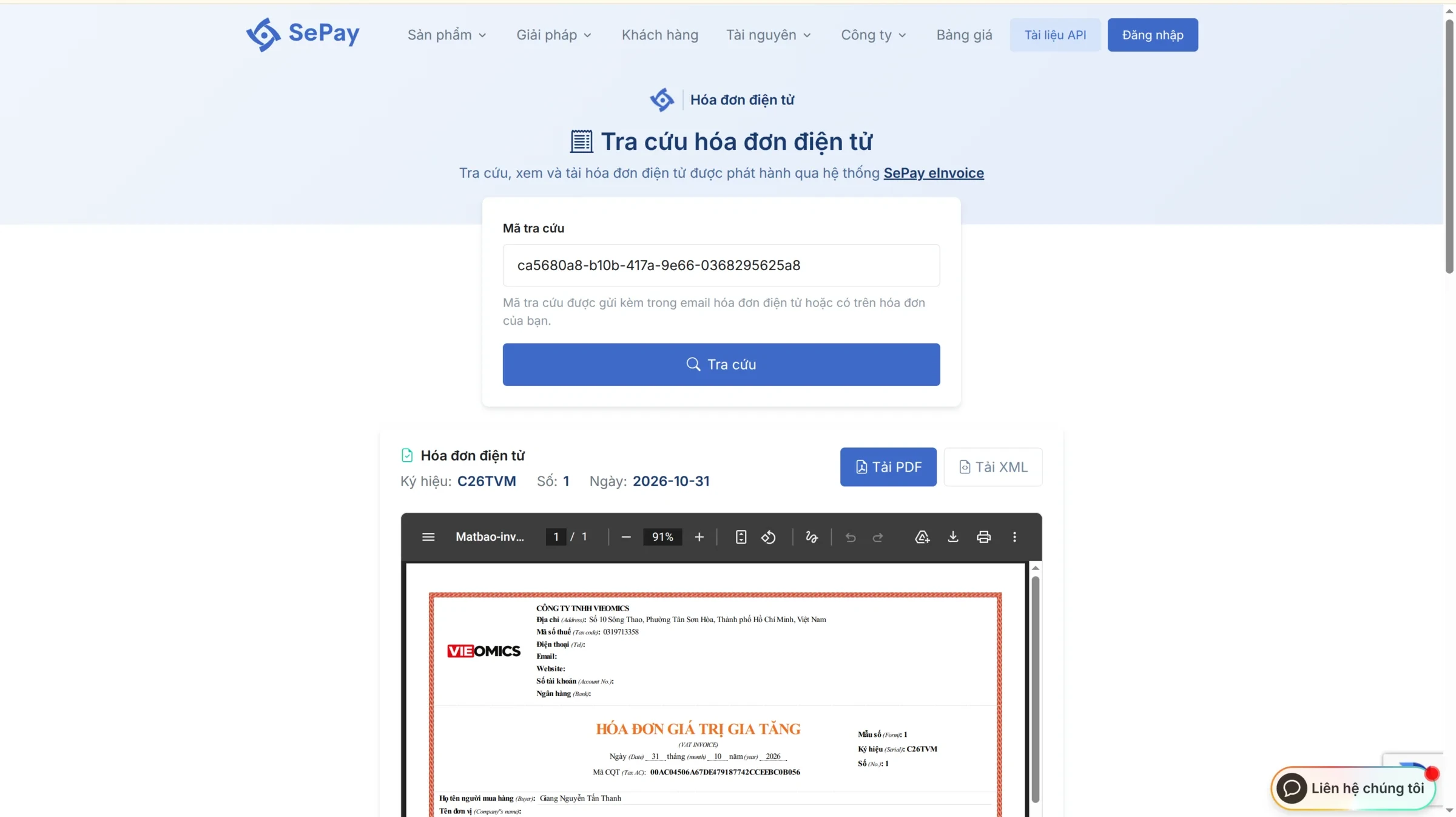
Hoá đơn điện tử cũng được gửi qua email đã đăng ký. Có thể tra cứu lại trên cổng SePay bằng mã tra cứu trong email hoặc trên hoá đơn.
Nạp số dư
Số dư trả cho lưu trữ Marketplace và tính toán của job. Mở Thanh toán → Nạp tiền, chọn số tiền (tối thiểu 10.000₫), áp mã nếu có, rồi trả bằng QR. Lịch sử nạp ghi lại từng khoản cộng.
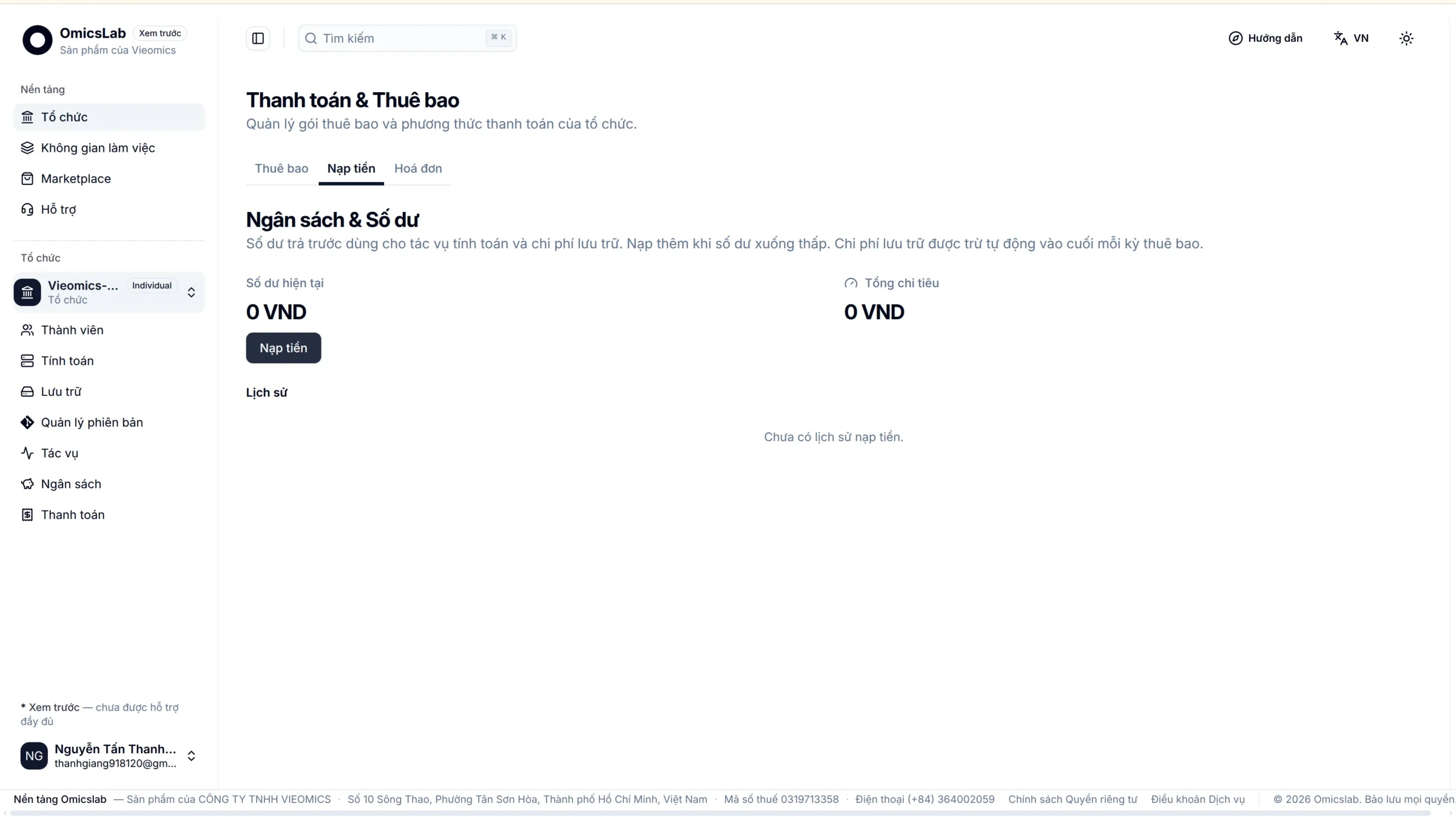
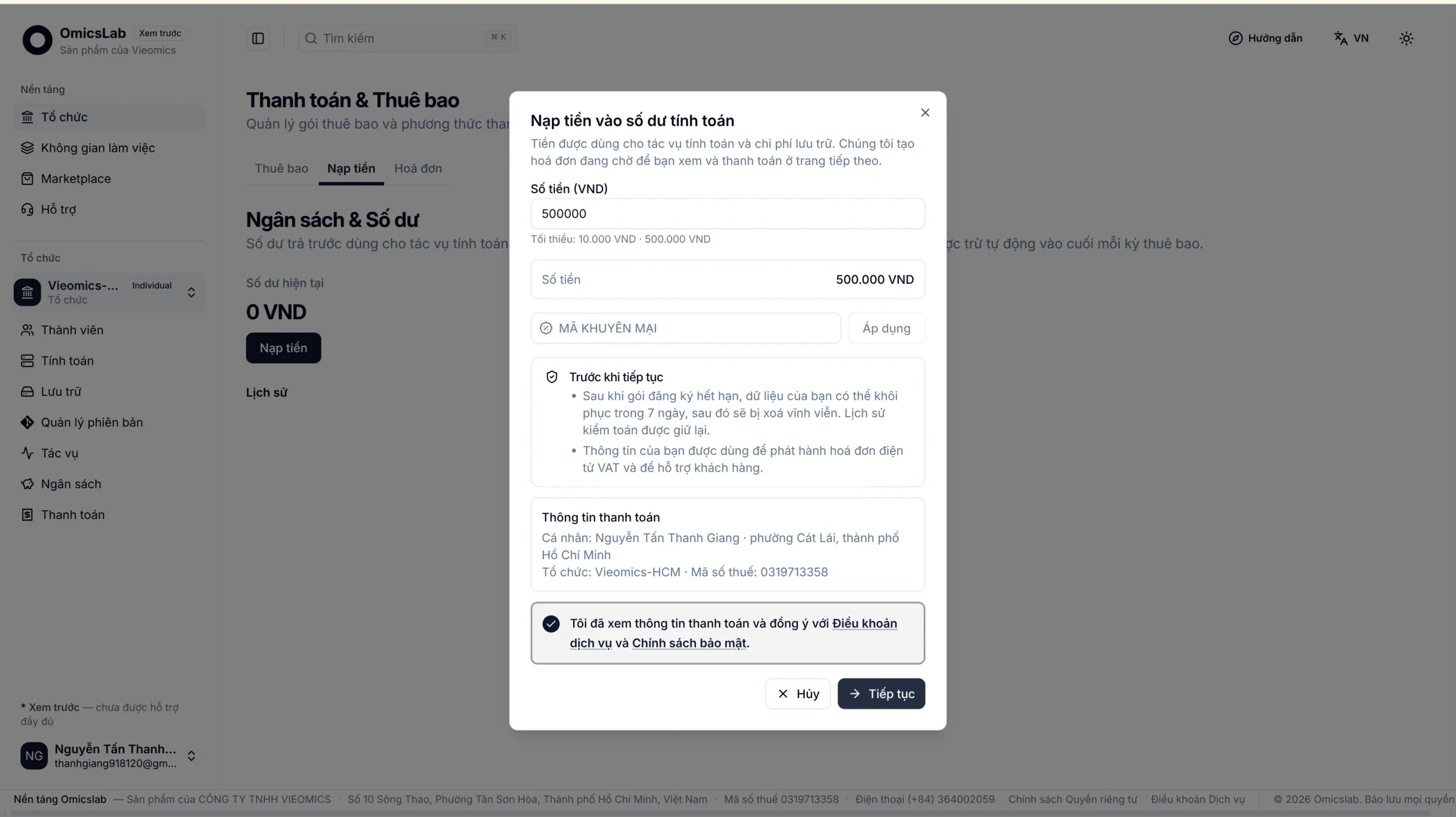
Thuế VAT và thông tin hoá đơn được hiển thị trên trang xác nhận của từng giao dịch. Giá trị có thể khác nhau tuỳ loại giao dịch và thông tin người mua đã đăng ký; kiểm tra lại trước khi xác nhận.
Huỷ hoặc đổi gói
Huỷ thuê bao kết thúc gói ngay lập tức và chuyển tổ chức về trạng thái không có gói. Các checkout đang chờ cũng hết hiệu lực. Giới hạn workspace và job vẫn được áp dụng cho đến khi đăng ký lại.
Khi nâng cấp hoặc đổi gói, gói hiện tại vẫn hoạt động đến khi hoá đơn mới được thanh toán. Xem thêm Thanh toán.
Chương 03 · Marketplace
Lưu trữ, tính toán và công cụ dùng chung
Mua hạn mức lưu trữ, kiểm tra tài nguyên tính toán và chọn công cụ phân tích hoặc Studio có sẵn.
Mua hạn mức lưu trữ
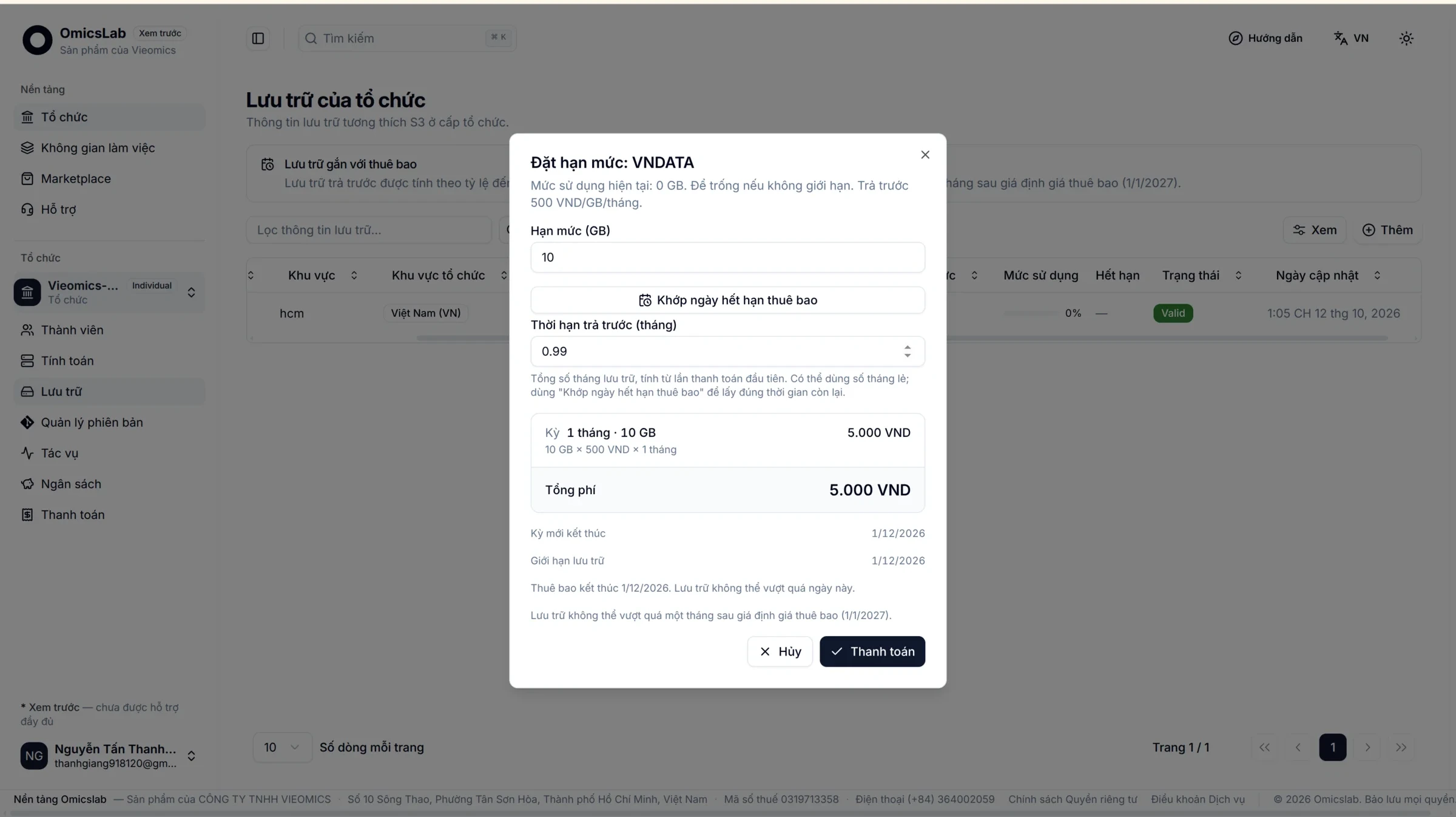
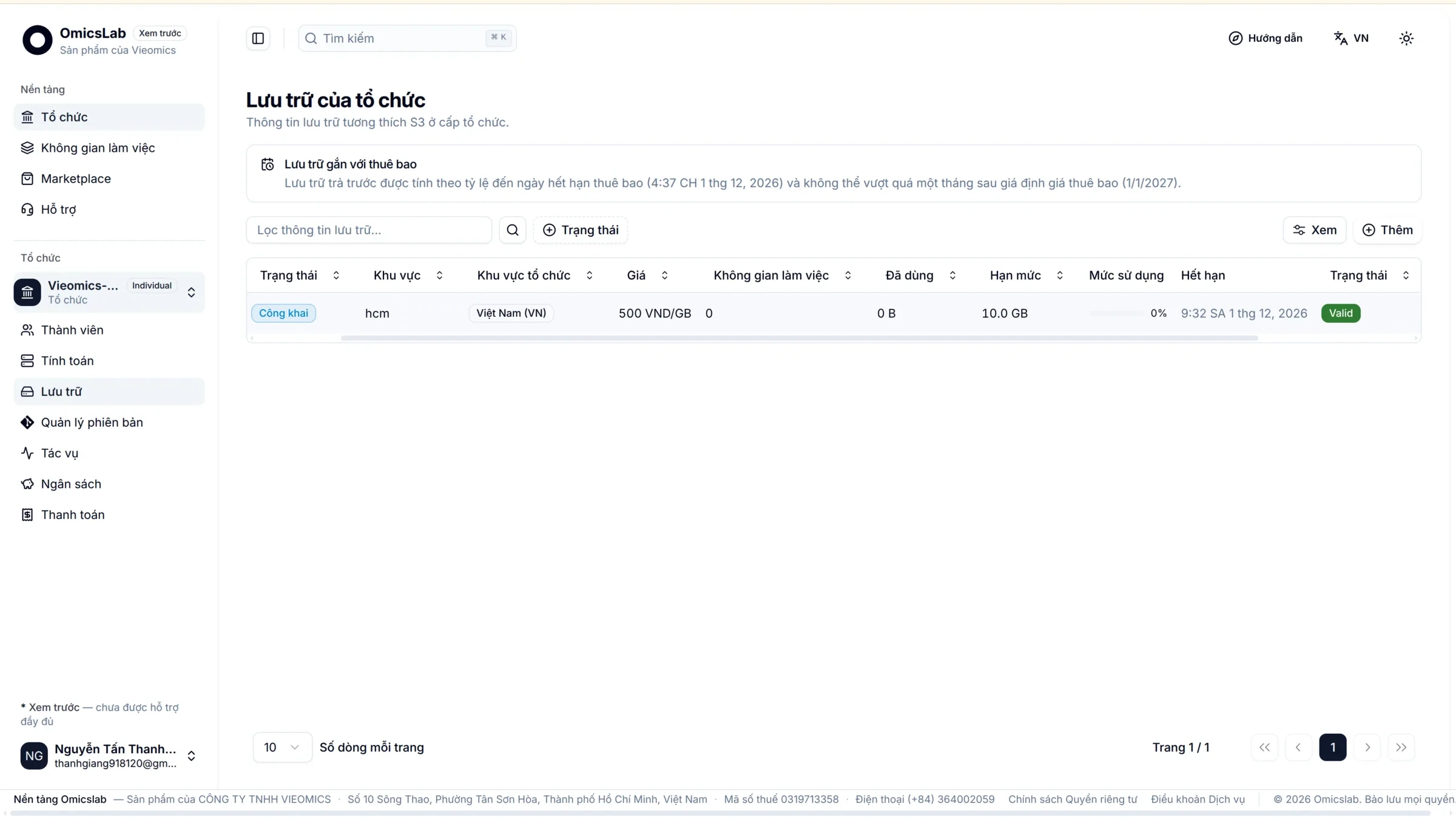
Mở Tổ chức → Lưu trữ → Thêm (hoặc Mua hạn mức). Lưu trữ trả trước được tính theo tỷ lệ đến ngày hết hạn thuê bao và không thể vượt quá một tháng sau ngày giữ giá. Chọn hạn mức phù hợp với dung lượng dự kiến.
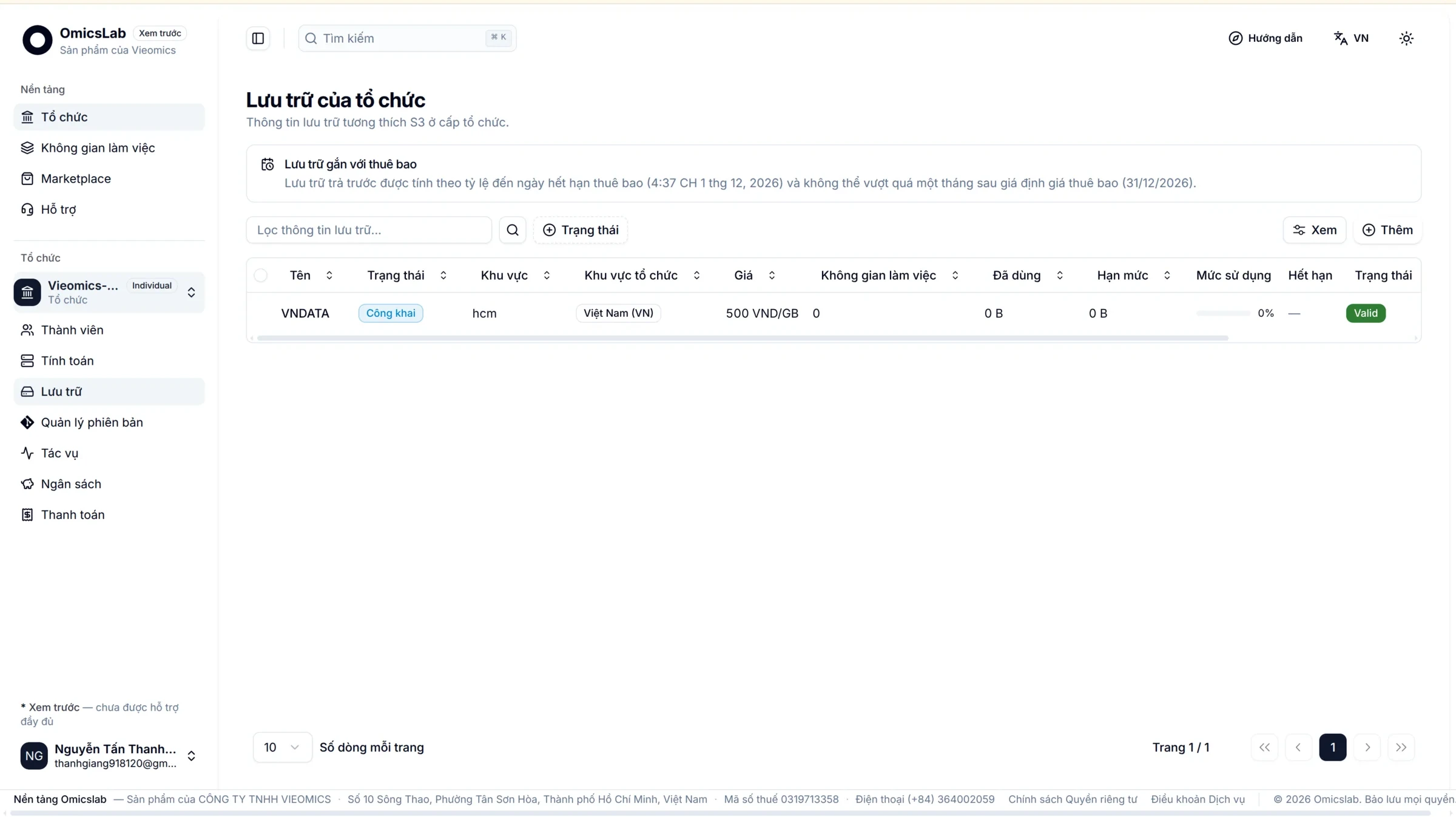
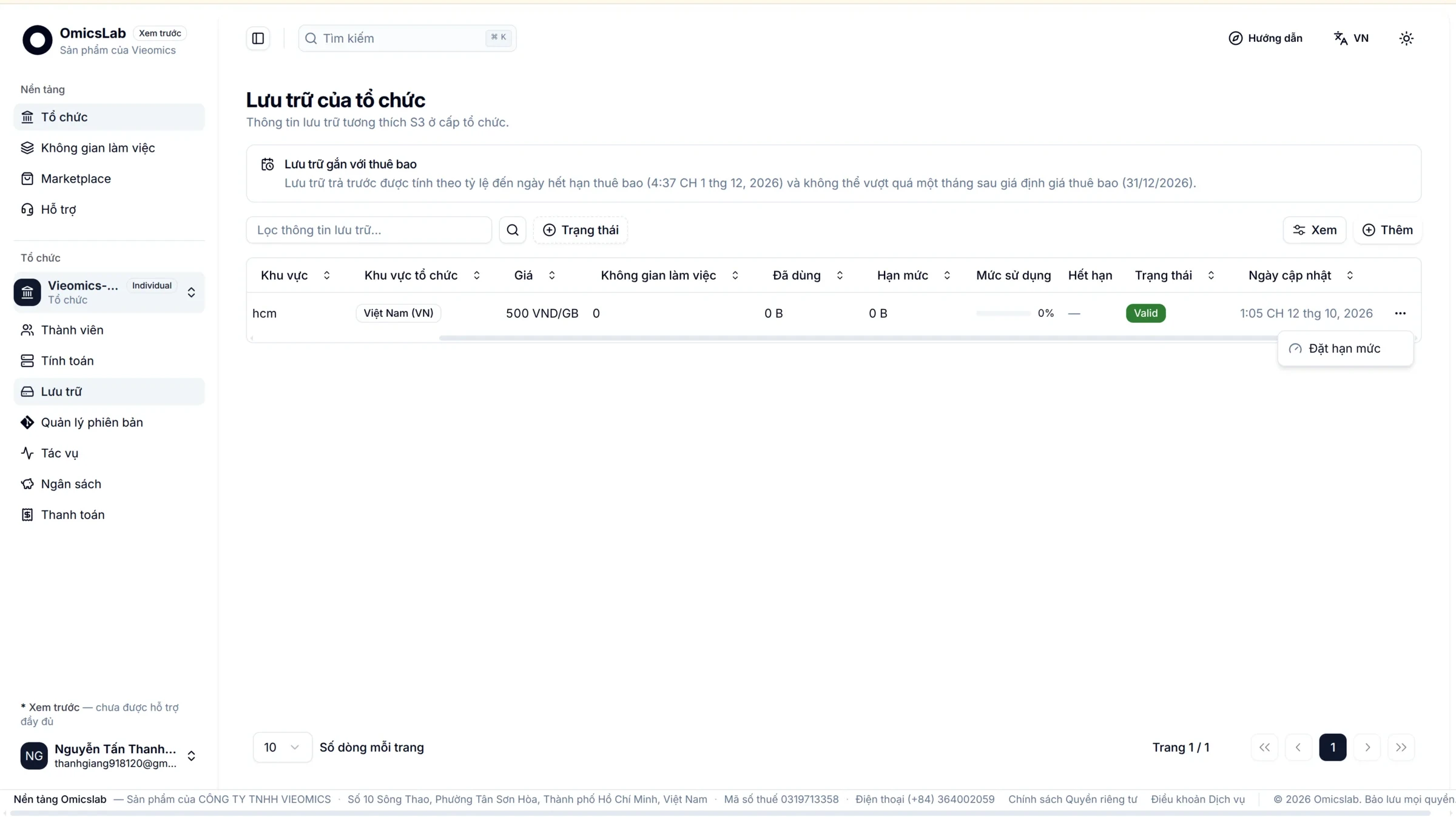
Nên chọn thời hạn hạn mức khớp với thời hạn bản quyền phần mềm để tránh mua thừa hoặc hết chỗ giữa kỳ. Trong ví dụ, hạn mức 10 GB được mua cho tổ chức.
Marketplace dùng chung
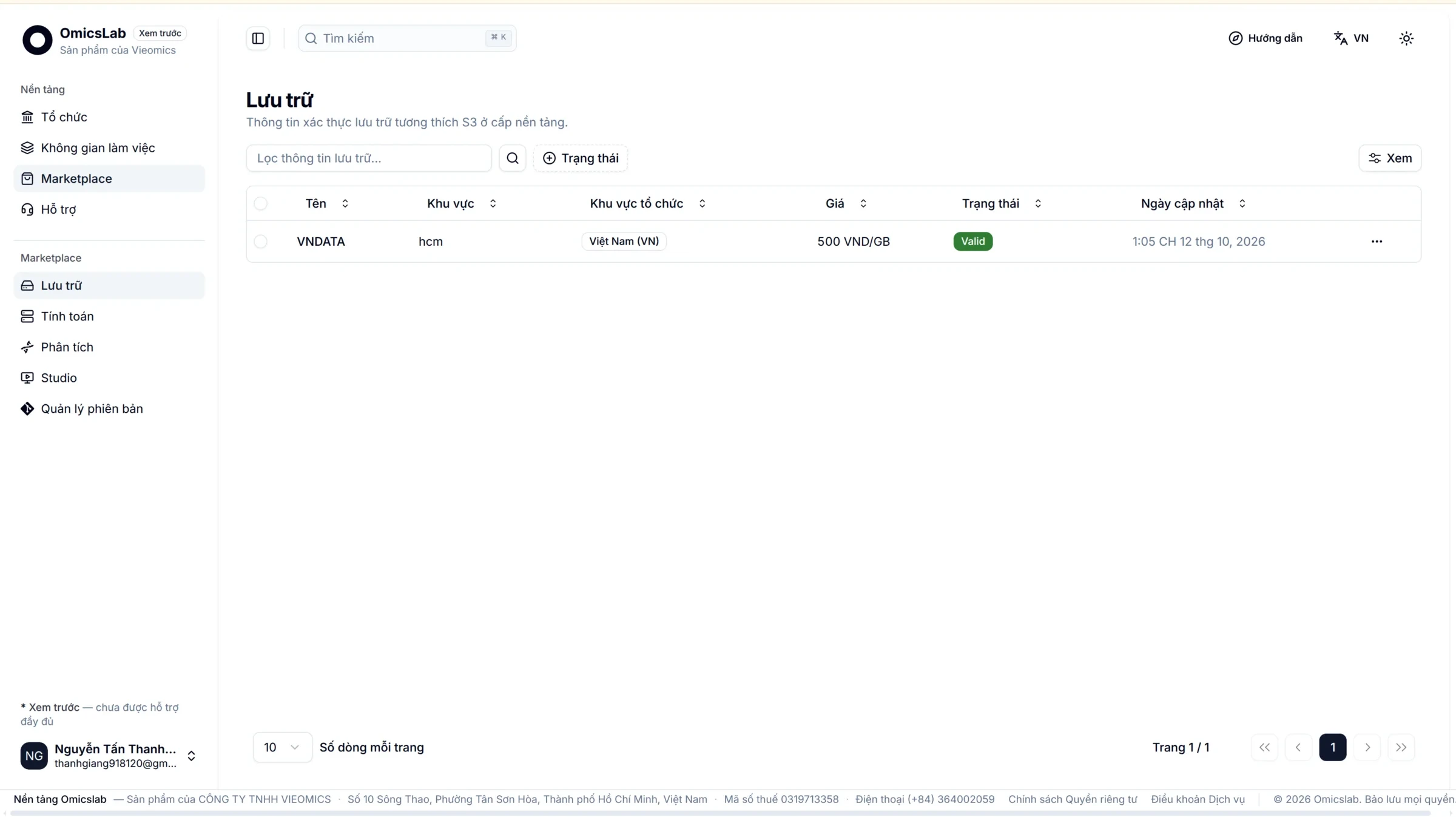
Marketplace là danh mục toàn nền tảng: lưu trữ, tính toán, pipeline, ứng dụng Studio và thông tin xác thực quản lý phiên bản. Tổ chức có thể dùng cả mục riêng của tổ chức và mục dùng chung trong Marketplace.
Kiểm tra tài nguyên tính toán
Tab Tính toán liệt kê runner HPC/SLURM và thông tin xác thực máy ảo cloud. Trong ví dụ, cấu hình có sẵn của nền tảng dùng GreenNode theo mô hình trả theo mức dùng (PAYG). Kiểm tra nhà cung cấp, khu vực và thông tin xác thực trước khi chạy job.
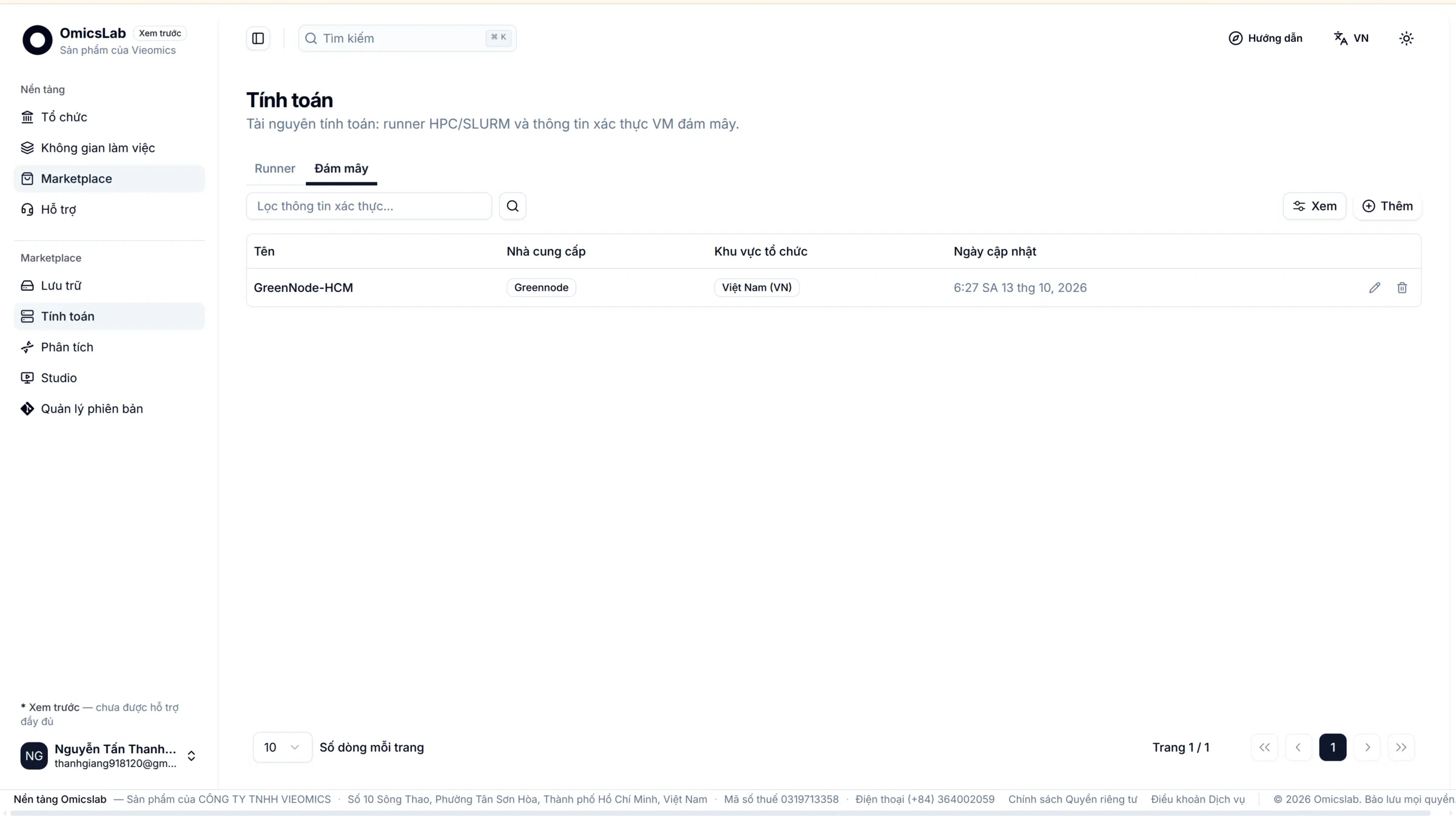
Nếu tổ chức dùng cụm HPC riêng, thêm runner và thông tin xác thực ở cấp tổ chức thay vì mua cấu hình của nền tảng.
Công cụ phân tích
Tab Phân tích trong Marketplace liệt kê các pipeline được kiểm tra và tích hợp sẵn, phần lớn đến từ nf-core. Mỗi mục có tên, thẻ mô tả và ngày cập nhật; dùng ô tìm kiếm để lọc theo tên hoặc thẻ.
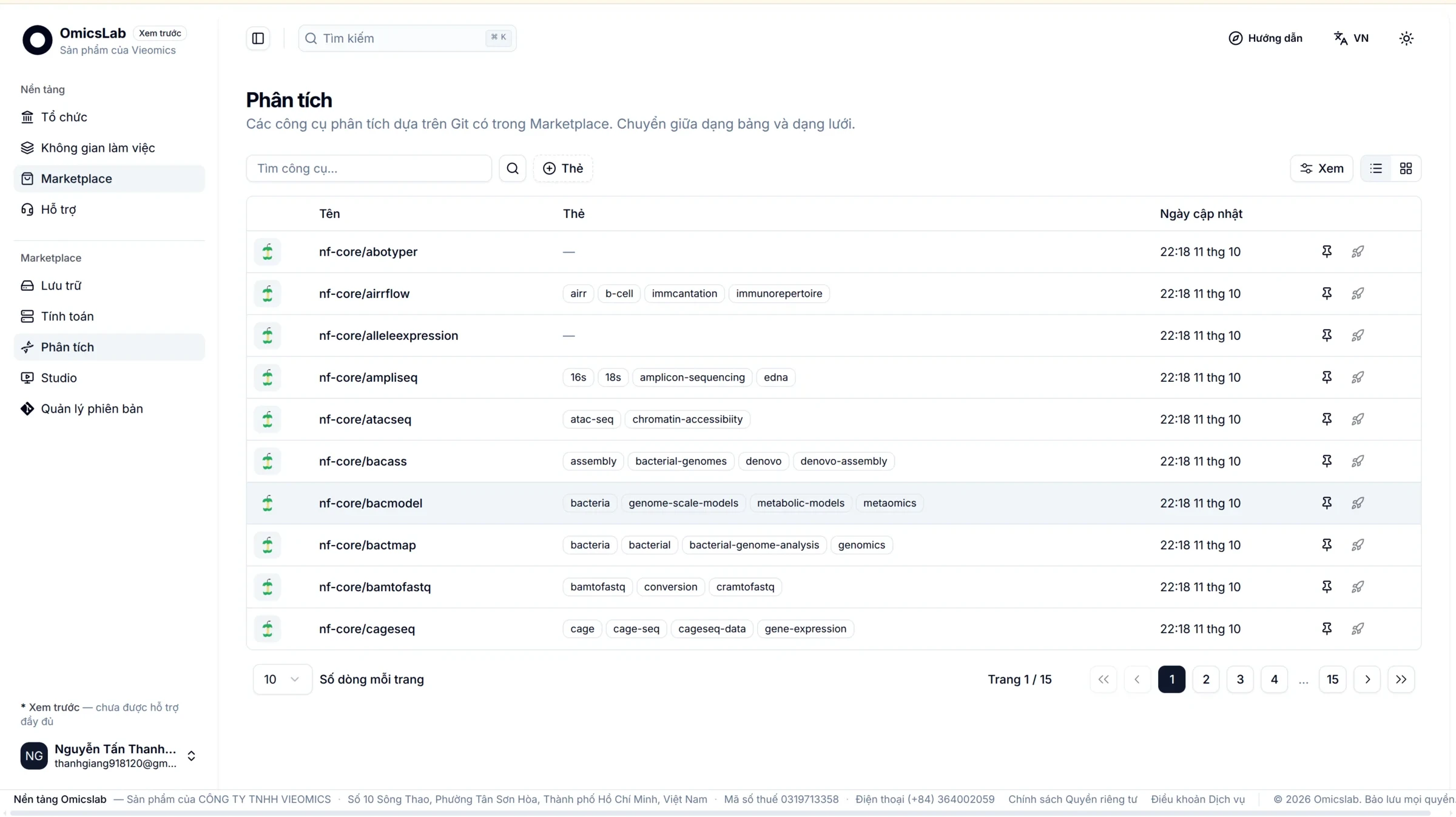
Danh mục thay đổi theo thời gian. Trước khi dùng một pipeline cho dữ liệu thật, nên kiểm tra phiên bản, tham số và giấy phép của công cụ gốc.
Studio có sẵn
Tab Studio liệt kê các ứng dụng tương tác nền tảng cung cấp, ví dụ Visual Studio Code Server, JupyterLab và RStudio Server. Ứng dụng chạy trên compute của workspace và được mở qua trình duyệt.
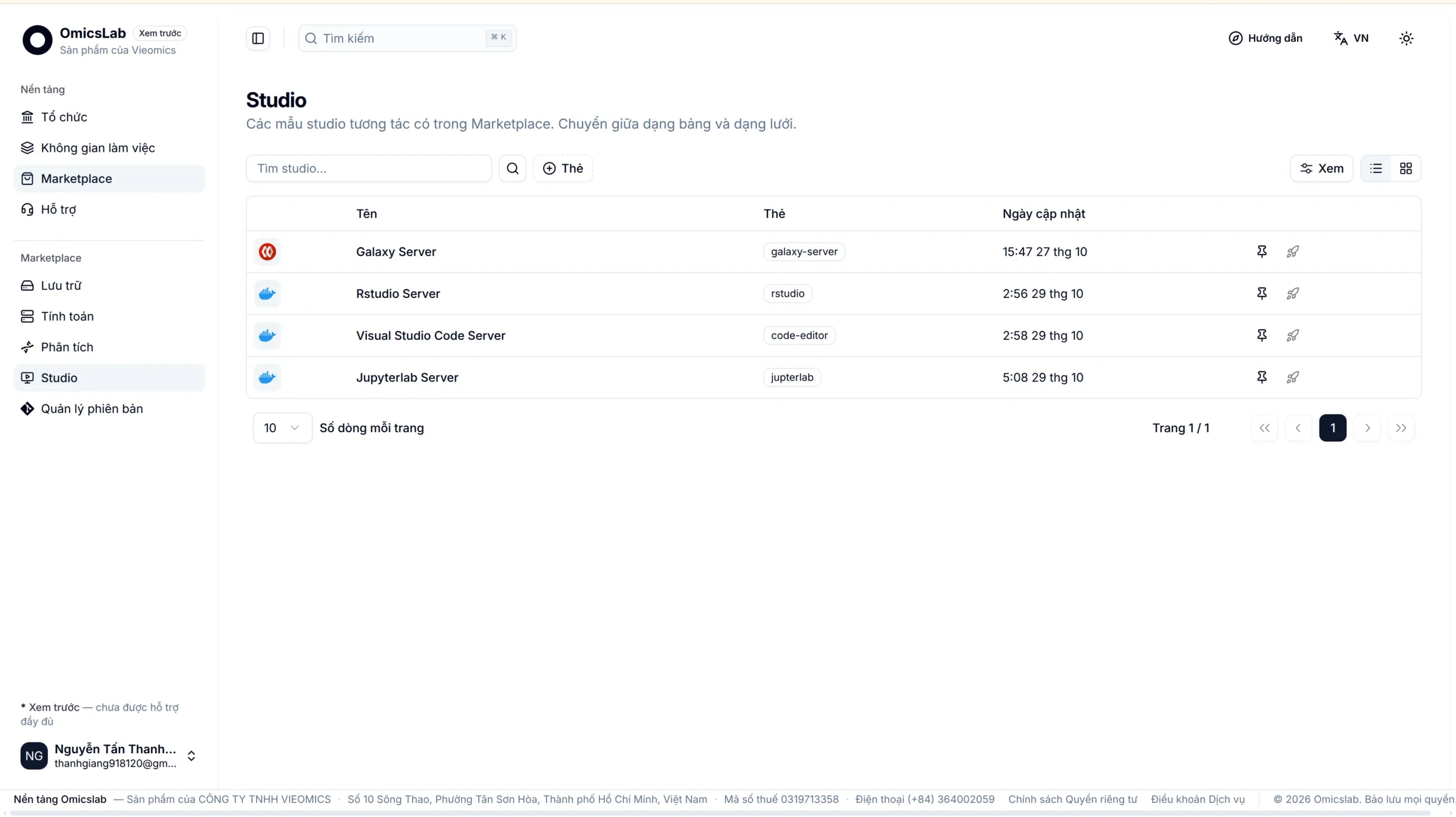
Quản lý phiên bản và GitHub
Tab Quản lý phiên bản lưu thông tin xác thực Git dùng để truy cập kho công cụ. Token từ kho công khai có thể dùng trực tiếp; kho riêng cần thông tin xác thực do tổ chức cung cấp.
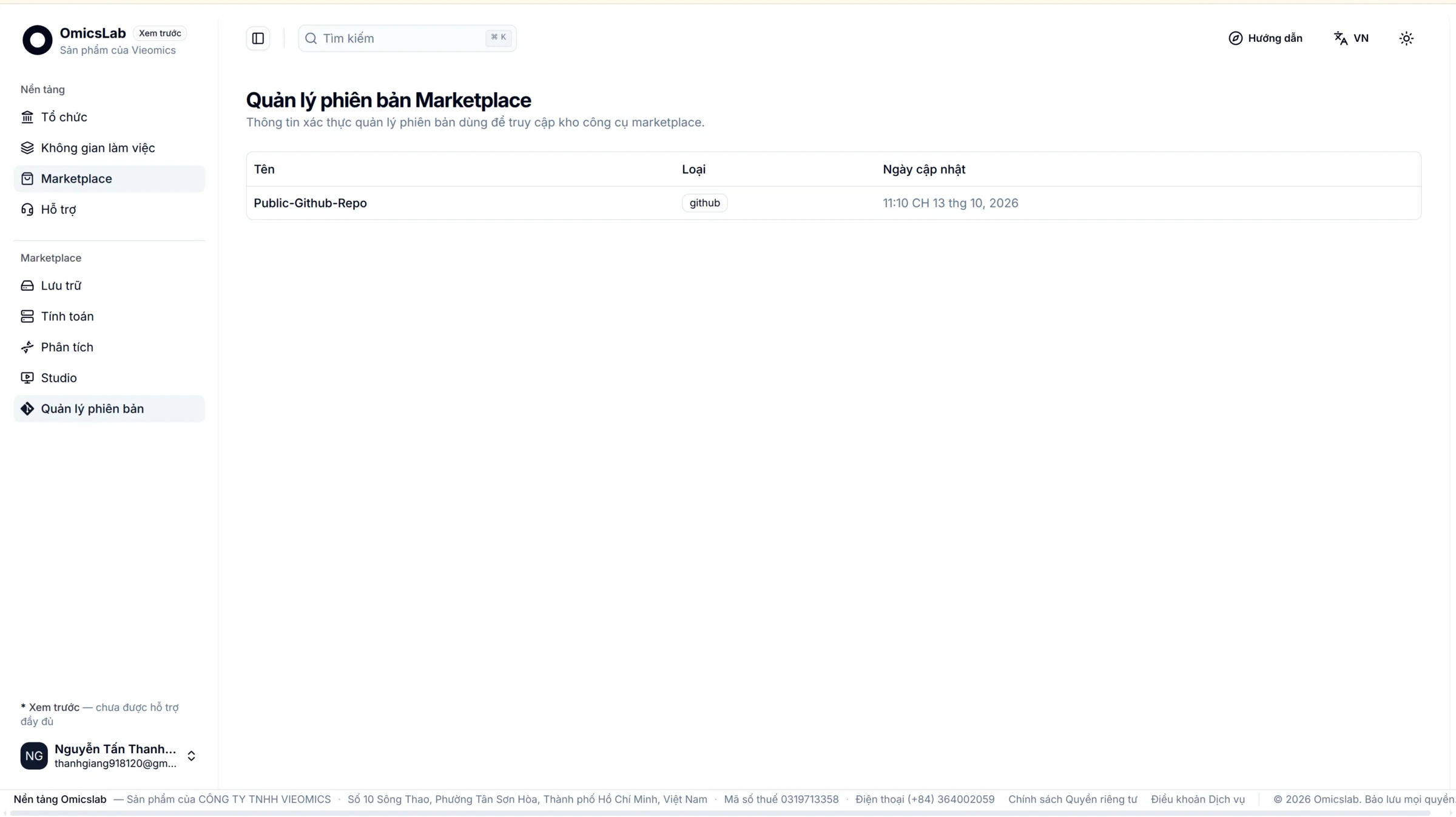
Tự cấu hình thay vì mua
Với lưu trữ và phân tích, khách có thể tự cấu hình thay vì mua cấu hình có sẵn của nền tảng. Cách này phù hợp khi đã có bucket S3, cụm HPC hoặc thông tin xác thực riêng.
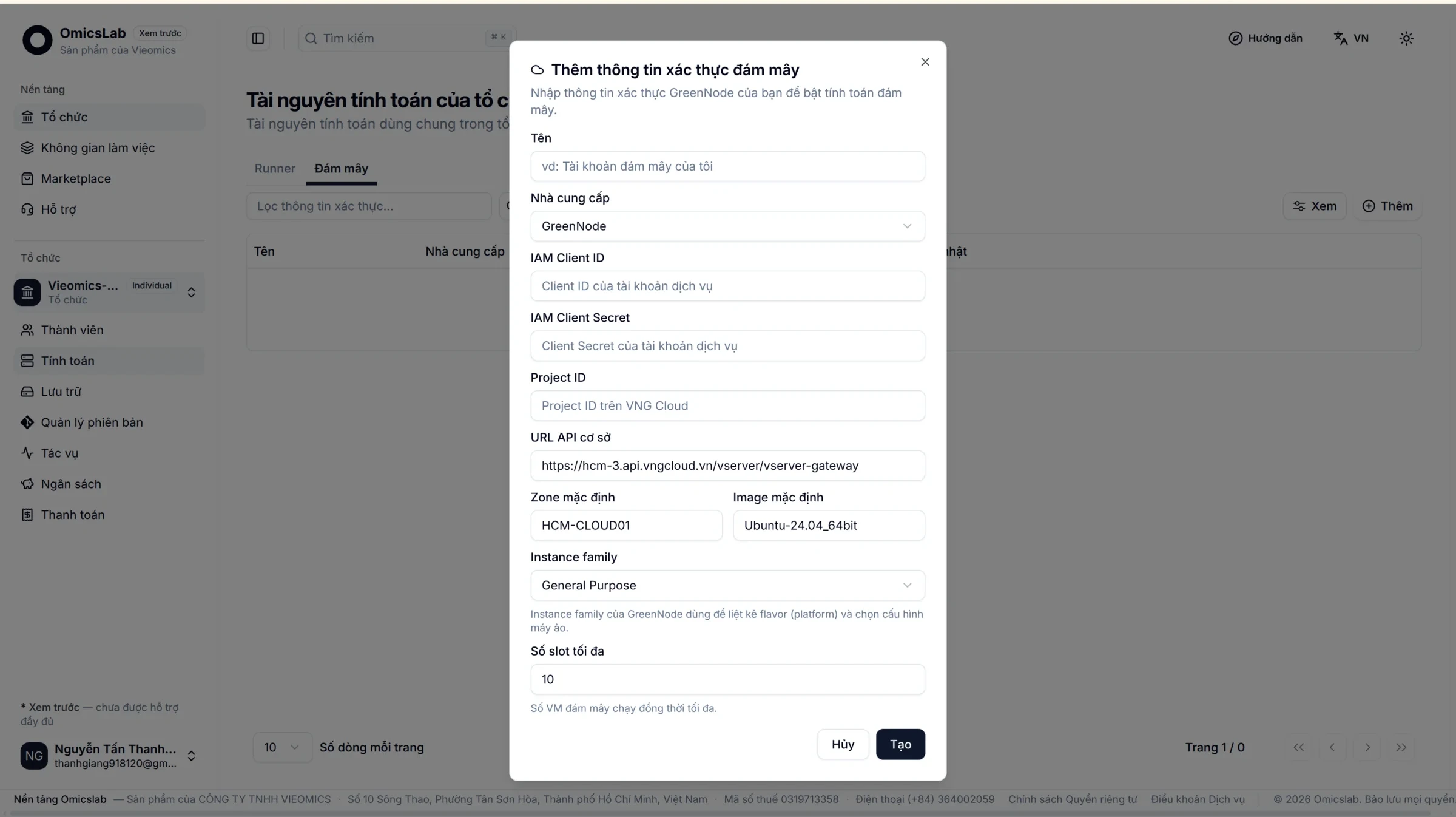
Trong mô hình tự triển khai, khách vận hành toàn bộ stack trên hạ tầng của mình. Vieomics không tự động nhận dữ liệu từ môi trường đó; việc chia sẻ log hoặc cấp quyền truy cập chỉ diễn ra khi khách yêu cầu và nằm trong phạm vi hỗ trợ đã thoả thuận.
Chi phí và thời hạn
Lưu trữ Marketplace tính theo GB; tính toán tính theo thời gian chạy và cấu hình tài nguyên. Chi phí hiển thị trước khi chạy job và được ghi lại trong lịch sử. Giá và hạn mức có thể thay đổi; xem Chính sách giá để biết cách tính tại thời điểm hiện tại.
Chương 04 · Workspace
Thành viên, workspace và dữ liệu
Mời đồng nghiệp, tạo workspace, tải dữ liệu lên bucket và chuẩn bị nhóm mẫu trước khi phân tích.
Mời thành viên vào tổ chức
Mở Tổ chức → Thành viên → Thêm, nhập email và chọn vai trò. Thành viên tổ chức dùng chung thông tin xác thực, workspace và hoá đơn của tổ chức; vai trò quyết định quyền thao tác.
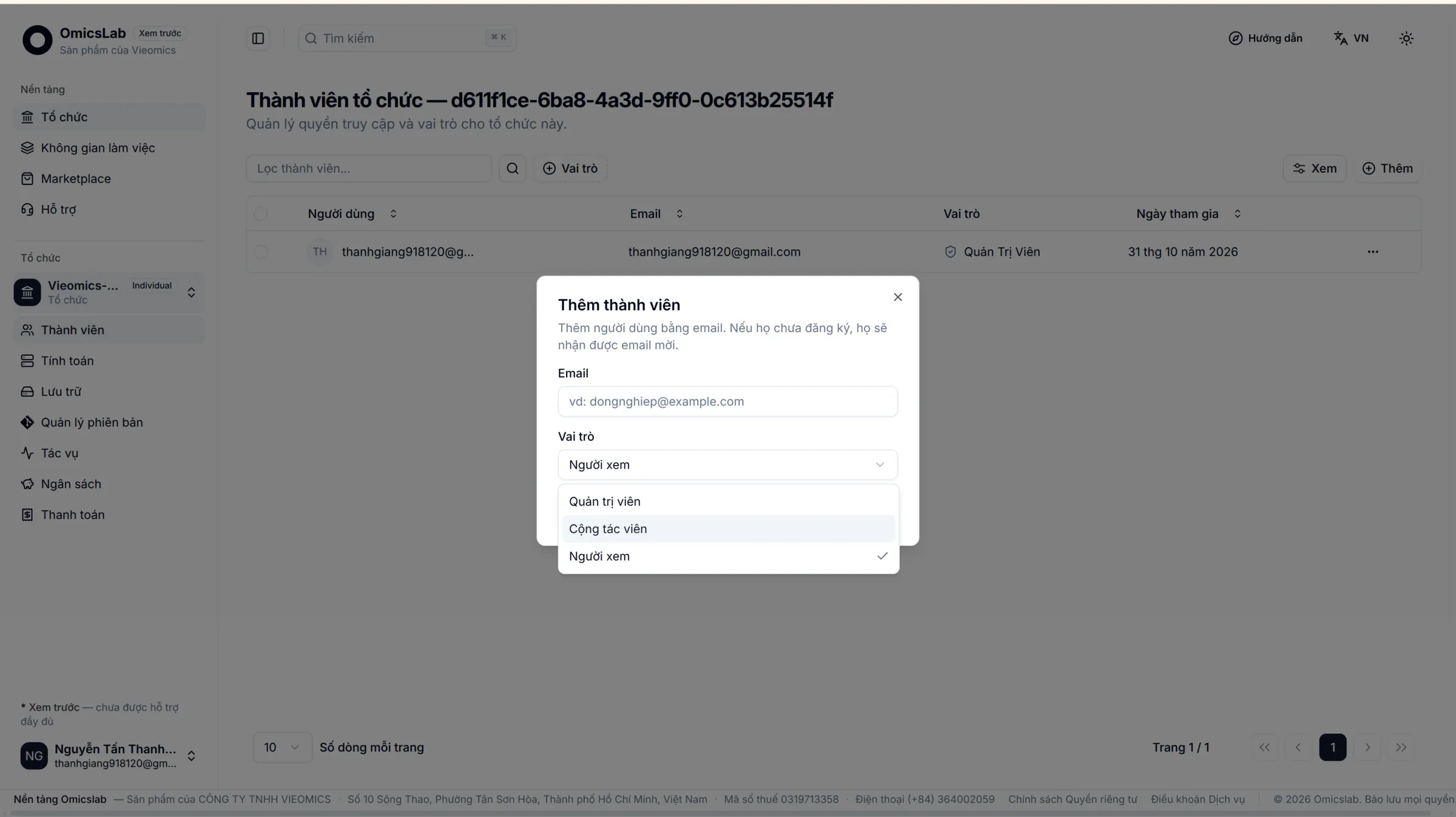
Vai trò tổ chức gồm Admin, Contributor và Viewer. Vai trò workspace được đặt riêng cho từng workspace.
Tạo workspace
Mở Không gian làm việc → Thêm, chọn tổ chức sở hữu, đặt tên và mô tả, chọn chế độ hiển thị, storage credential và tên bucket. Tên bucket phải duy nhất trên toàn cầu.
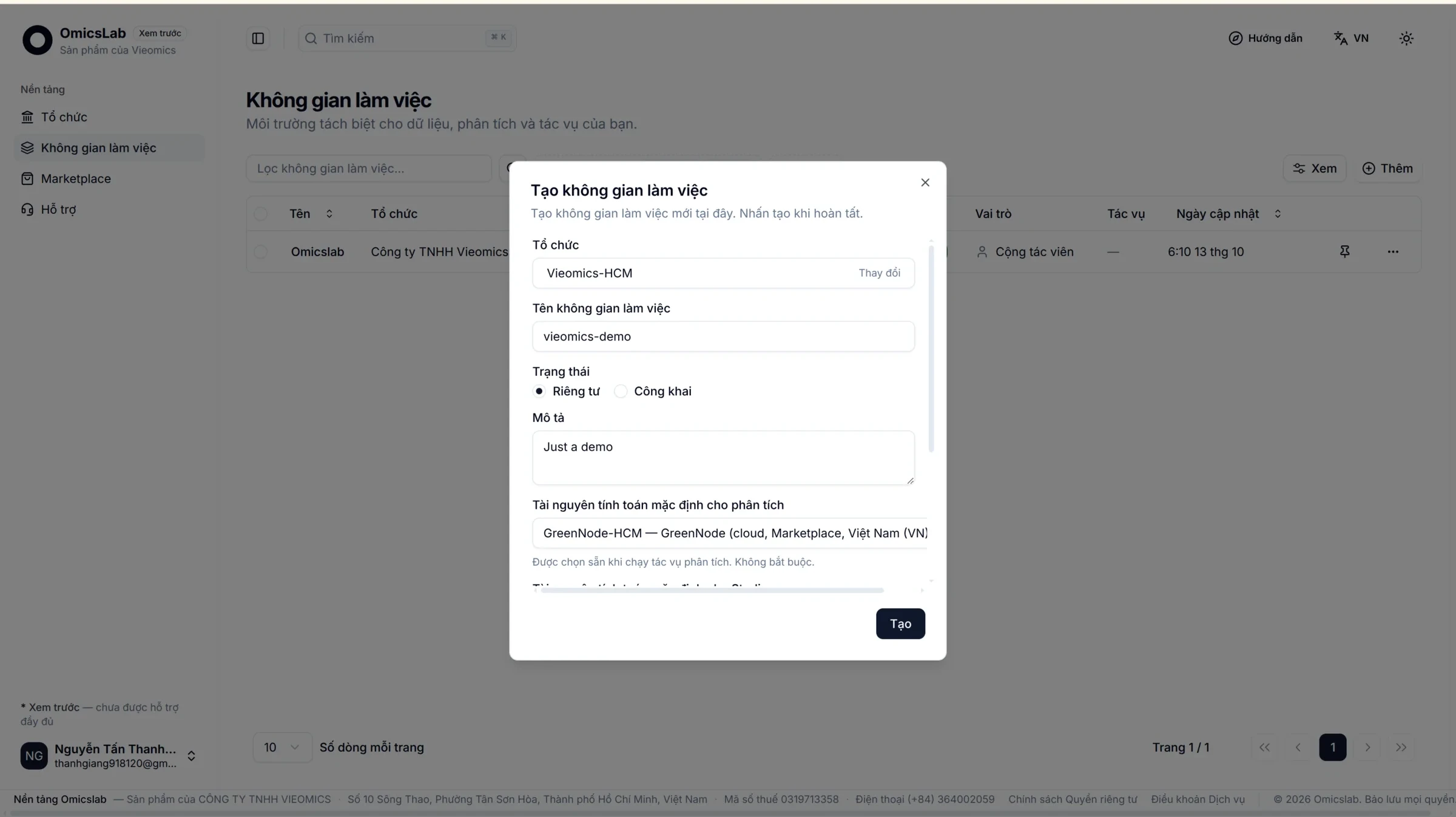
Tổ chức cần có thuê bao hiện hành và số workspace không được vượt quá giới hạn của gói. Private chỉ cho thành viên workspace và thành viên tổ chức thấy trong danh sách; dữ liệu chỉ đọc được với quyền thành viên. Public cho mọi người dùng đã đăng nhập thấy workspace và đọc dữ liệu trong bucket, kể cả khi tổ chức không còn thuê bao.
Mở workspace
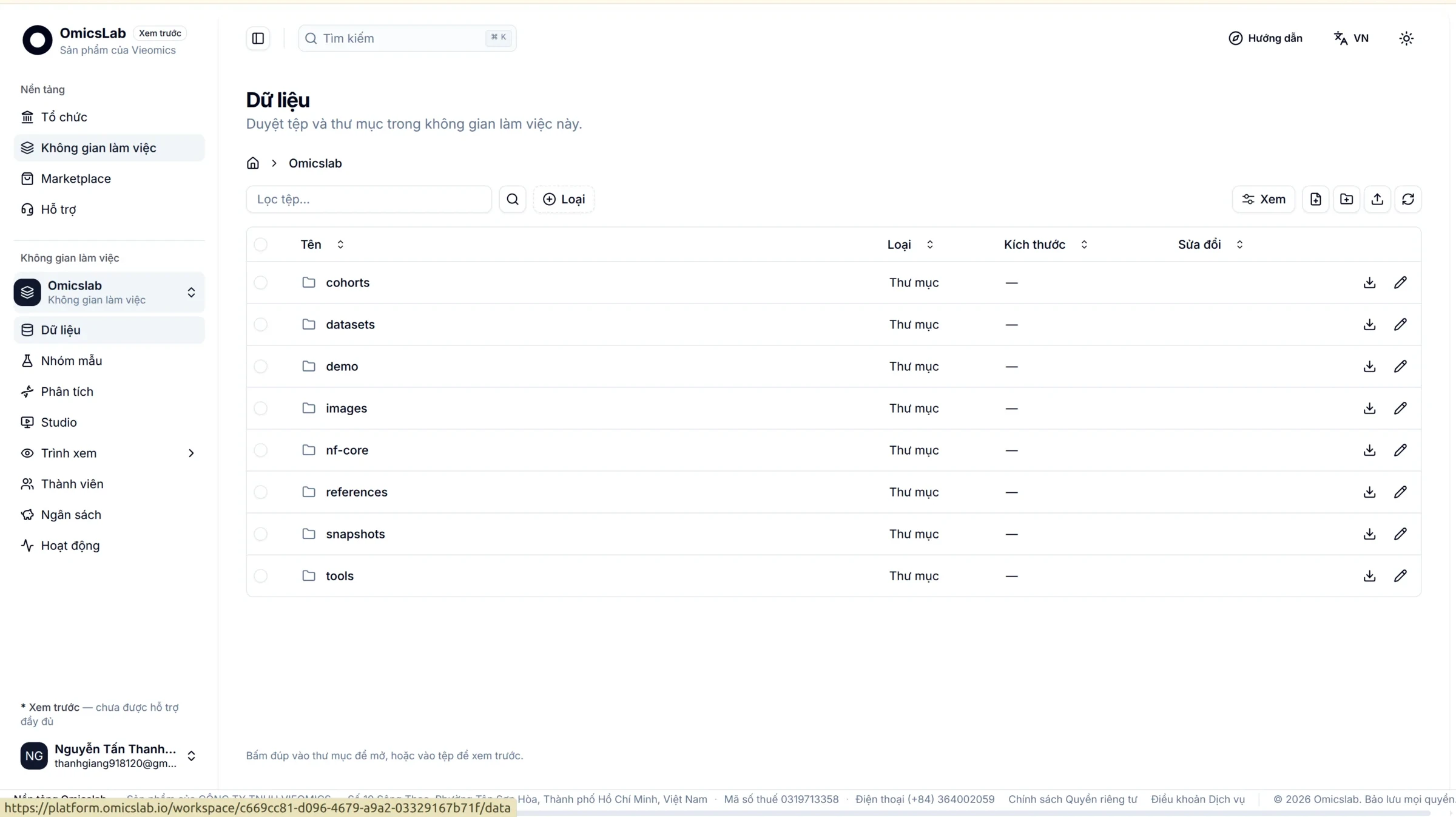
Nhấp đúp vào một dòng trong danh sách workspace để mở. Các tab bên trong gồm Dữ liệu, Nhóm mẫu, Phân tích, Studio, Trình xem, Thành viên, Ngân sách và Hoạt động.
Tải dữ liệu lên
Mở tab Dữ liệu. Nút tạo cho phép tải tệp hoặc thư mục từ máy, tạo tệp mới có nội dung, hoặc tạo thư mục. Với dữ liệu giải trình tự, thường tải FASTQ và samplesheet trước khi chạy pipeline.
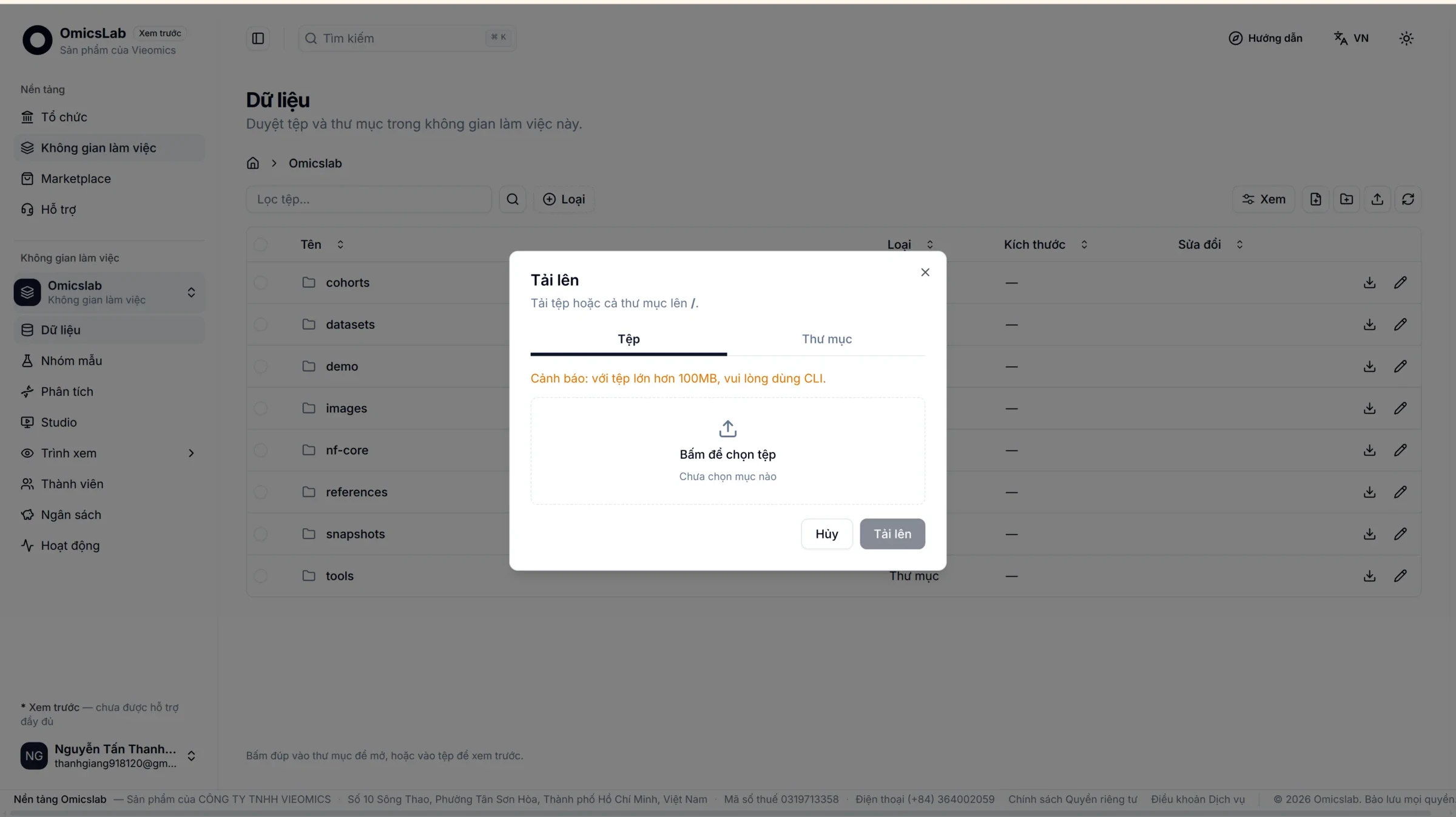
Với thư mục lớn, nên chia nhỏ hoặc nén trước khi tải, rồi kiểm tra dung lượng và số tệp sau khi hoàn tất. Trình duyệt tệp cũng hỗ trợ tải xuống cả thư mục dưới dạng ZIP.
Duyệt tệp và thư mục
Nhấp đúp vào thư mục để mở; thanh breadcrumb cho biết vị trí hiện tại. Có thể xem trước HTML, JSON hoặc văn bản, chỉnh sửa tệp nhỏ và tải lại nếu cần.
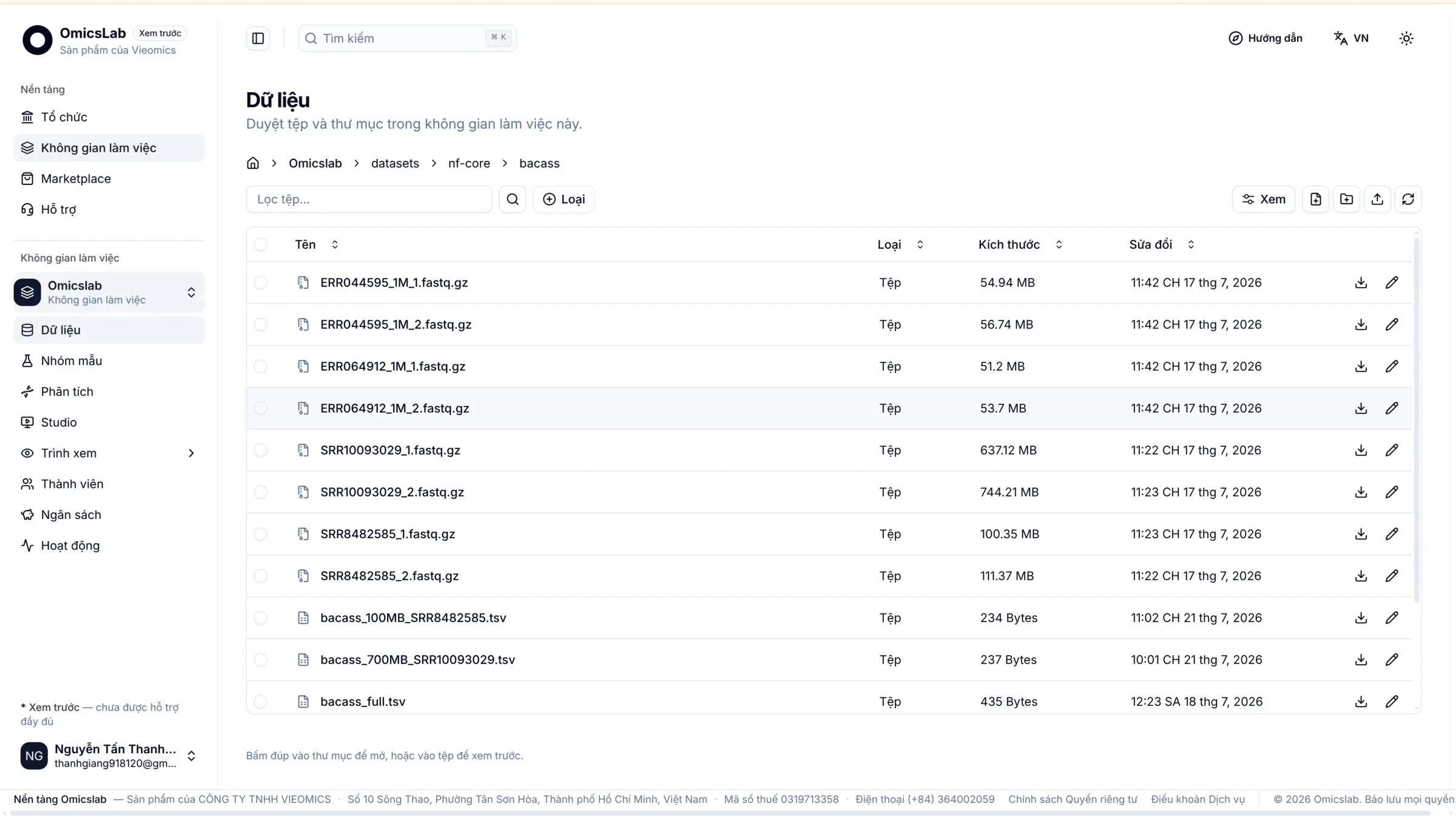
Kết quả phân tích thường nằm trong thư mục outdir mà manifest ghi lại. Ghi nhớ đường dẫn này để mở kết quả sau khi job hoàn tất.
Khai báo nhóm mẫu
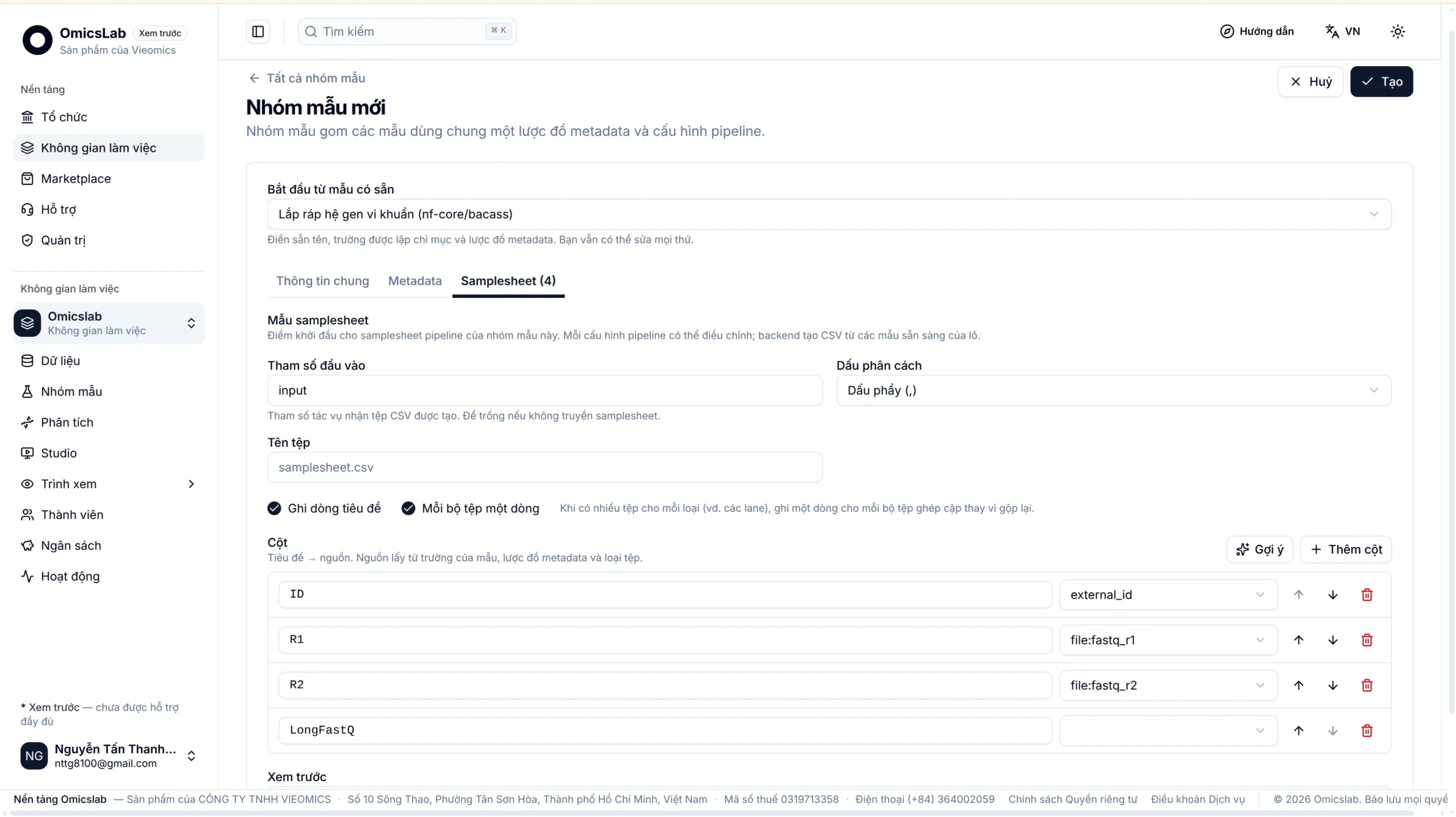
Nhóm mẫu gom các mẫu dùng chung một lược đồ metadata và cấu hình pipeline. Mở Nhóm mẫu → Tạo, chọn mẫu có sẵn nếu phù hợp, rồi điền thông tin chung và samplesheet.
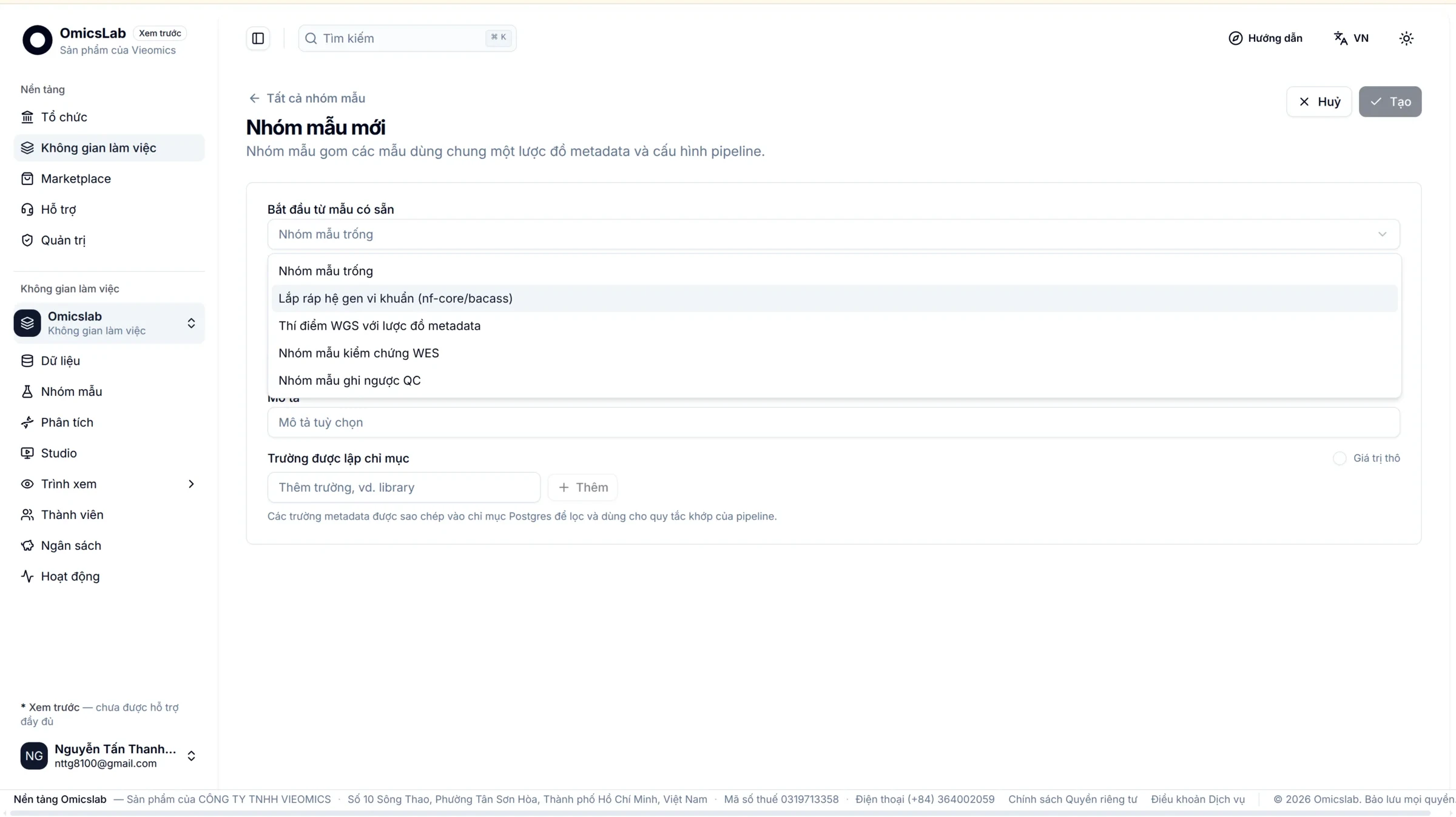
Có thể bắt đầu từ mẫu có sẵn, ví dụ Lắp ráp hệ gen vi khuẩn (nf-core/bacass) hoặc cấu hình WGS của nf-core, sau đó sửa tên trường và cột cho khớp dữ liệu.
Thành viên workspace
Mở Workspace → Thành viên để xem người đang truy cập và vai trò của họ. Admin quản lý cài đặt, thành viên, lưu trữ và có thể xoá workspace; Contributor chạy tác vụ, tải lên hoặc tải xuống dữ liệu và thêm thành viên; Viewer xem nội dung và trạng thái tác vụ.
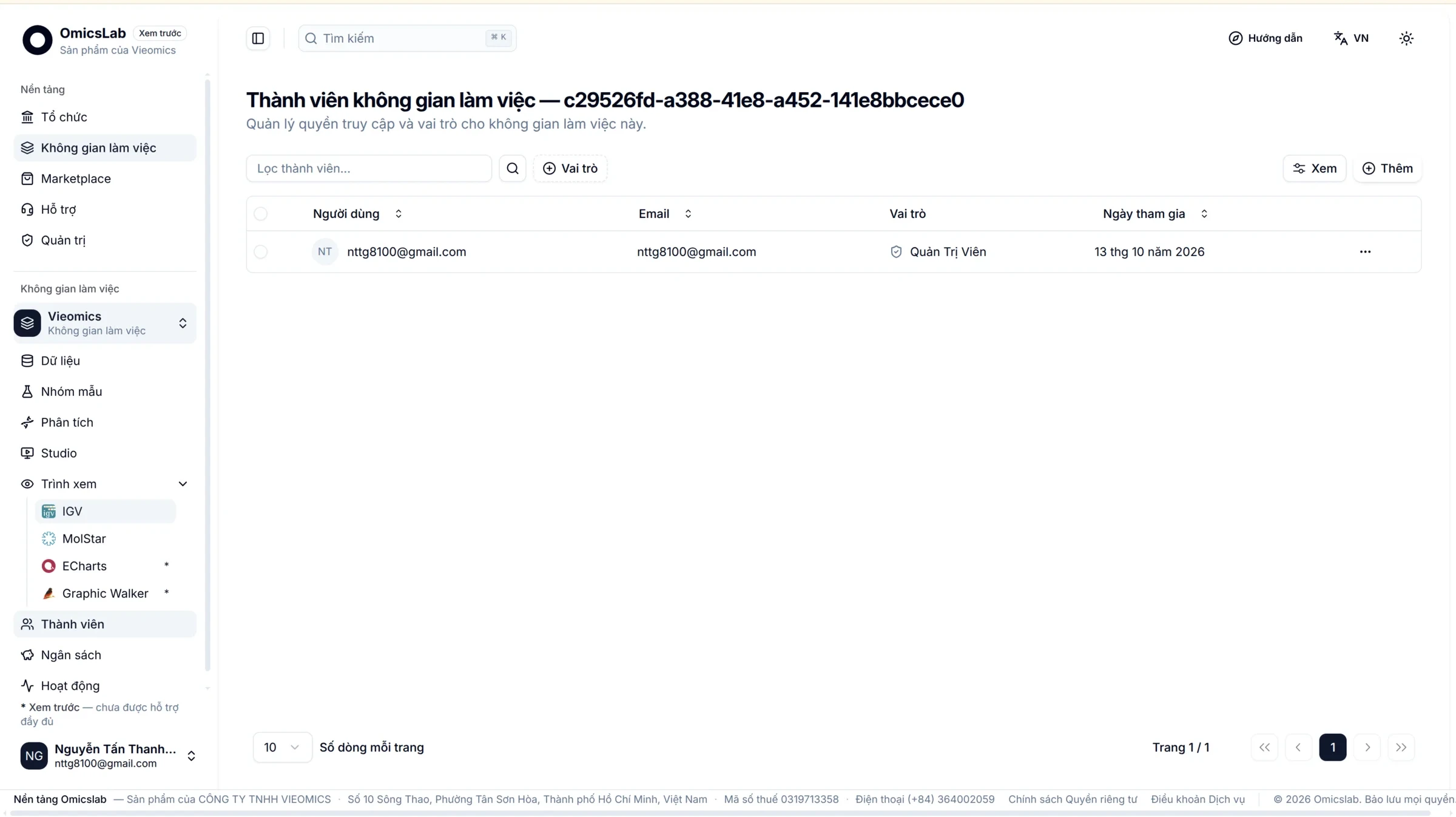
Nên giới hạn quyền admin cho những người thực sự cần quản lý hạ tầng và chi phí.
Chương 05 · Phân tích
Chạy pipeline phân tích
Chọn pipeline, cấu hình tài nguyên và tham số, chạy job, theo dõi log và mở kết quả trong workspace.
Chọn công cụ phân tích
Mở Workspace → Phân tích → Công cụ. Danh sách gồm các pipeline dùng được trong workspace, kèm thẻ mô tả và lần cập nhật gần nhất. Dùng ô tìm kiếm để lọc, ví dụ nhập bacass cho pipeline lắp ráp hệ gen vi khuẩn.
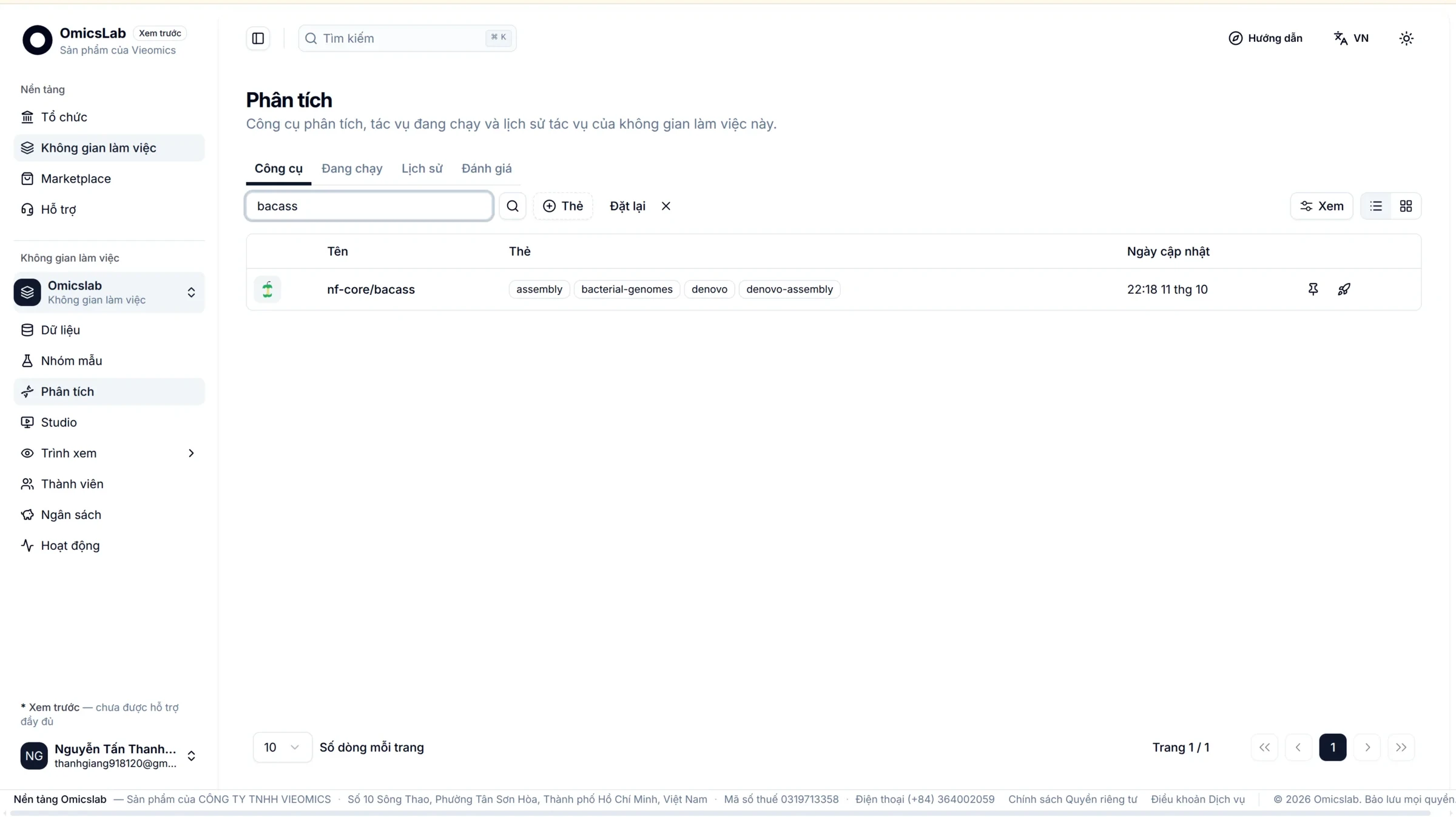
Bấm vào tên pipeline để mở biểu mẫu chạy. Bước đầu tiên là chọn tài nguyên tính toán; cấu hình gợi ý phụ thuộc kích thước dữ liệu và pipeline.
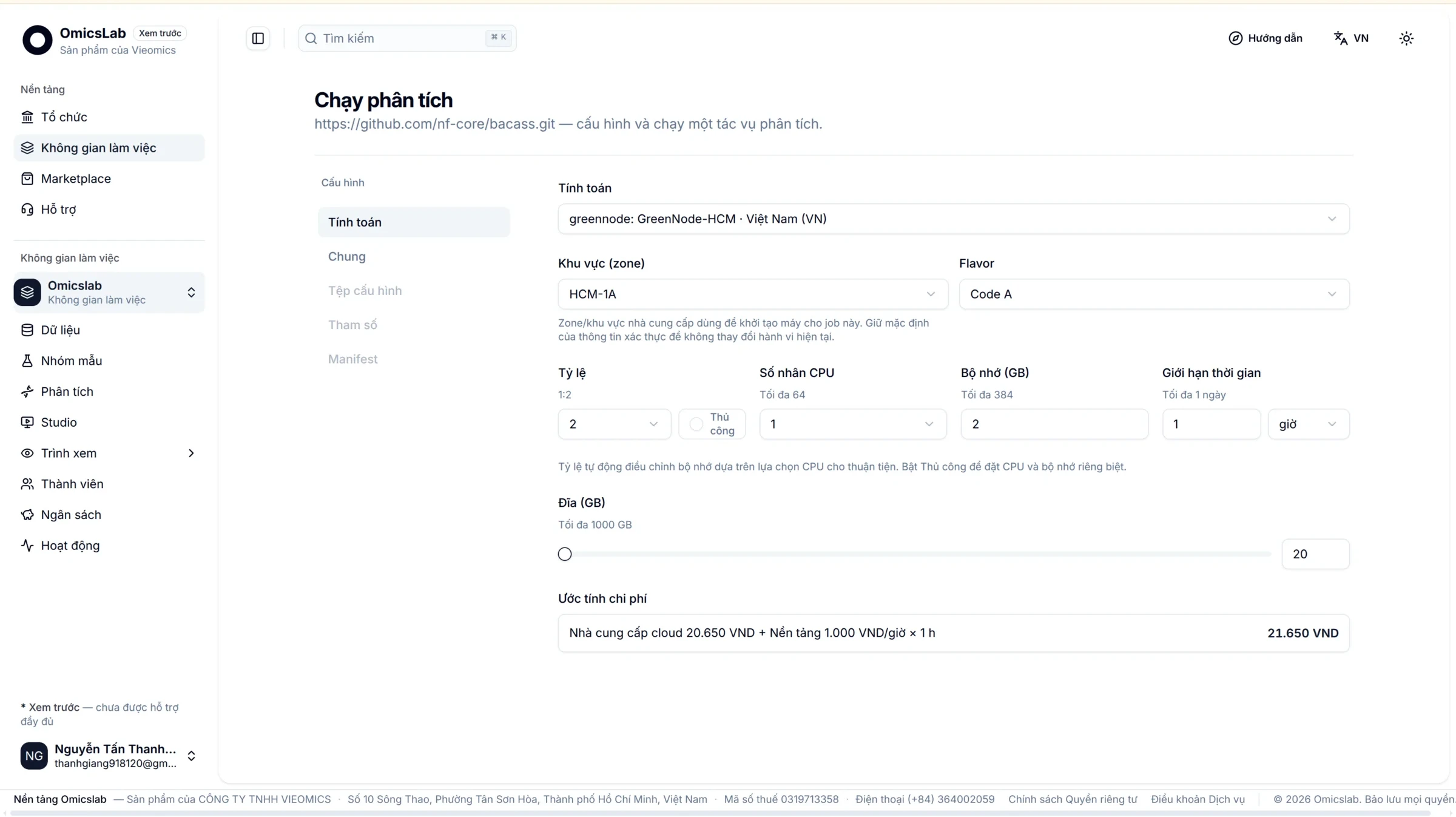
Điều chỉnh cấu hình tính toán
Kiểm tra số CPU, bộ nhớ và loại máy trước khi chạy. Cấu hình quá nhỏ có thể làm job chậm hoặc hết bộ nhớ; cấu hình quá lớn làm tăng chi phí. Chi phí ước tính được hiển thị cạnh nút chạy.
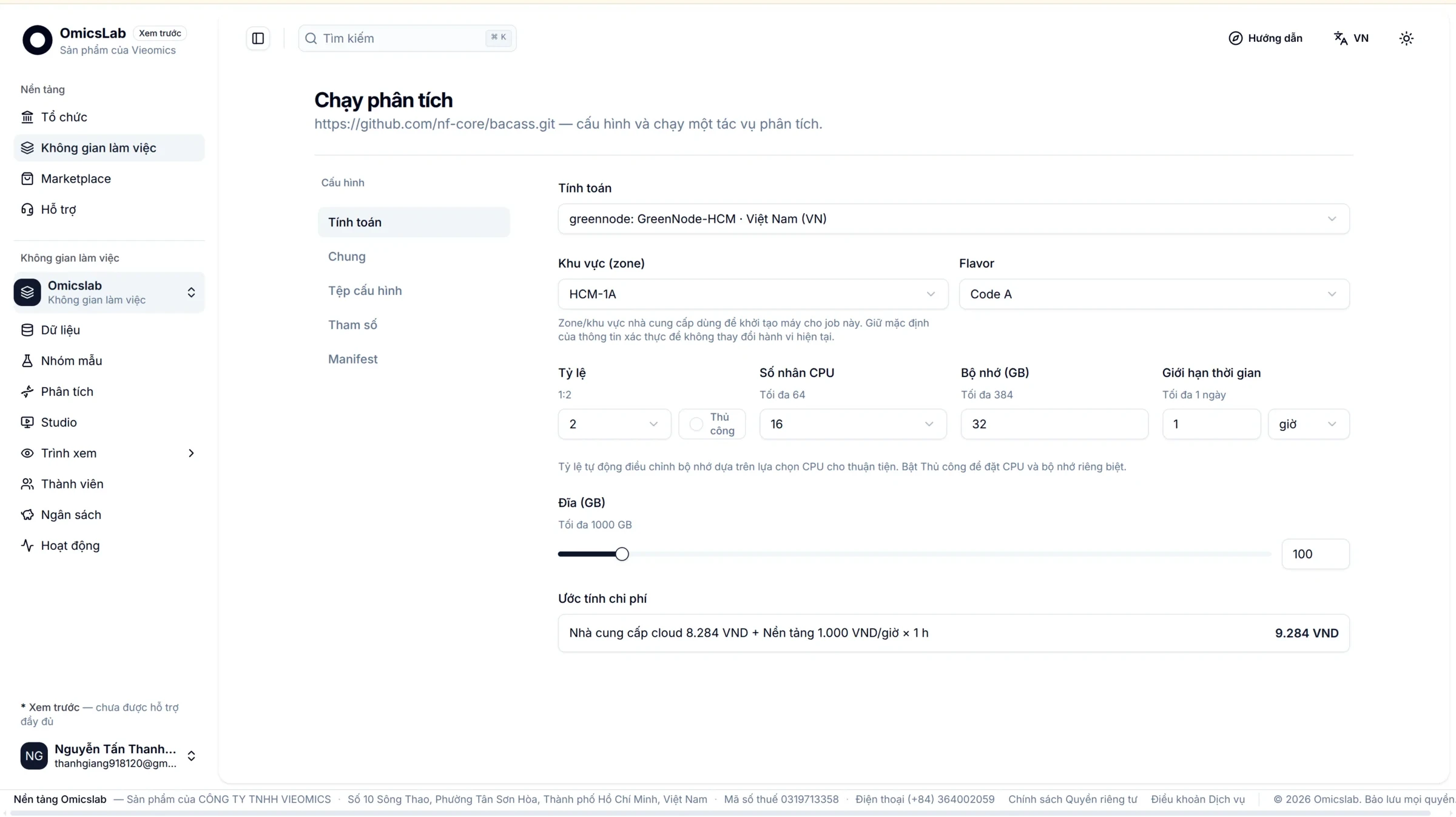
Với dữ liệu lớn, nên chạy thử trên một mẫu nhỏ để kiểm tra tham số và thời gian trước khi chạy toàn bộ. Kết quả của lần chạy thử không thay thế kết quả phân tích chính thức.
Cấu hình chung và tệp cấu hình
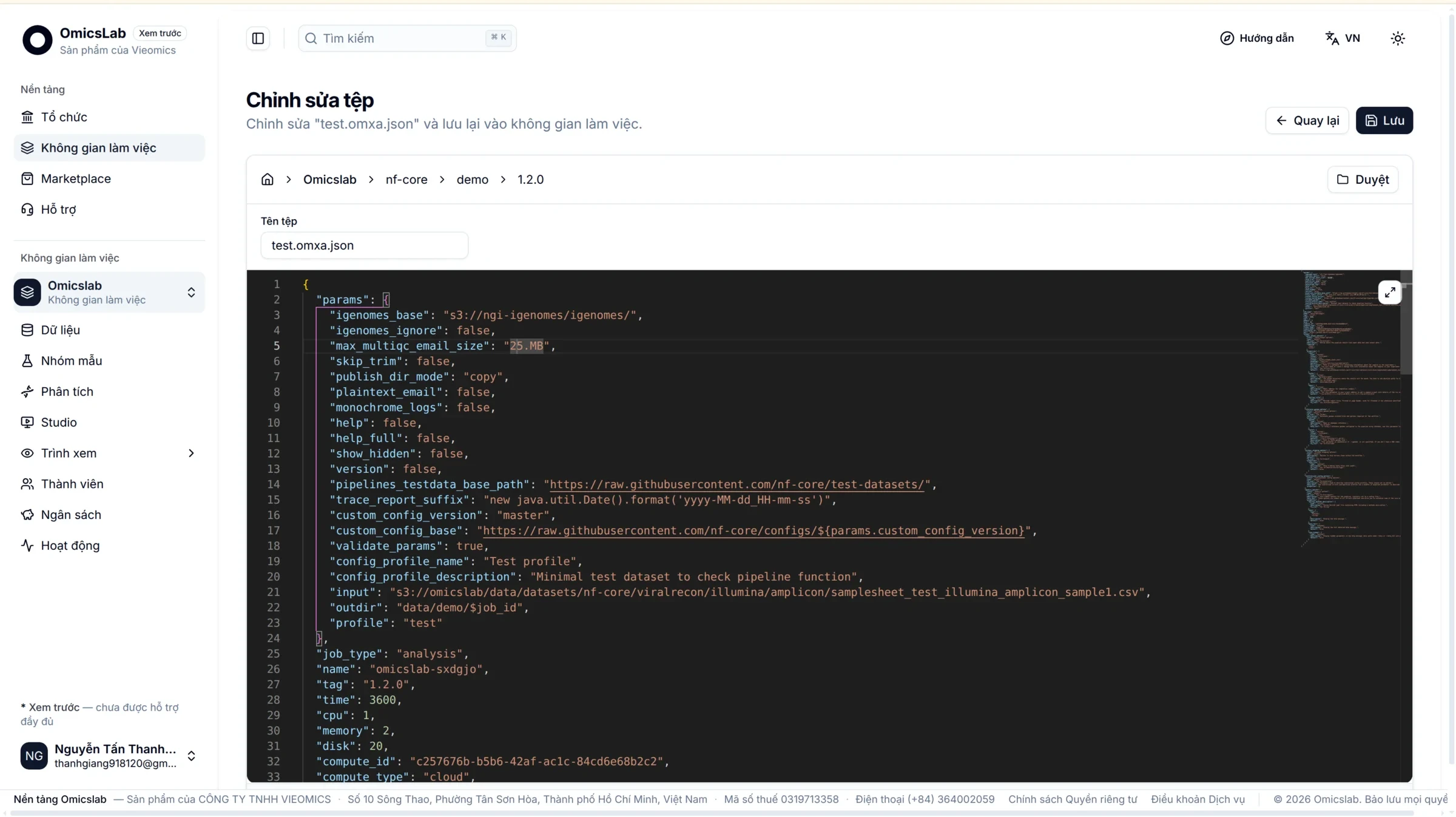
Phần Chung chọn profile, phiên bản công cụ và loại GitHub dùng để chạy phân tích. Với pipeline Nextflow, có thể chỉ định tệp cấu hình riêng thay vì dùng mặc định.
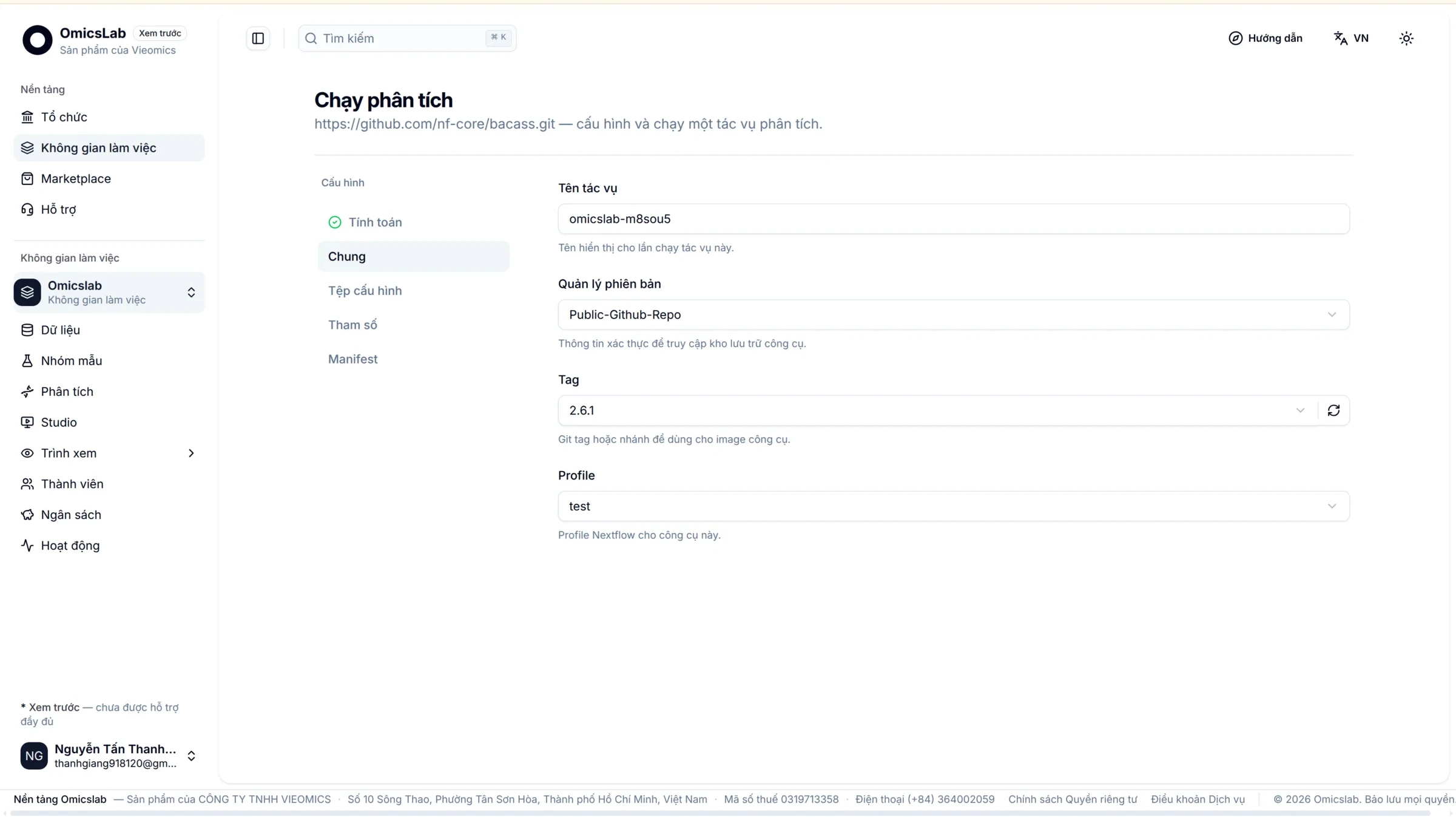
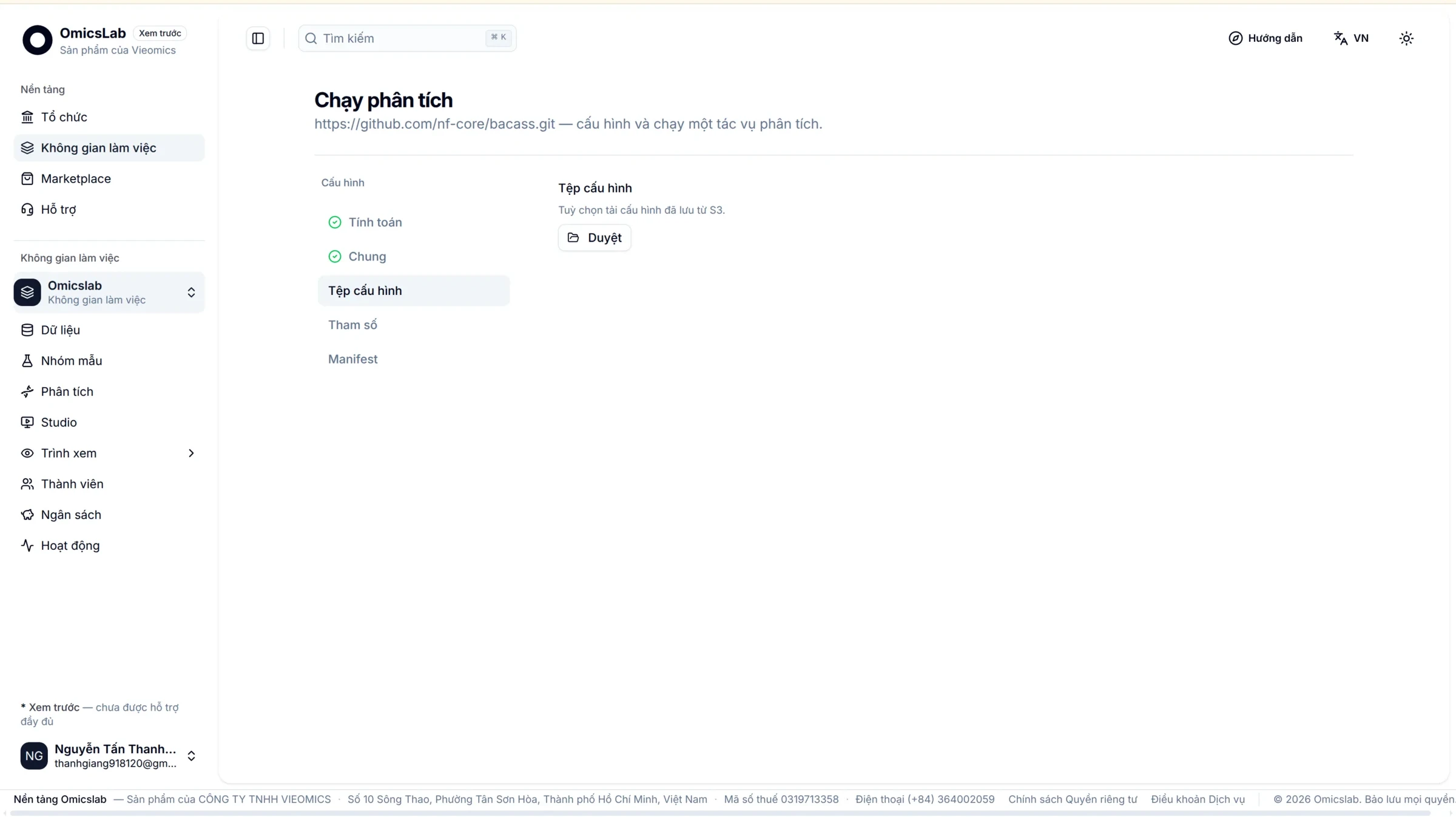
Tệp cấu hình có thể lấy từ dữ liệu đã tải lên workspace. Cách này thuận tiện khi tổ chức duy trì một bộ cấu hình chuẩn cho nhiều dự án.
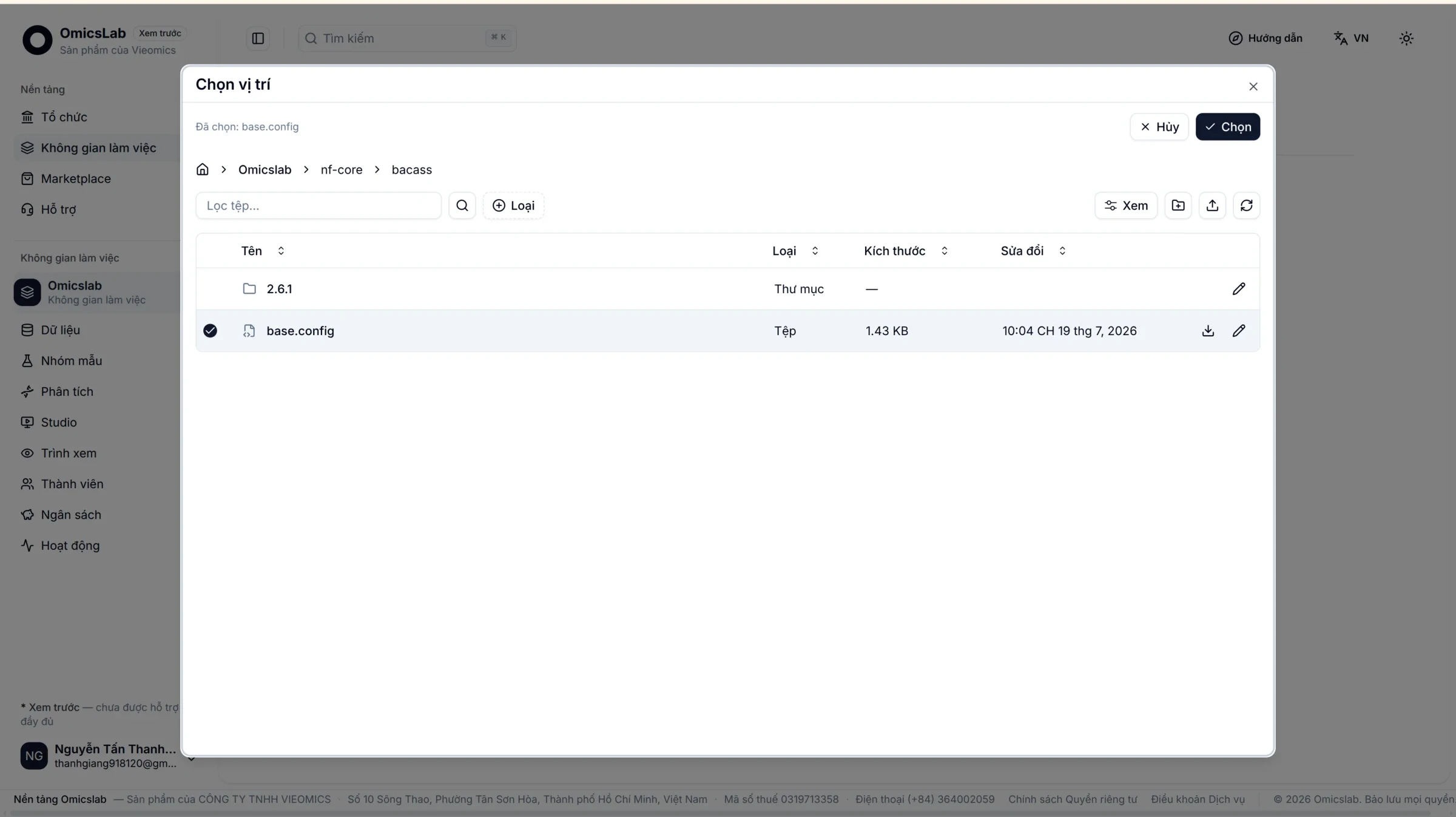
Điền tham số pipeline
Phần Tham số chứa các trường mà pipeline yêu cầu. Với nf-core, tham số đầu vào thường là samplesheet và thư mục đầu ra. Kiểm tra đường dẫn và định dạng của samplesheet trước khi chạy.
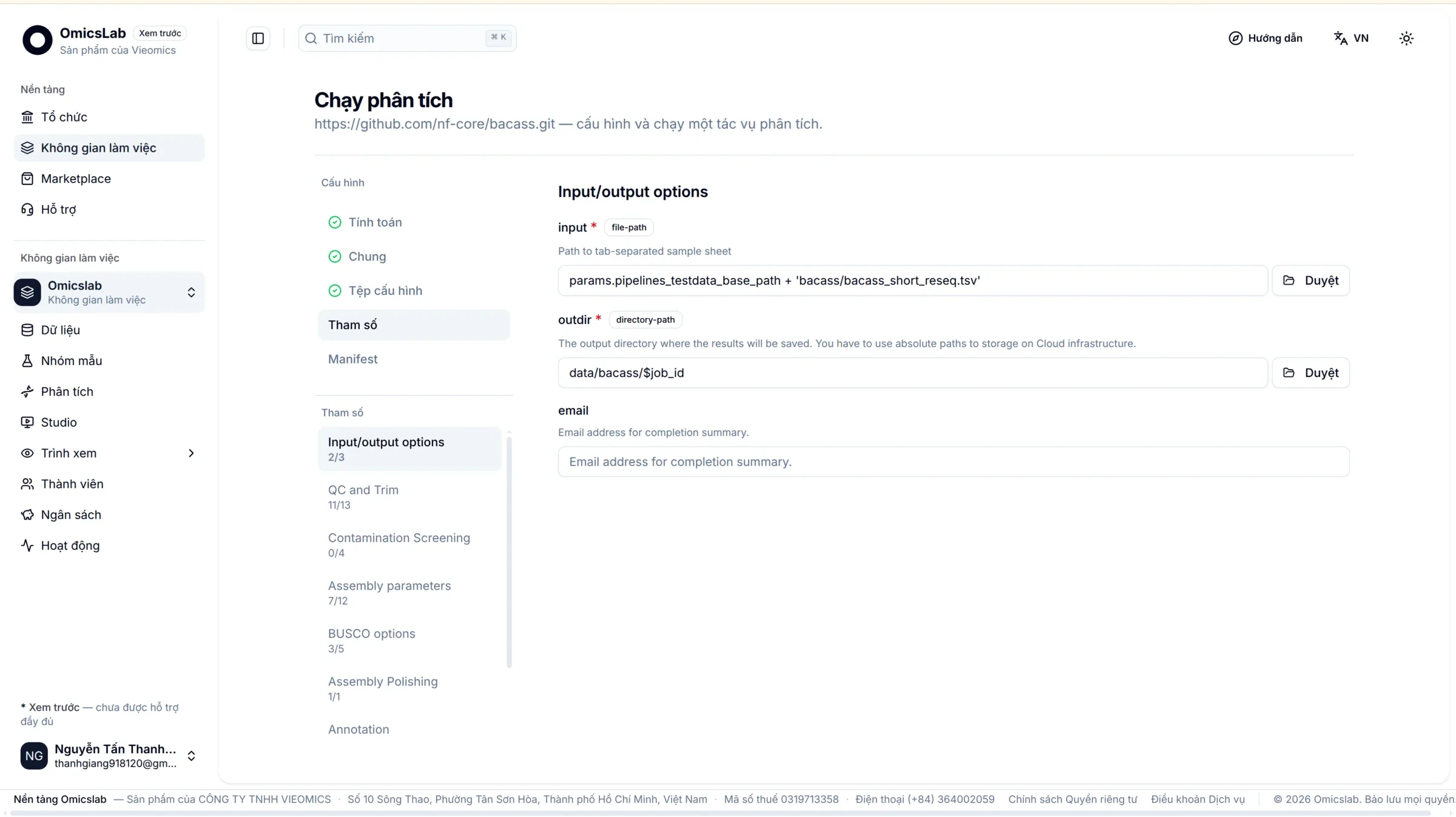
Nếu tham số là tệp hoặc thư mục, có thể chọn dữ liệu khác từ workspace. Chỉ thay các trường cần thiết để giữ cấu hình còn lại ổn định giữa các lần chạy.
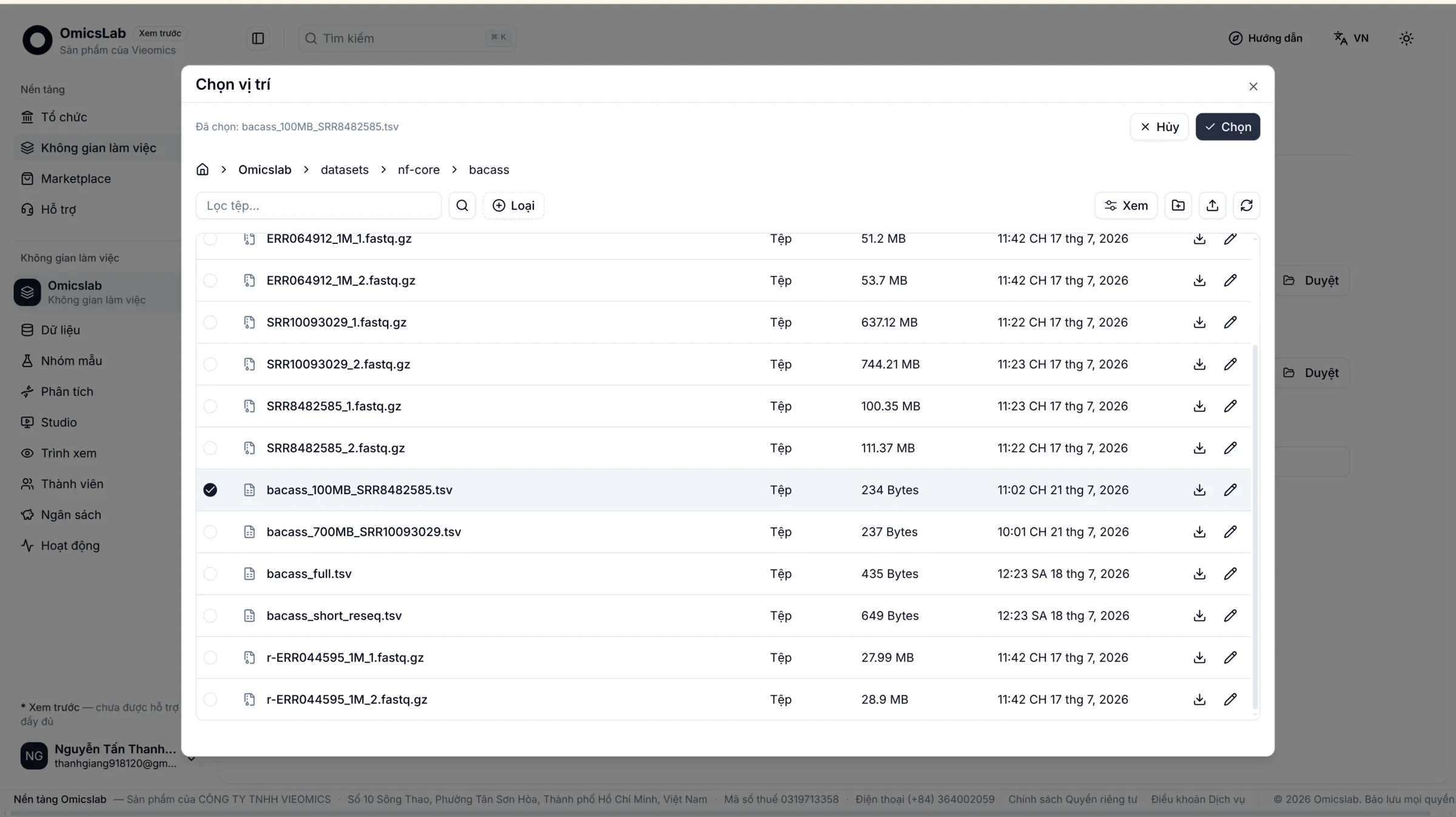
Manifest và lưu cấu hình
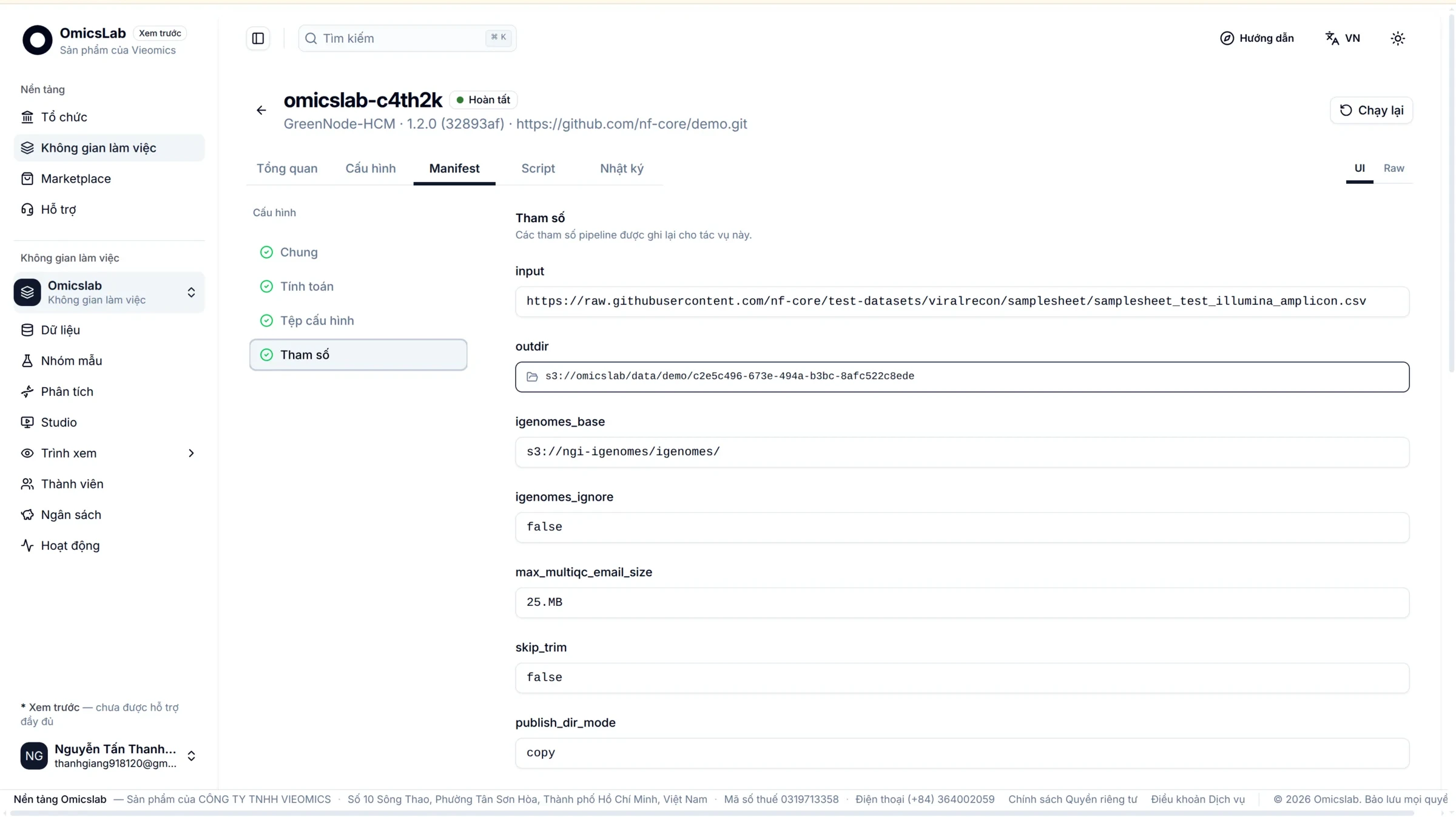
Manifest là toàn bộ cấu hình của lần chạy, ở dạng JSON: pipeline, phiên bản, tài nguyên, tệp cấu hình và tham số. Kiểm tra manifest trước khi chạy để phát hiện đường dẫn hoặc tham số sai.
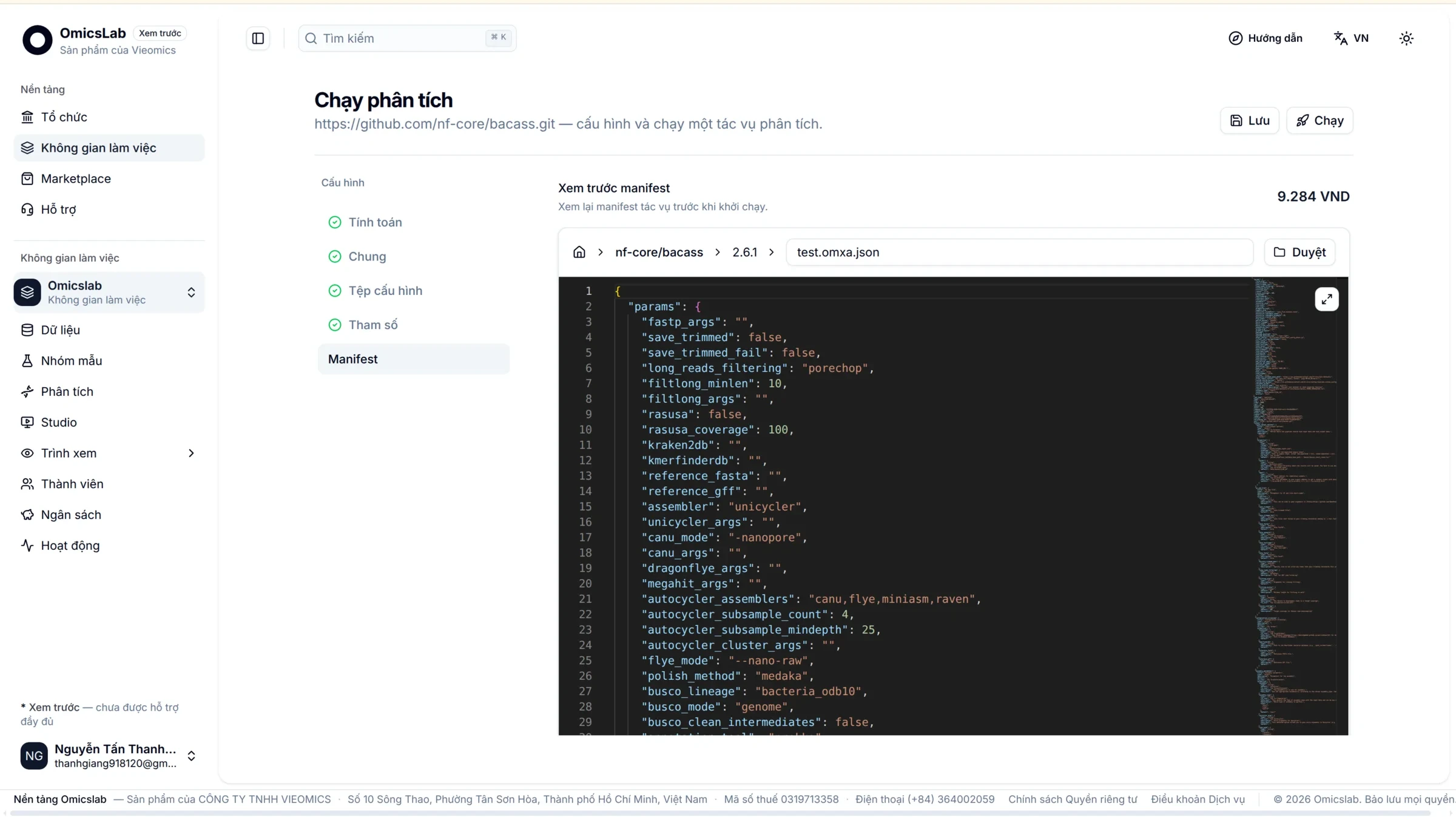
Có thể lưu manifest để dùng lại lần sau; khi đó chỉ cần thay tham số hoặc dữ liệu FASTQ đầu vào. Cách này giúp giữ nguyên phiên bản công cụ và cấu hình compute giữa các lần chạy.
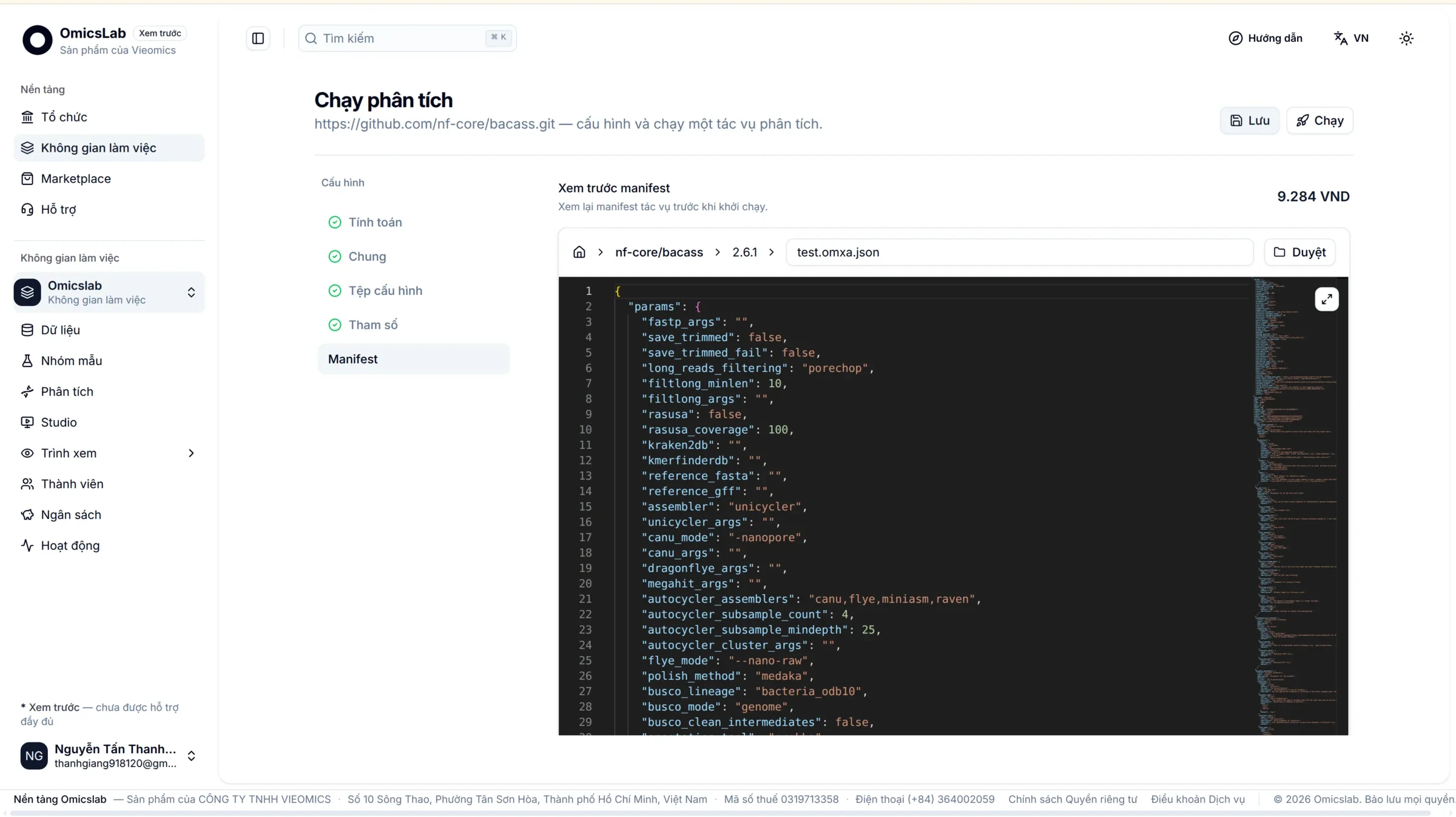
Chạy từ manifest có sẵn
Nếu đã có manifest trong dữ liệu, mở tab Dữ liệu, tìm tệp manifest và dùng thao tác chạy trực tiếp thay vì cấu hình lại từ đầu. Nền tảng đọc manifest để khôi phục pipeline và tham số.
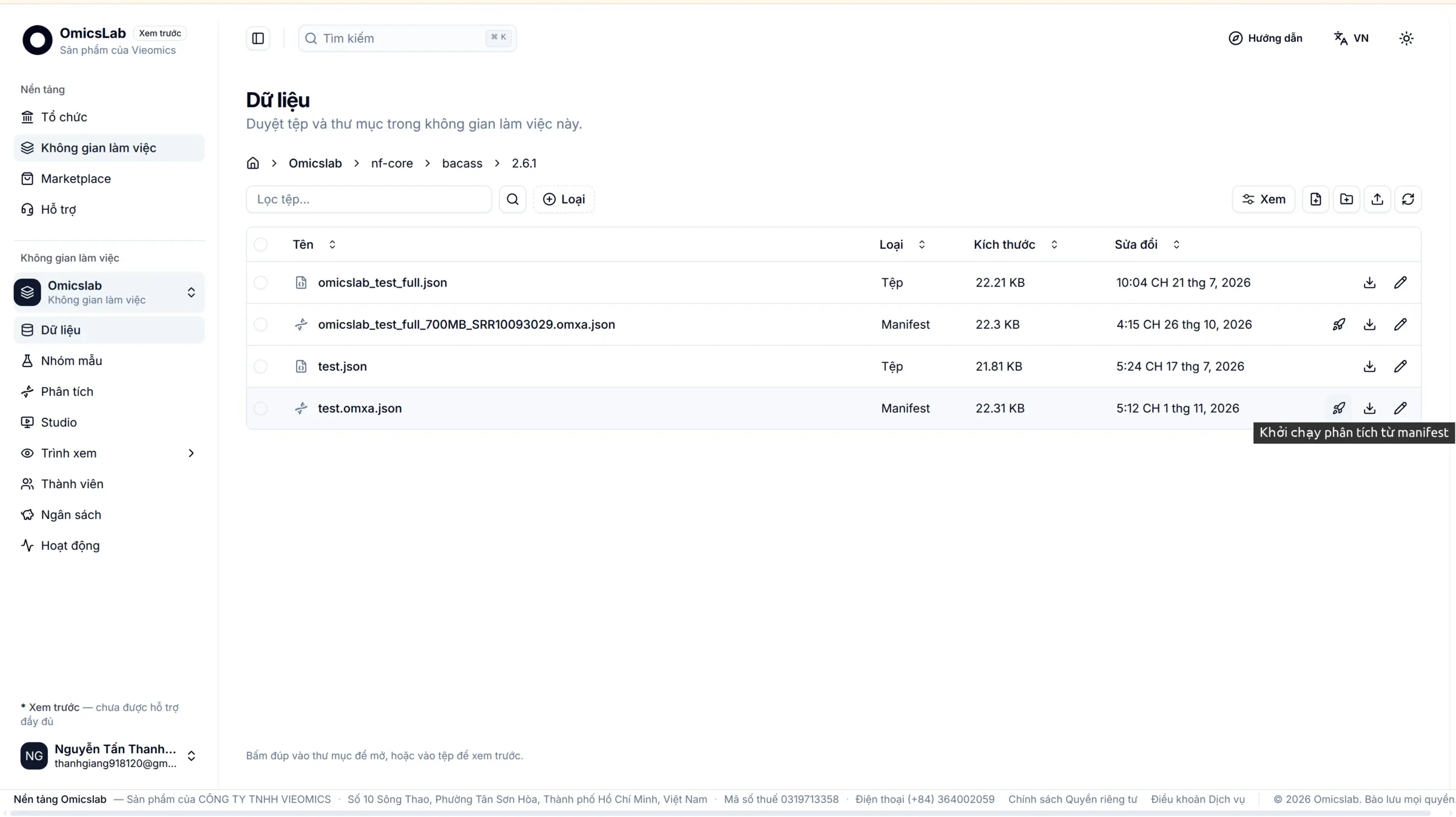
Kiểm tra lại manifest trước khi chạy, đặc biệt nếu tệp được tạo từ phiên bản nền tảng hoặc pipeline cũ. Các tham số không còn được hỗ trợ có thể khiến job dừng sớm.
Theo dõi job
Sau khi bấm chạy, nền tảng chuyển sang trang chi tiết job. Trang này có các tab Tổng quan, Cấu hình, Manifest, Script và Nhật ký.
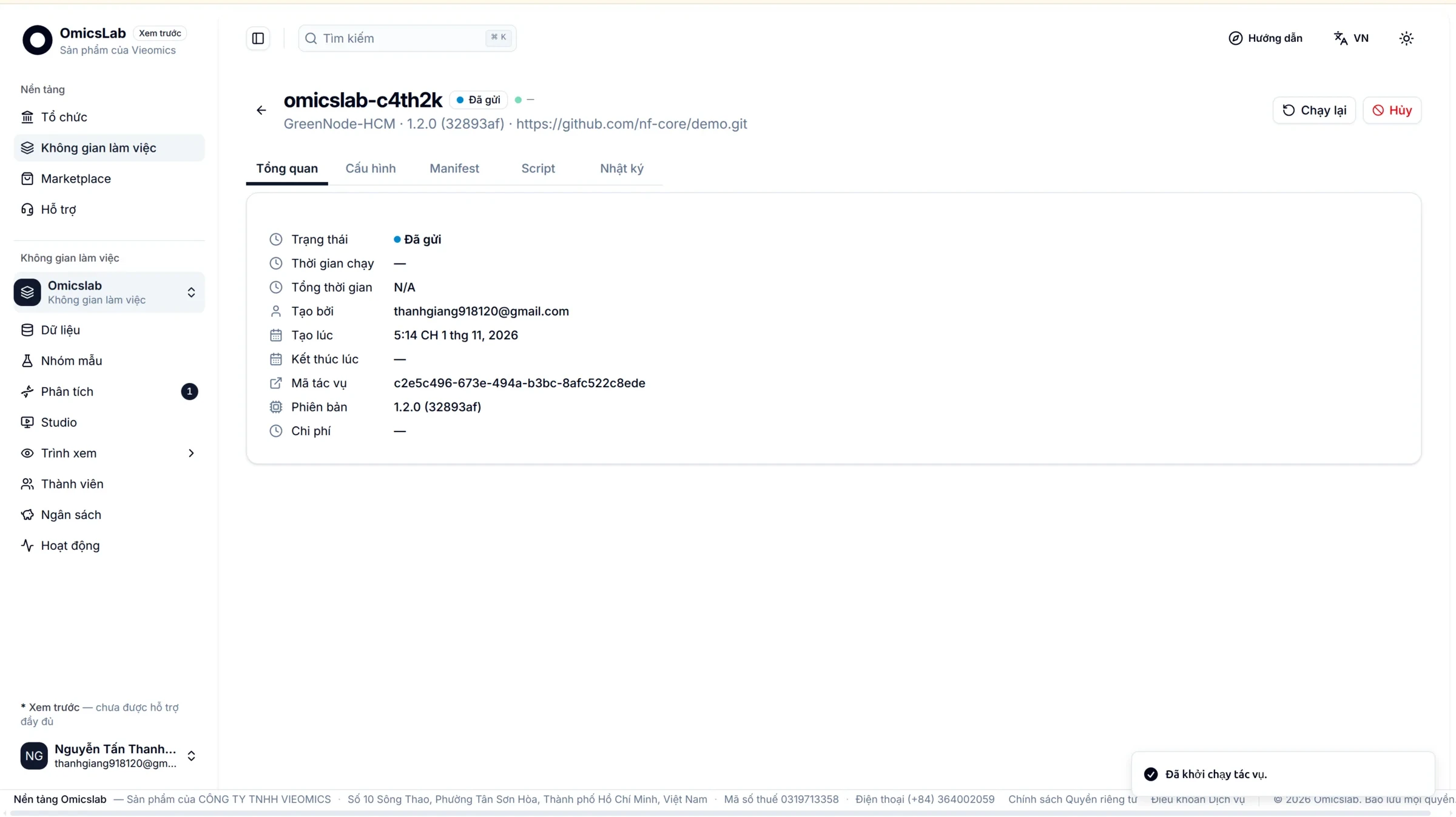
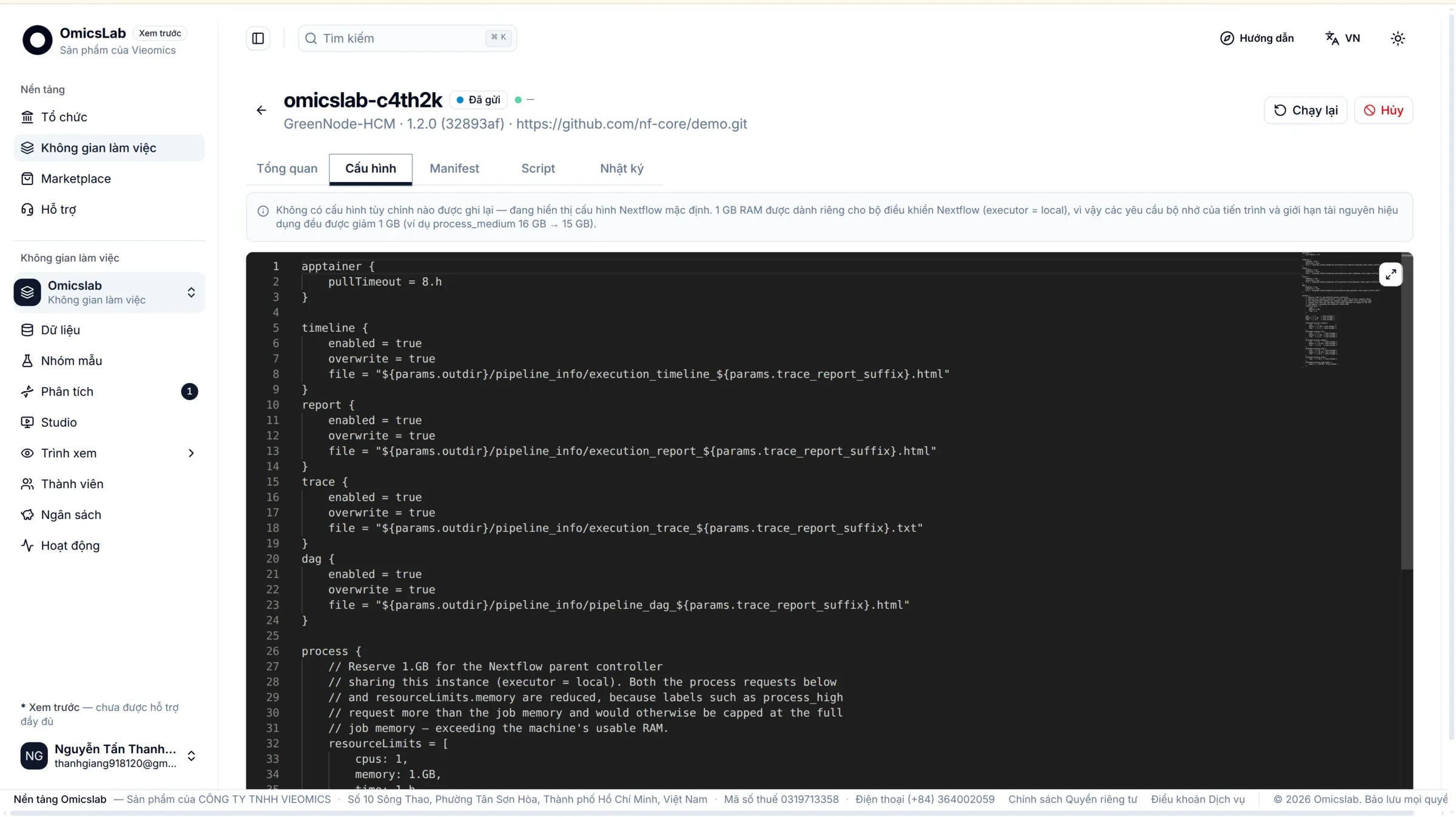
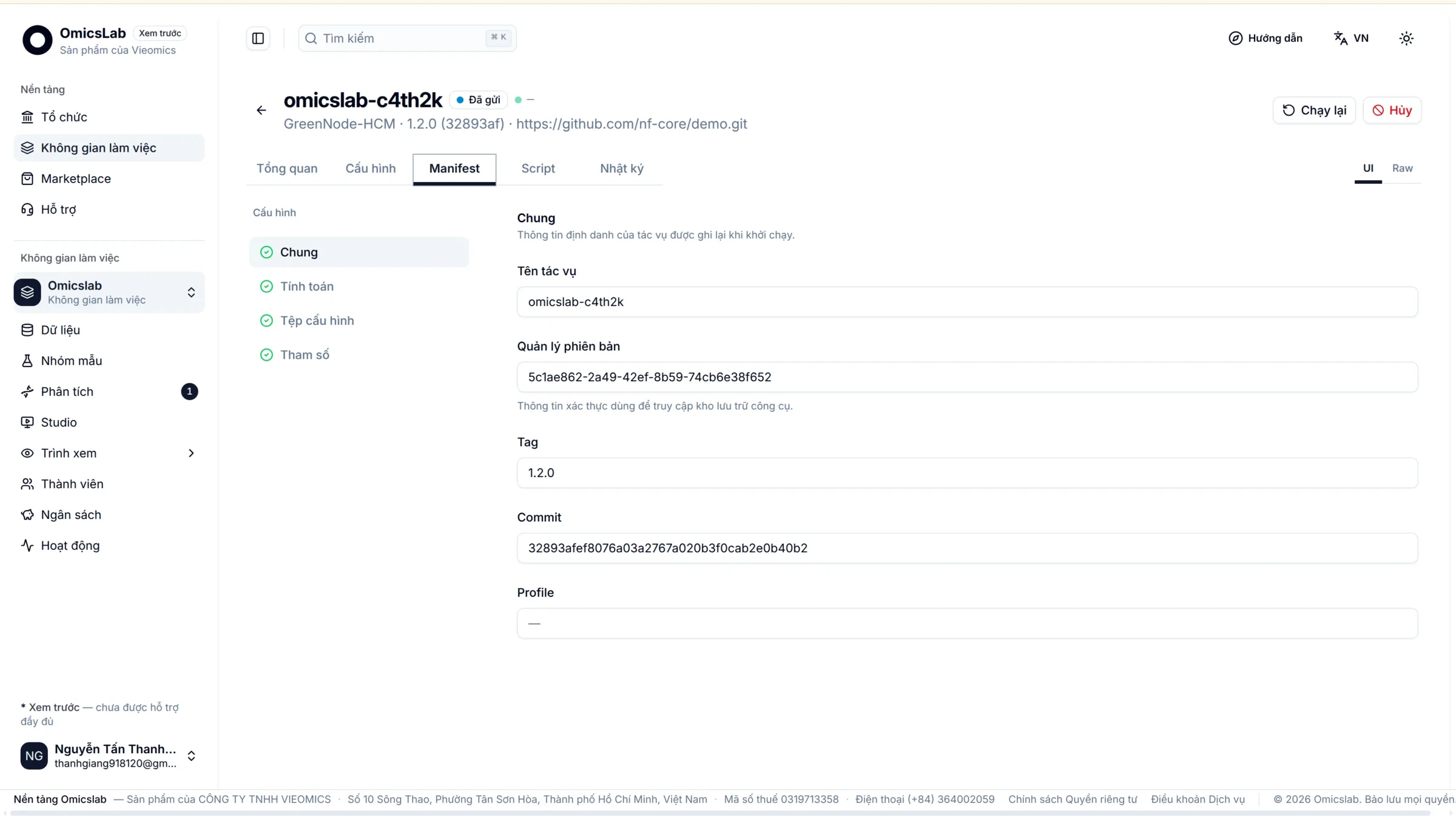
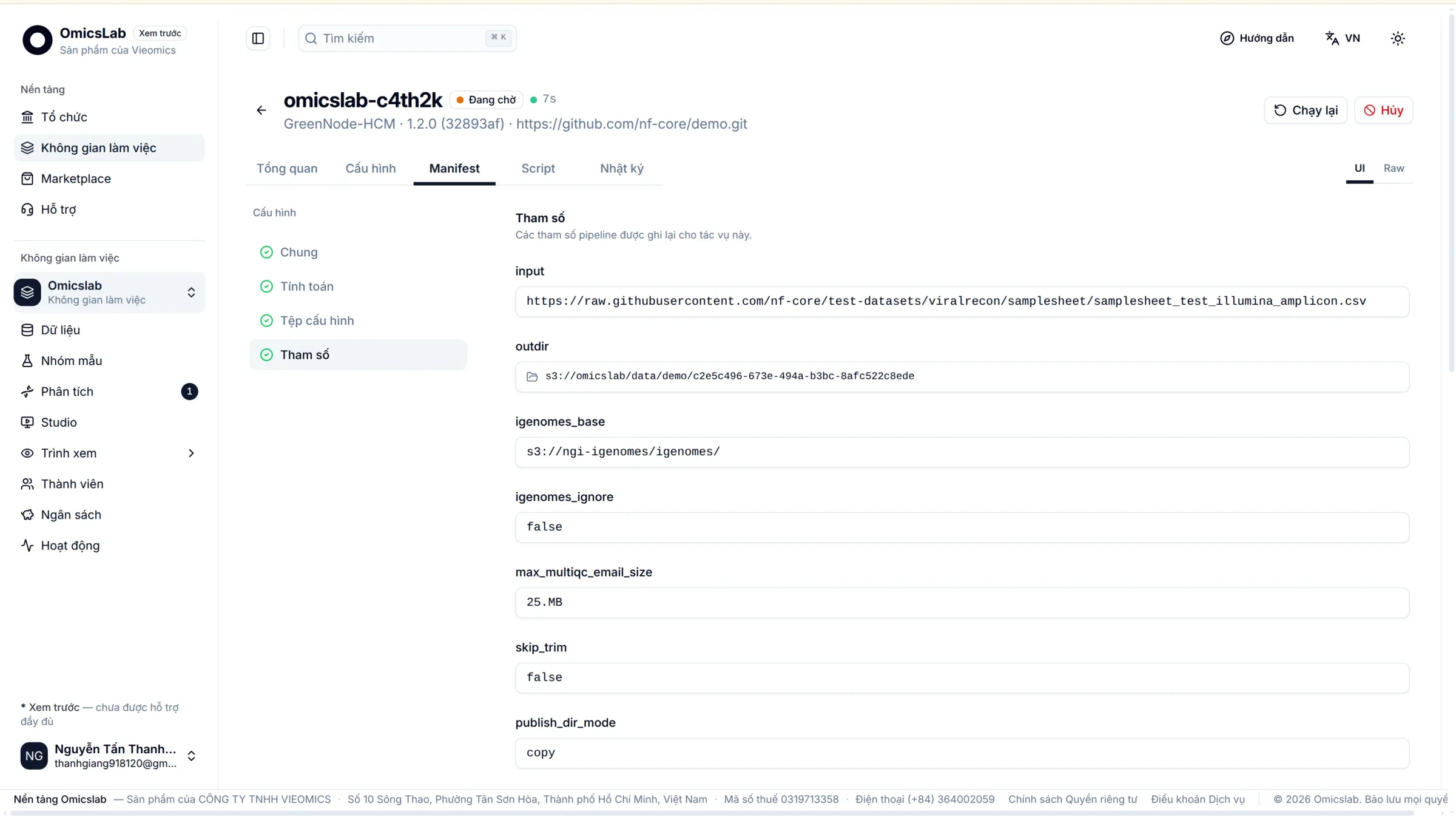
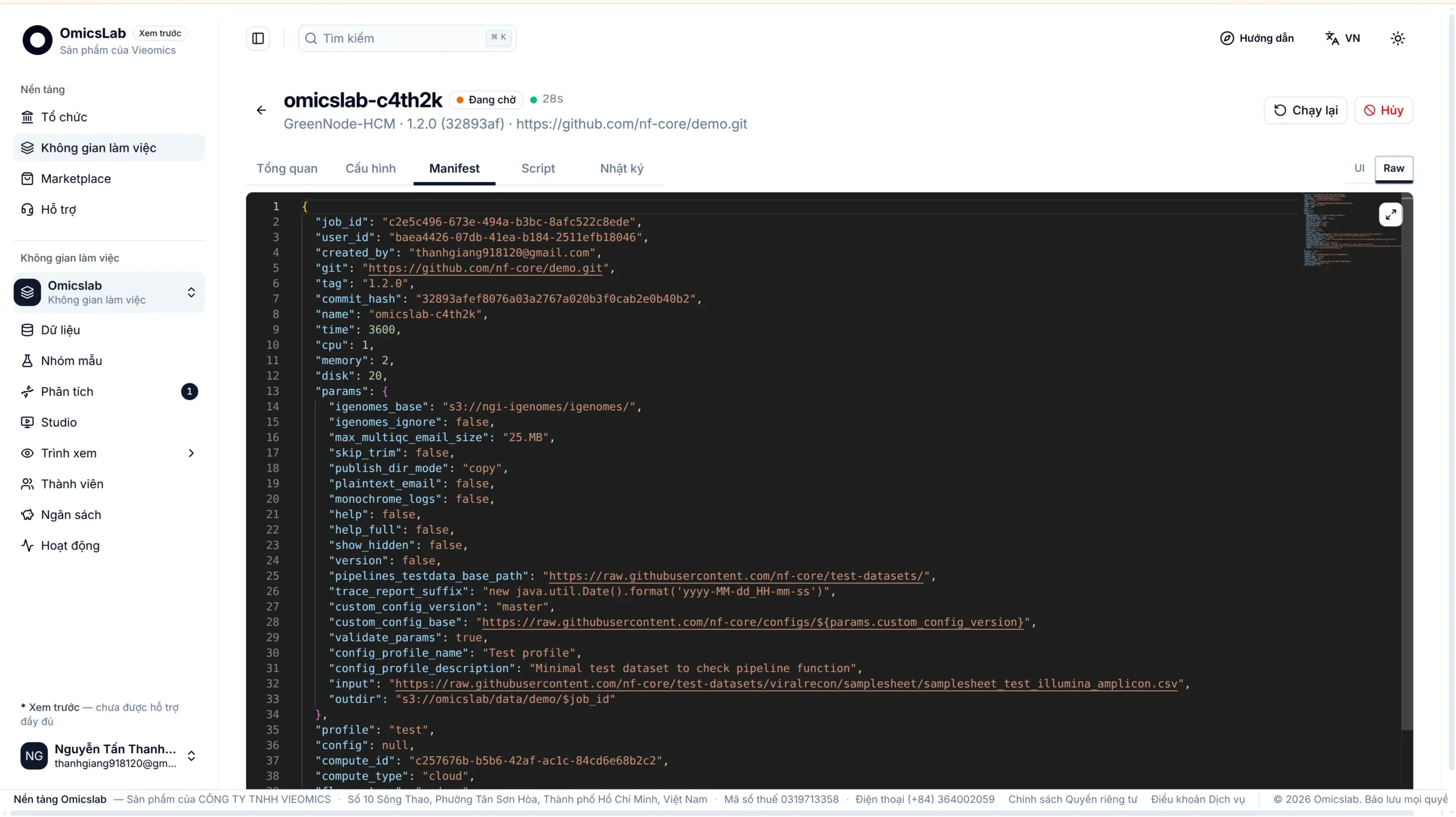
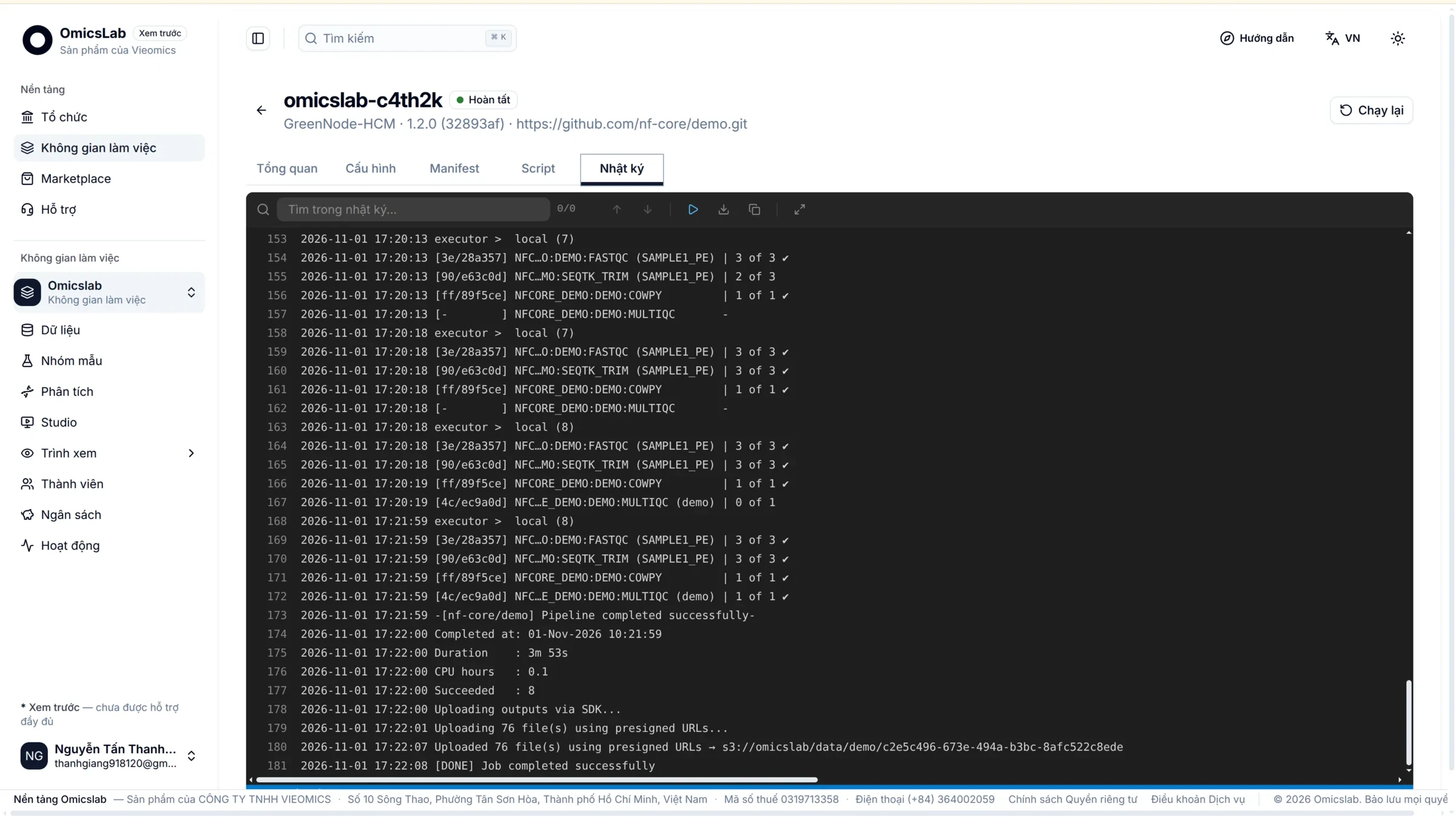
Tab Nhật ký cho biết job đang ở bước nào. Với Nextflow, log thường đi qua các bước thiết lập môi trường, ghi tệp cấu hình, chuẩn bị dữ liệu và chạy từng tiến trình.
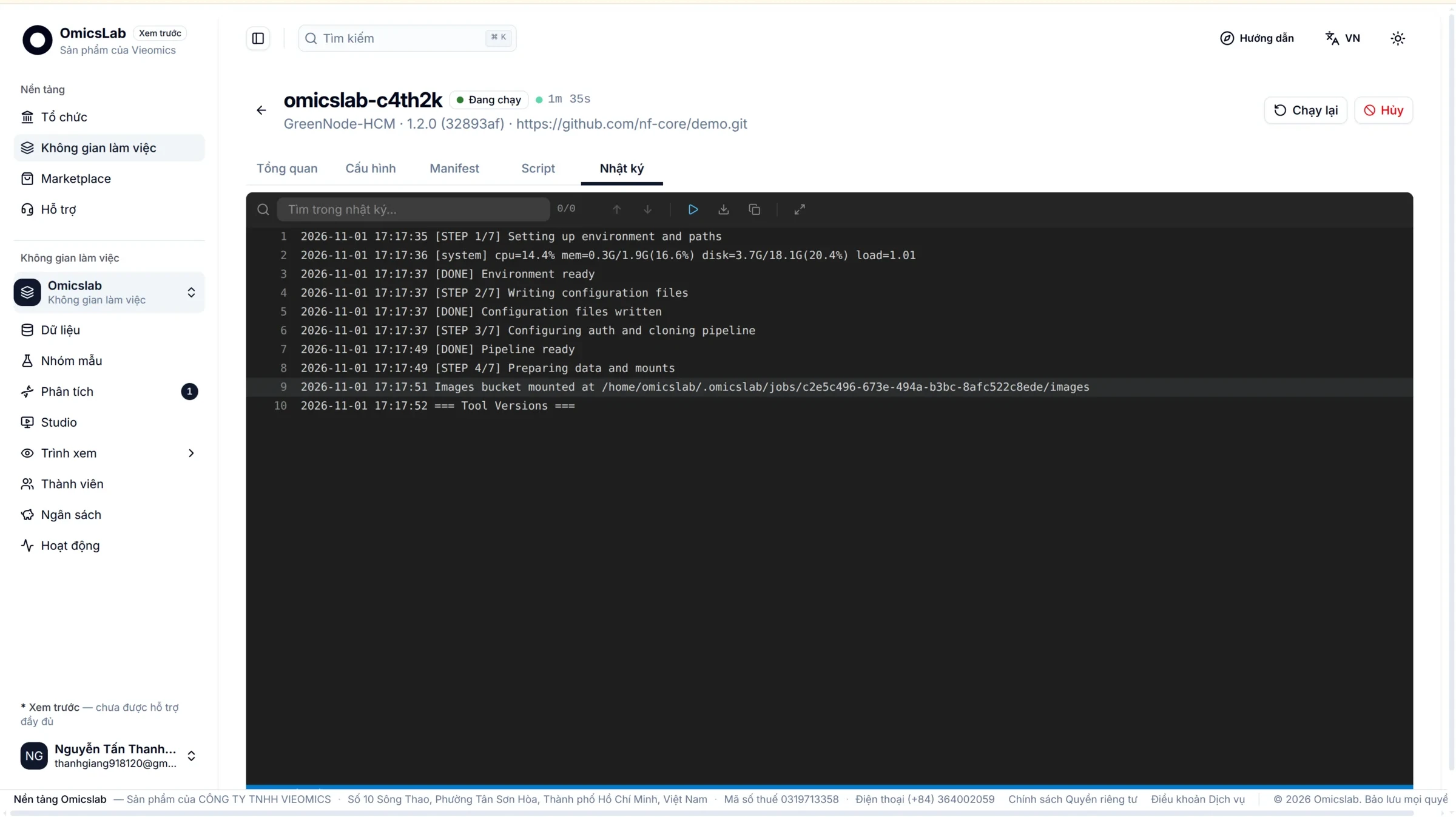
Mở kết quả
Khi job hoàn tất, trạng thái chuyển sang Hoàn tất. Nếu job thất bại hoặc quá thời gian, log là nơi đầu tiên cần kiểm tra trước khi chạy lại.
Đường dẫn kết quả nằm trong tham số outdir của manifest. Mở lại manifest, tìm outdir, rồi chuyển sang tab Dữ liệu để mở đúng thư mục.
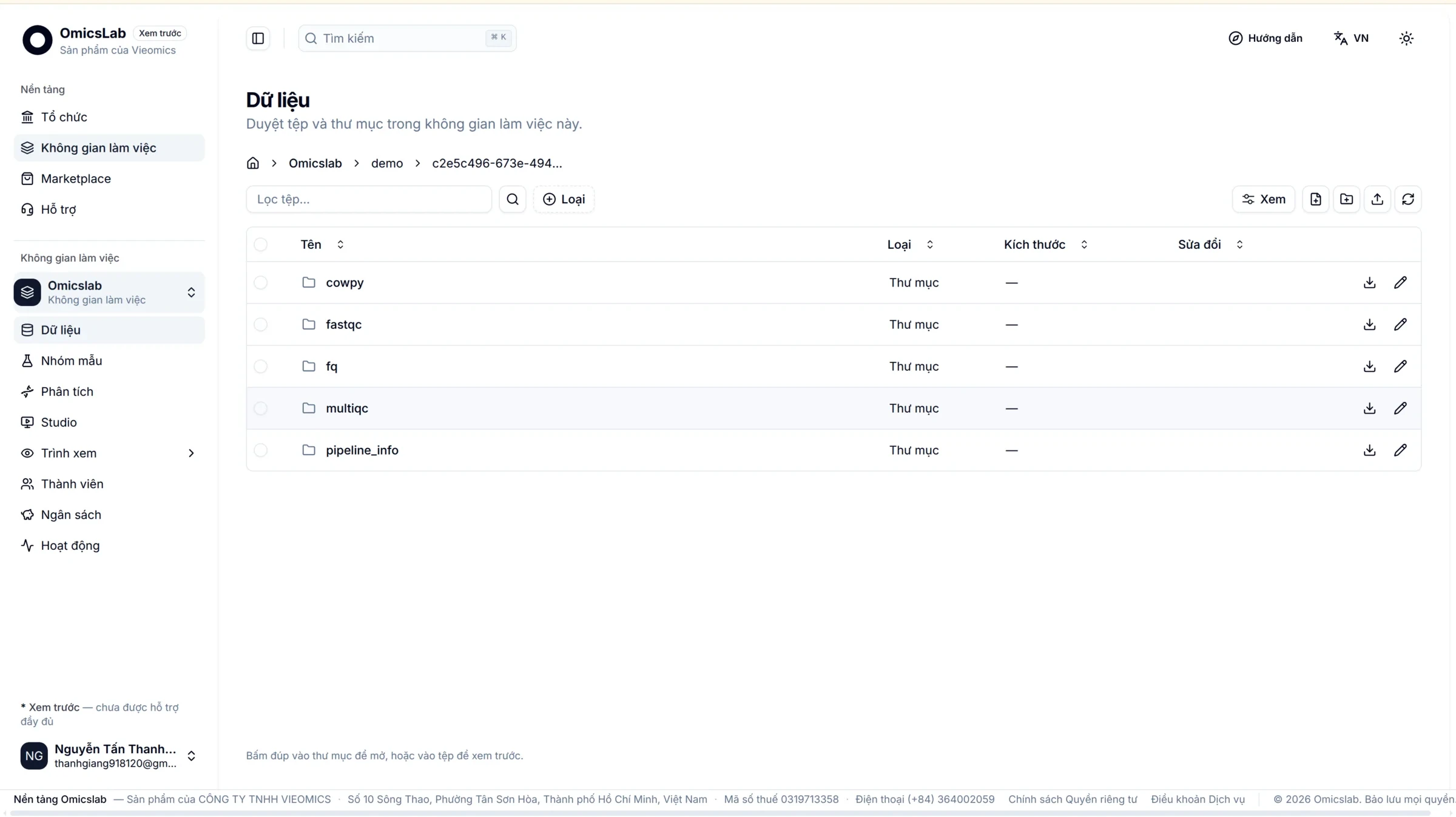
Với pipeline nf-core, báo cáo MultiQC thường là tệp HTML trong thư mục kết quả. Nhấp đúp để mở và xem tổng hợp chất lượng cùng số liệu chính.
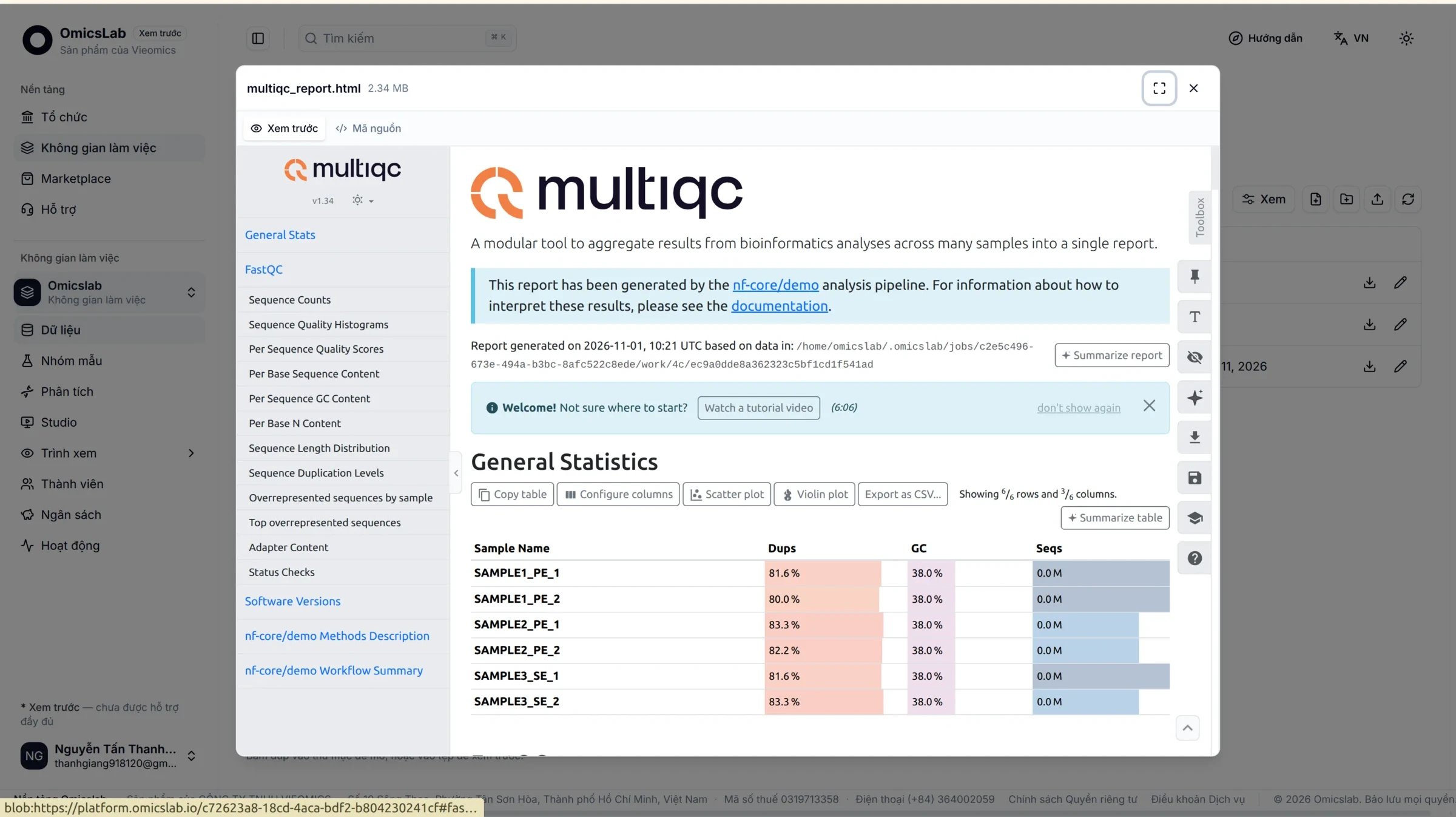
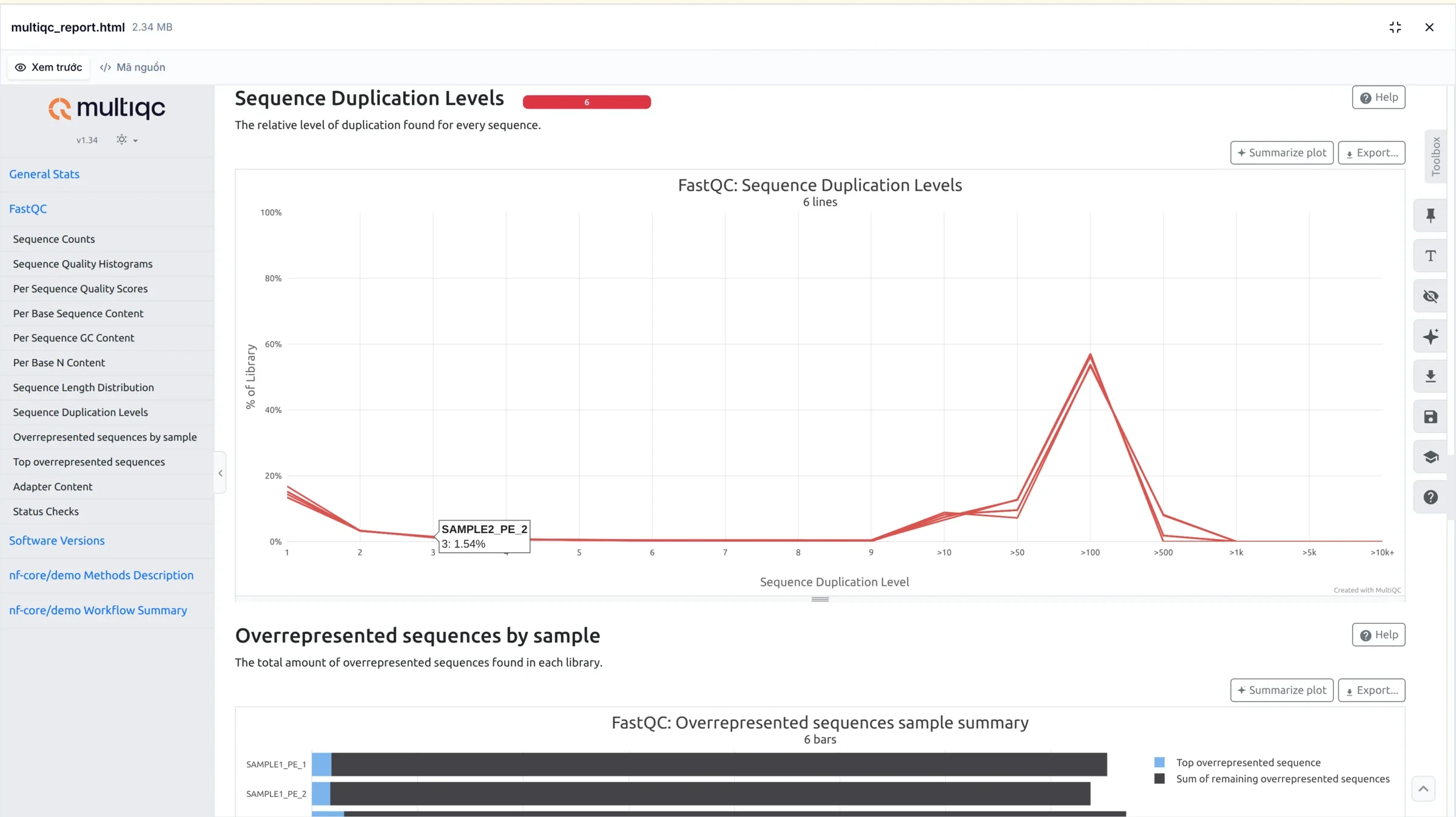
Trình xem hỗ trợ HTML, JSON và văn bản. Với tệp nhỏ, có thể chỉnh sửa nội dung và lưu lại; thay đổi này chỉ tác động lên bản sao trong workspace.
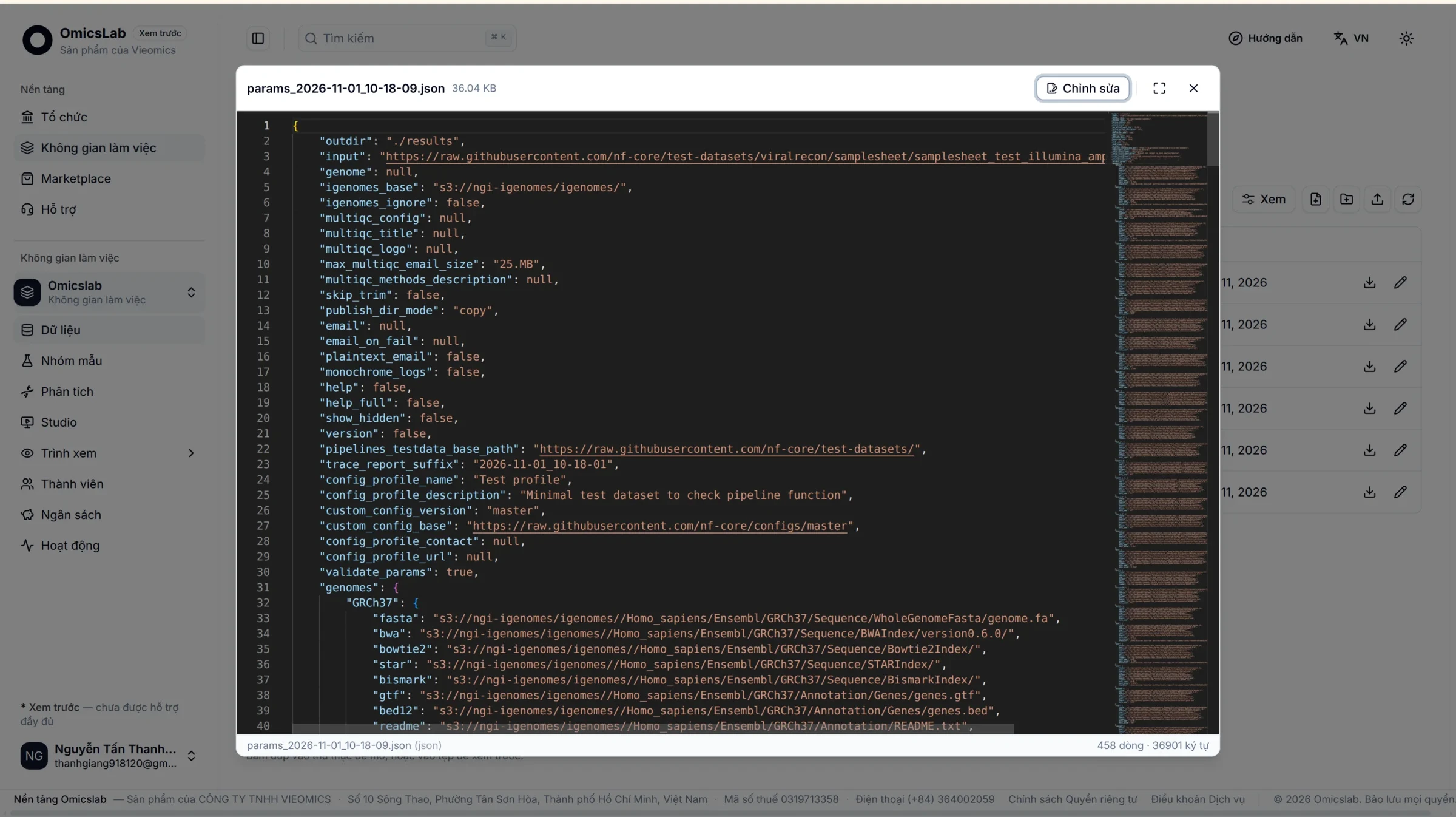
Nhiều job và lịch sử
Khi chạy nhiều phân tích, tab Đang chạy hiển thị các job song song để theo dõi cùng lúc. Số job đồng thời bị giới hạn theo gói.
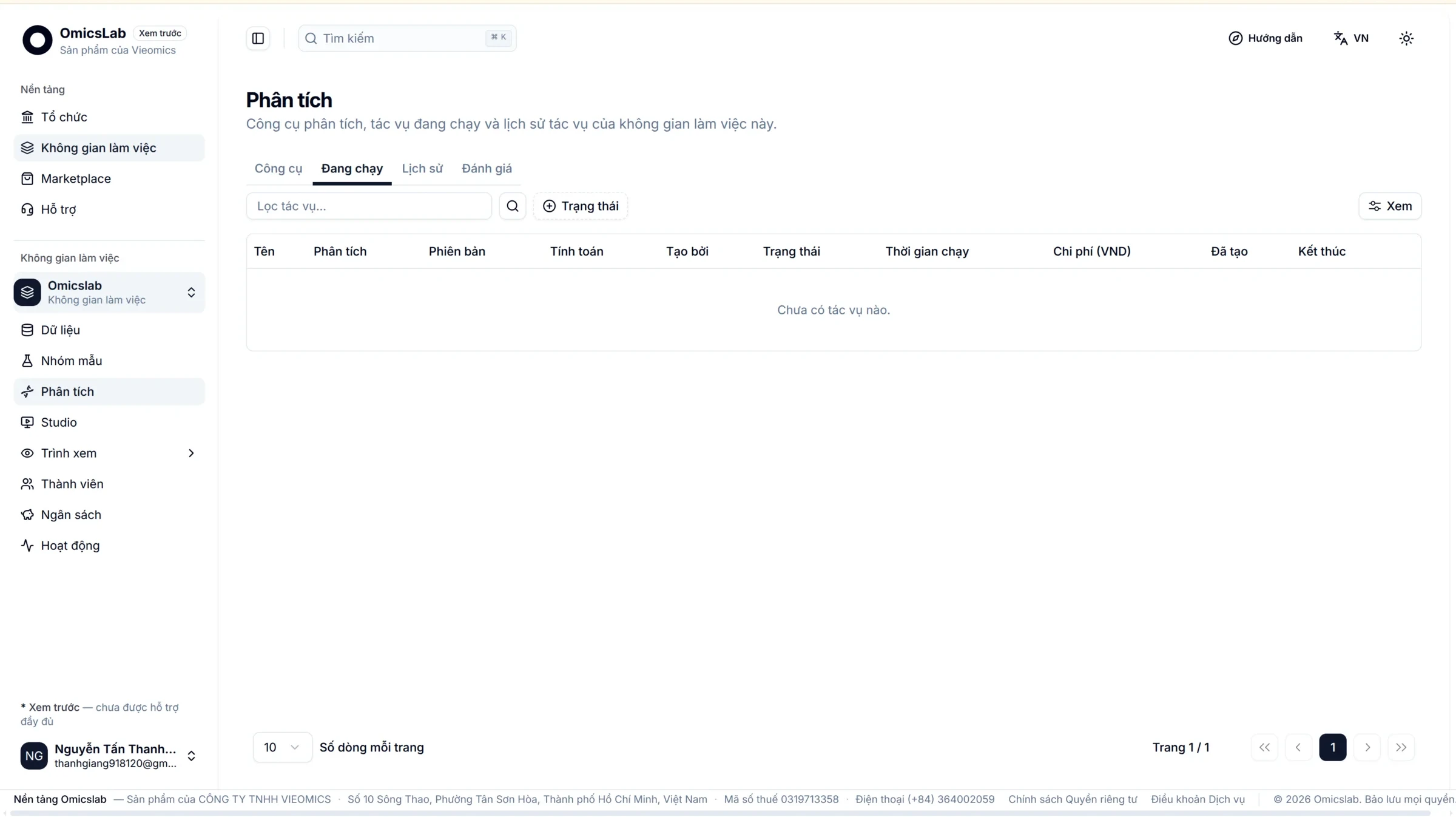
Tab Lịch sử giữ các job đã chạy, gồm trạng thái, thời gian, chi phí và người tạo. Dùng bộ lọc trạng thái để tìm job thất bại hoặc job cần chạy lại.
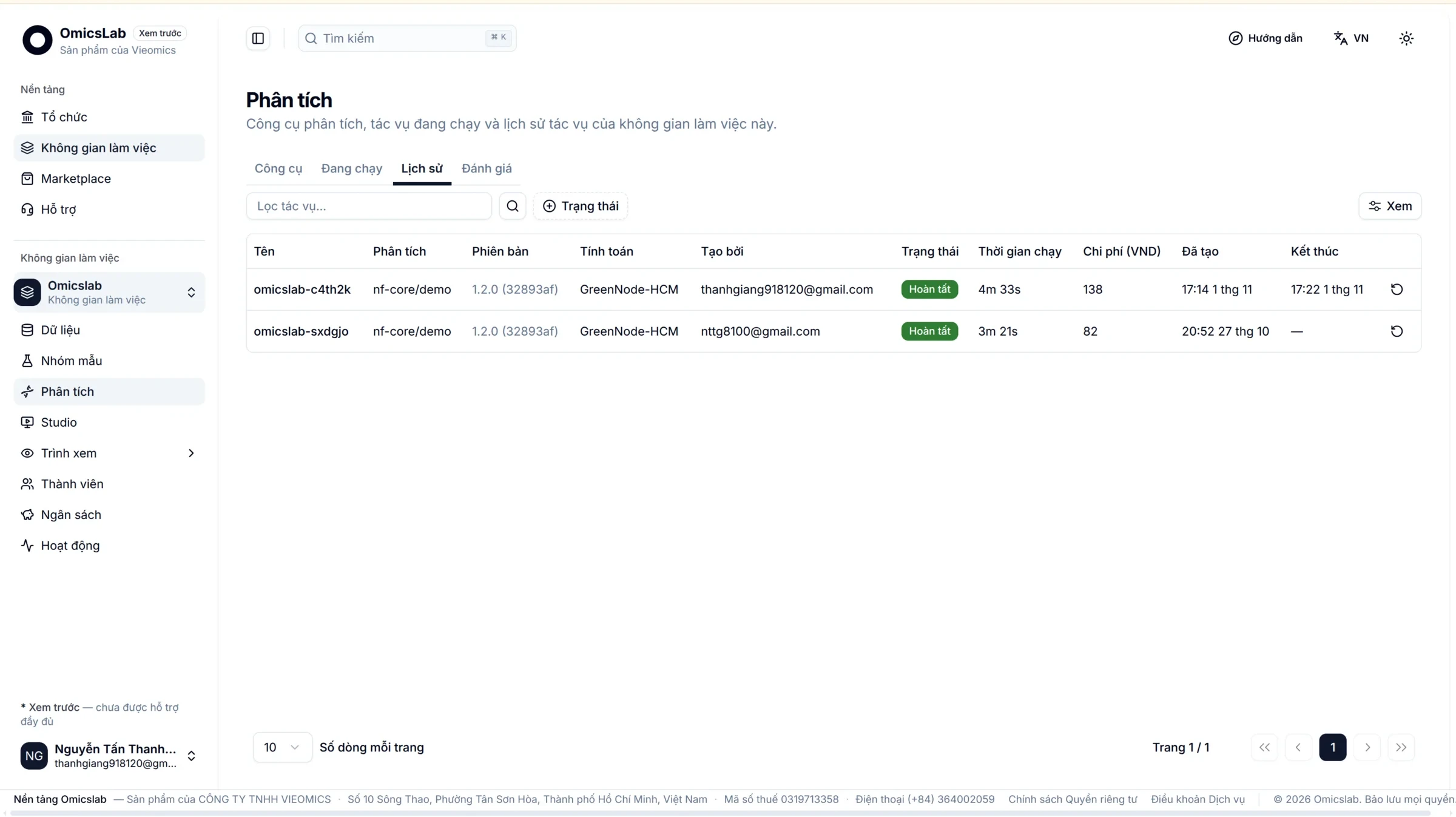
Chạy lại và so sánh
Nút Chạy lại tạo một job mới từ cấu hình cũ. Có thể giữ nguyên tham số hoặc thay dữ liệu đầu vào trước khi chạy.
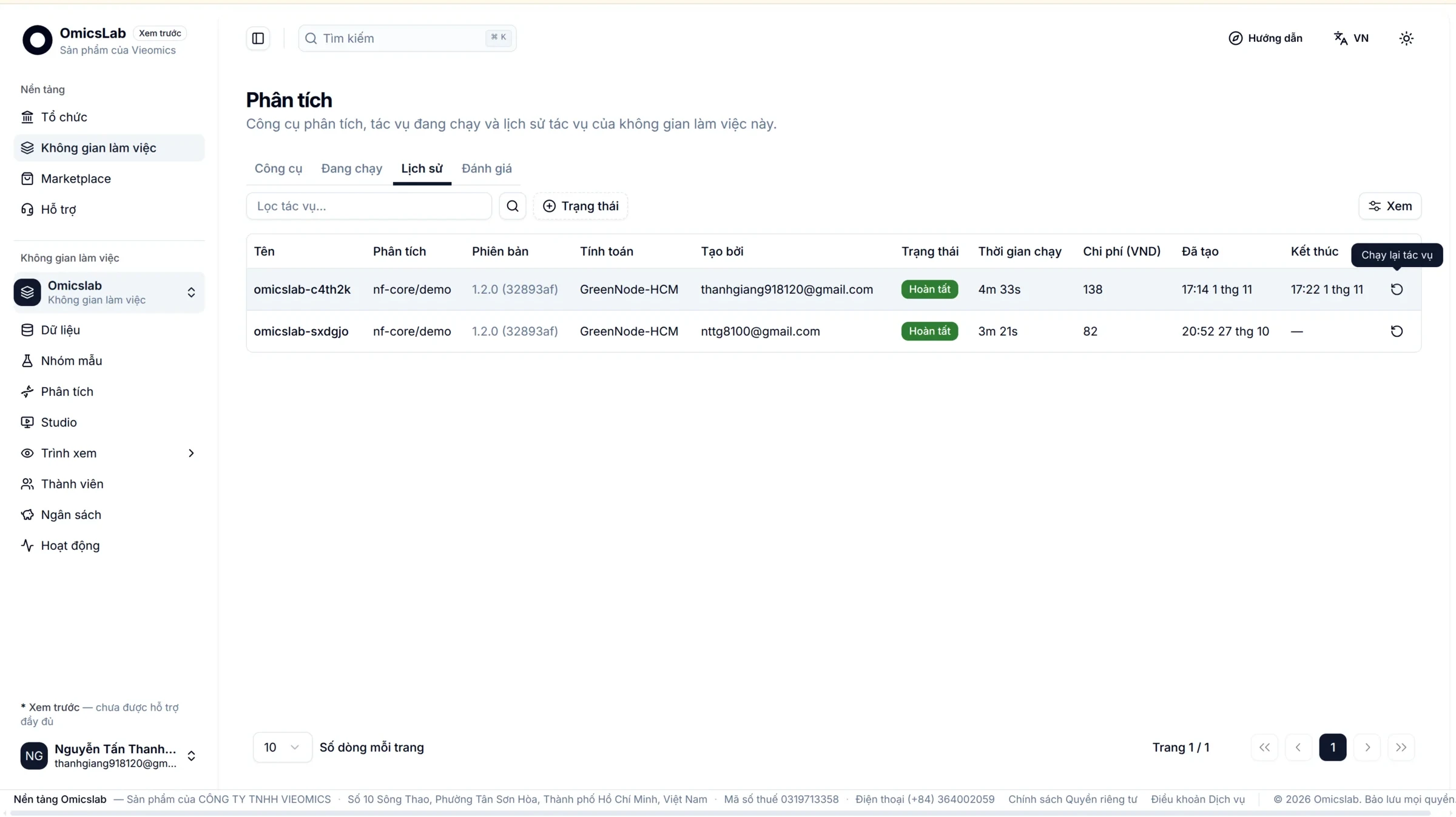
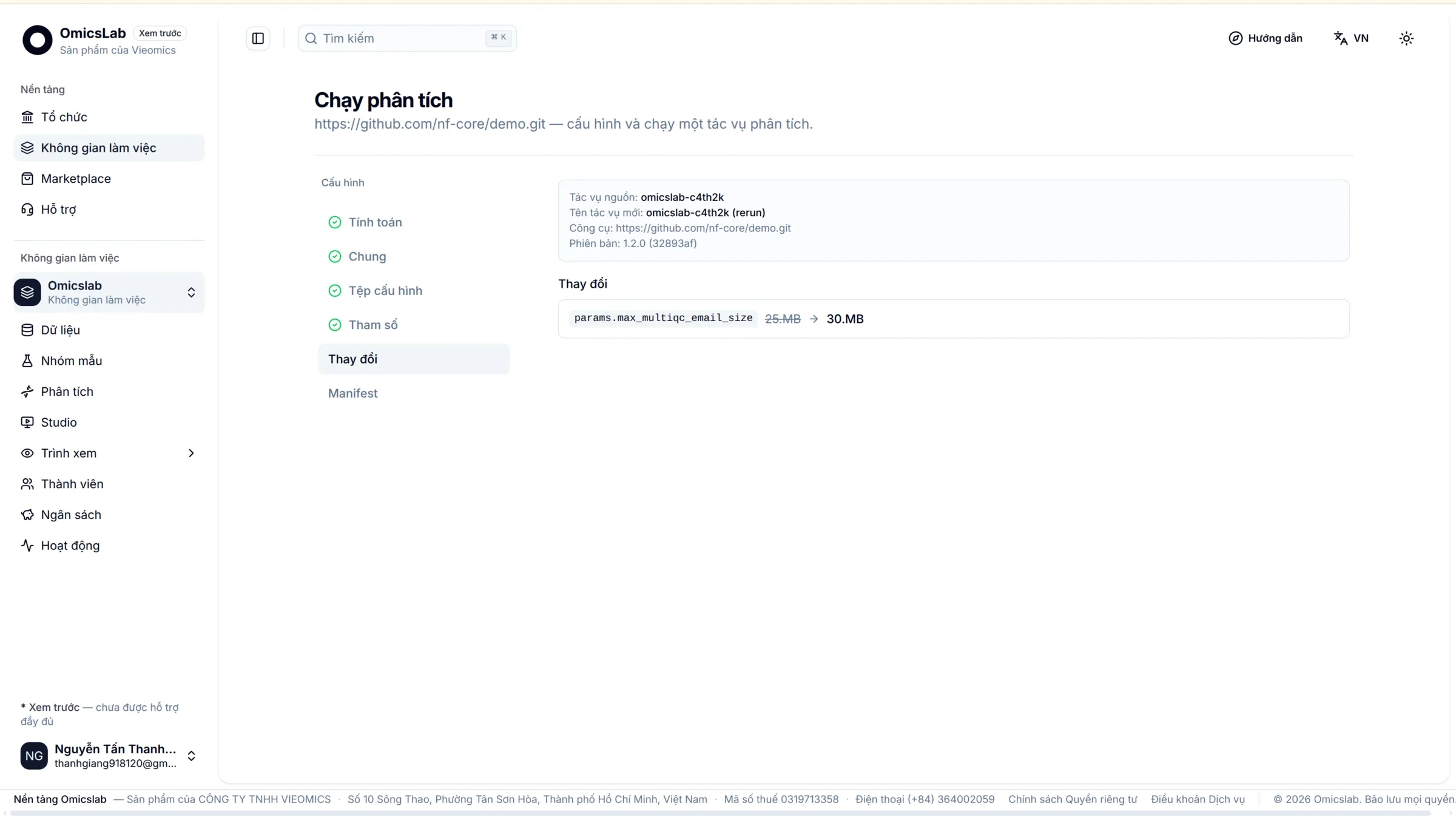
Sau khi chạy lại, trang job có thêm thông tin về những gì đã thay đổi so với lần trước. Kiểm tra phần này trước khi so sánh kết quả để tránh quy sai khác cho dữ liệu trong khi nguyên nhân là tham số.
Đánh giá job
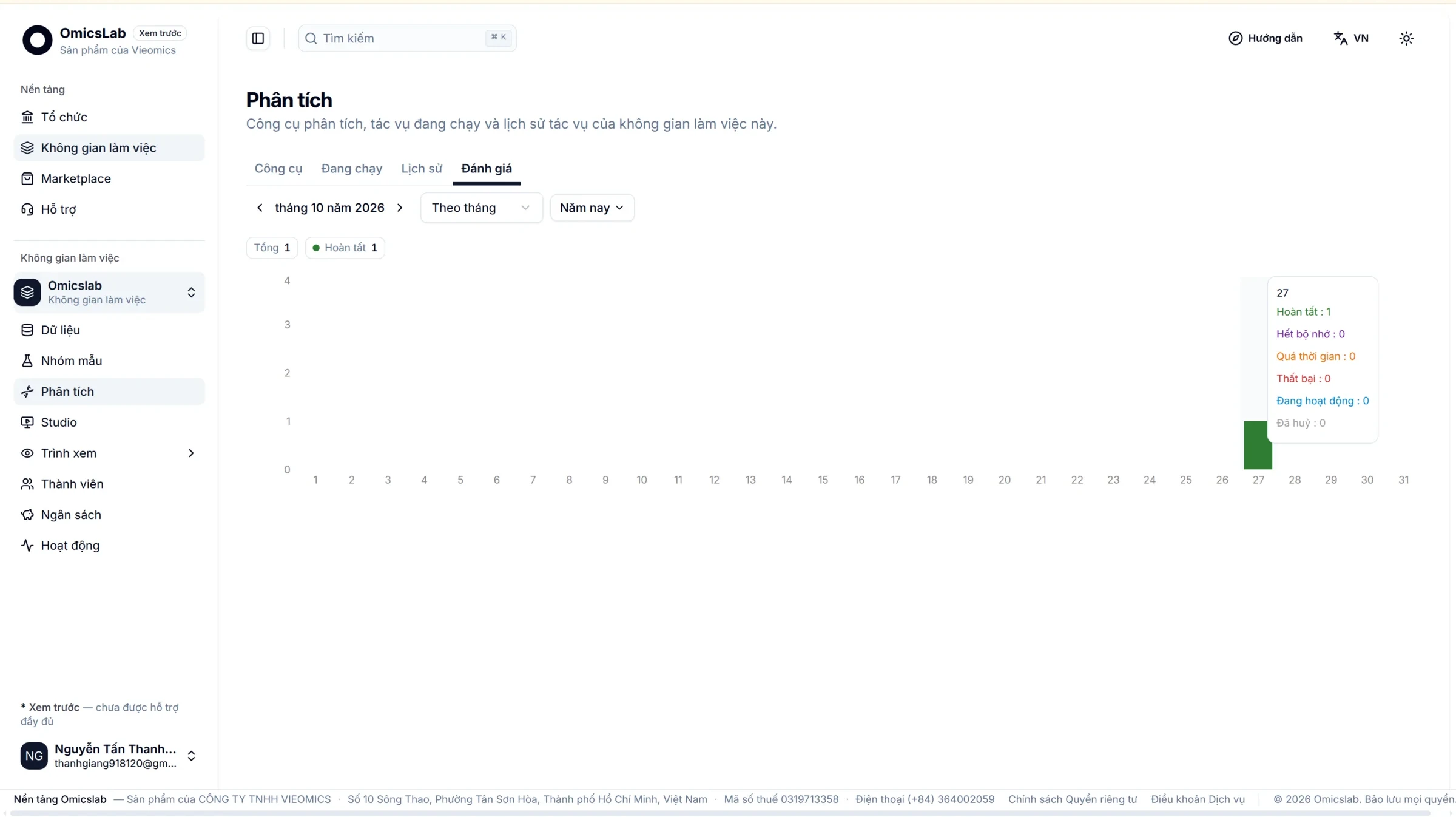
Tab Đánh giá tổng hợp số job theo tháng và trạng thái. Dùng tab này để kiểm tra số lần chạy, tỷ lệ hoàn tất và chi phí tích luỹ của workspace.
Pipeline ngoài nền tảng
Ngoài danh mục có sẵn, có thể cấu hình pipeline từ kho bên ngoài. Nền tảng cung cấp môi trường chạy và lưu log, nhưng không kiểm định nội dung, độ tin cậy hay khả năng tái lập của công cụ bên ngoài.
Chương 06 · Studio
Studio: VS Code, JupyterLab và RStudio
Mở phiên làm việc tương tác trên compute của workspace, kết nối qua trình duyệt, lưu ảnh chụp và cấu hình Git an toàn.
Studio trên trình duyệt
Studio mở một ứng dụng tương tác trên compute của workspace và hiển thị trong trình duyệt. Dữ liệu vẫn nằm trong bucket của workspace; phiên làm việc chỉ tồn tại trong thời gian job chạy.
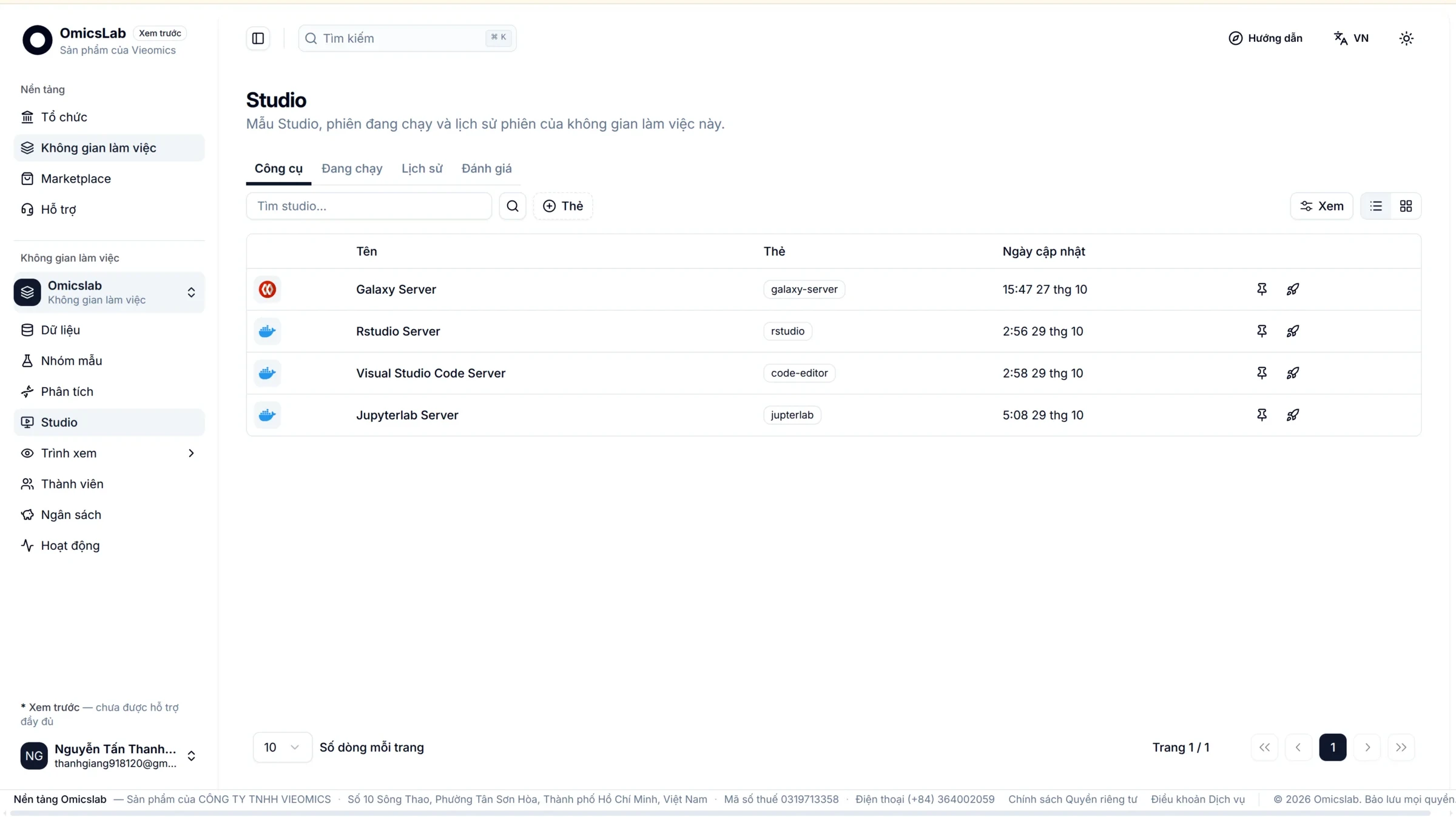
Chạy phiên Studio
Mở Workspace → Studio → Công cụ, chọn ứng dụng rồi chọn tài nguyên tính toán và cấu hình khởi tạo. Quy trình tương tự chạy một job phân tích.
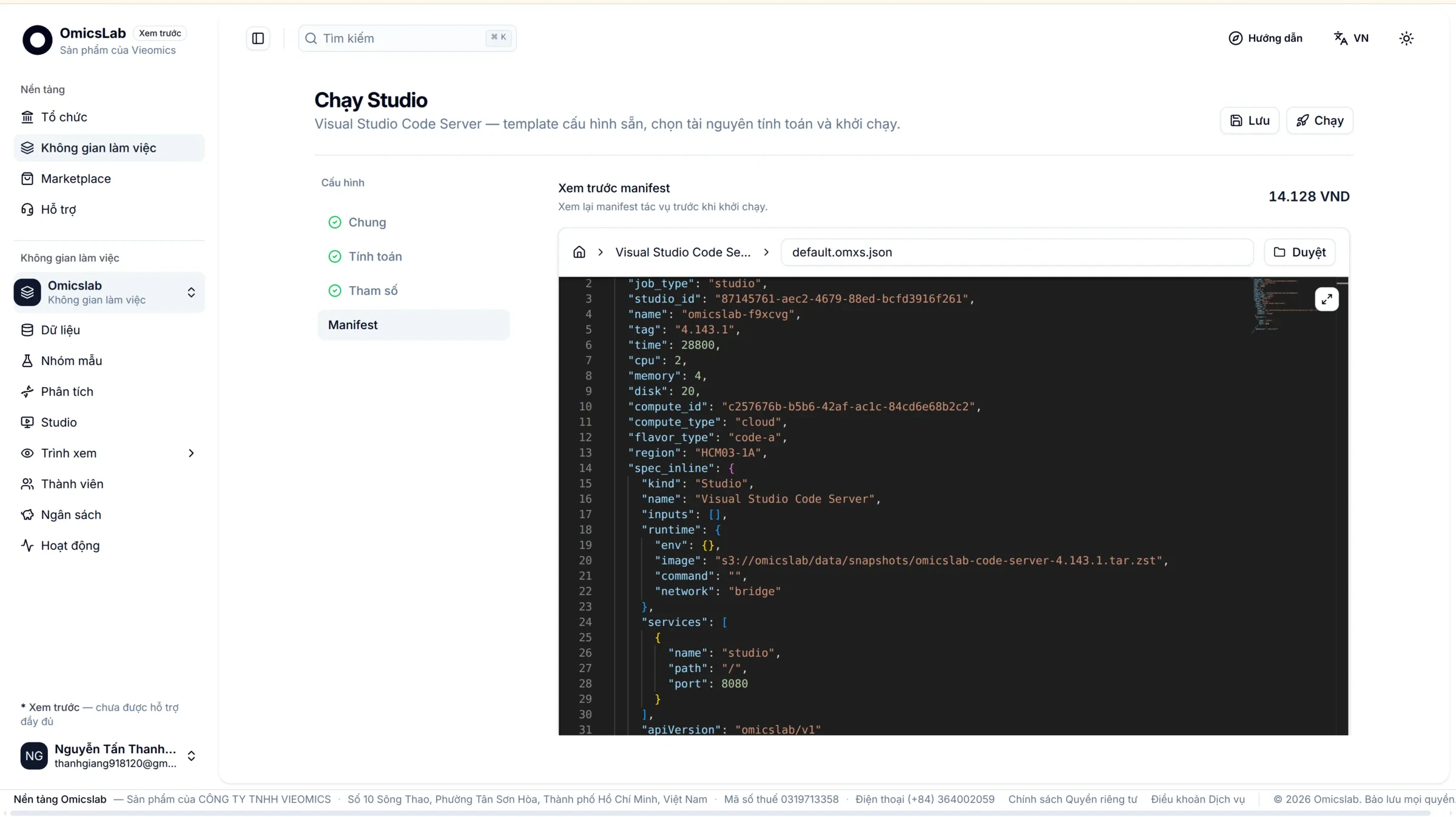
Thời gian khởi động phụ thuộc việc tải image và cấu hình máy. Với image lớn, lần chạy đầu có thể lâu hơn các lần sau.
Kết nối vào phiên
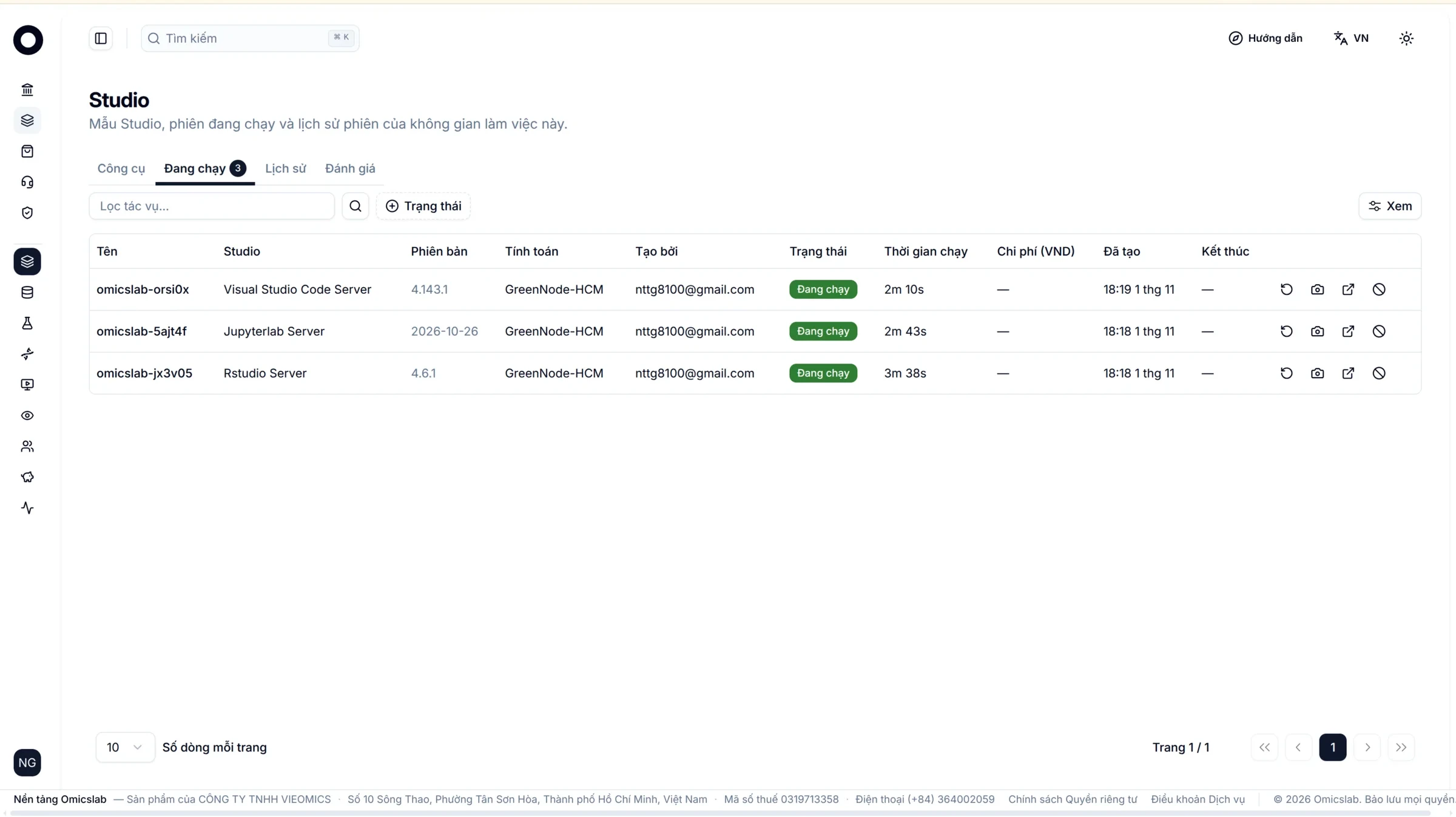
Khi job Studio chuyển sang trạng thái chạy, mở tab Nhật ký để kiểm tra địa chỉ web và tình trạng kết nối. Bấm Kết nối để mở phiên trong một tab mới.
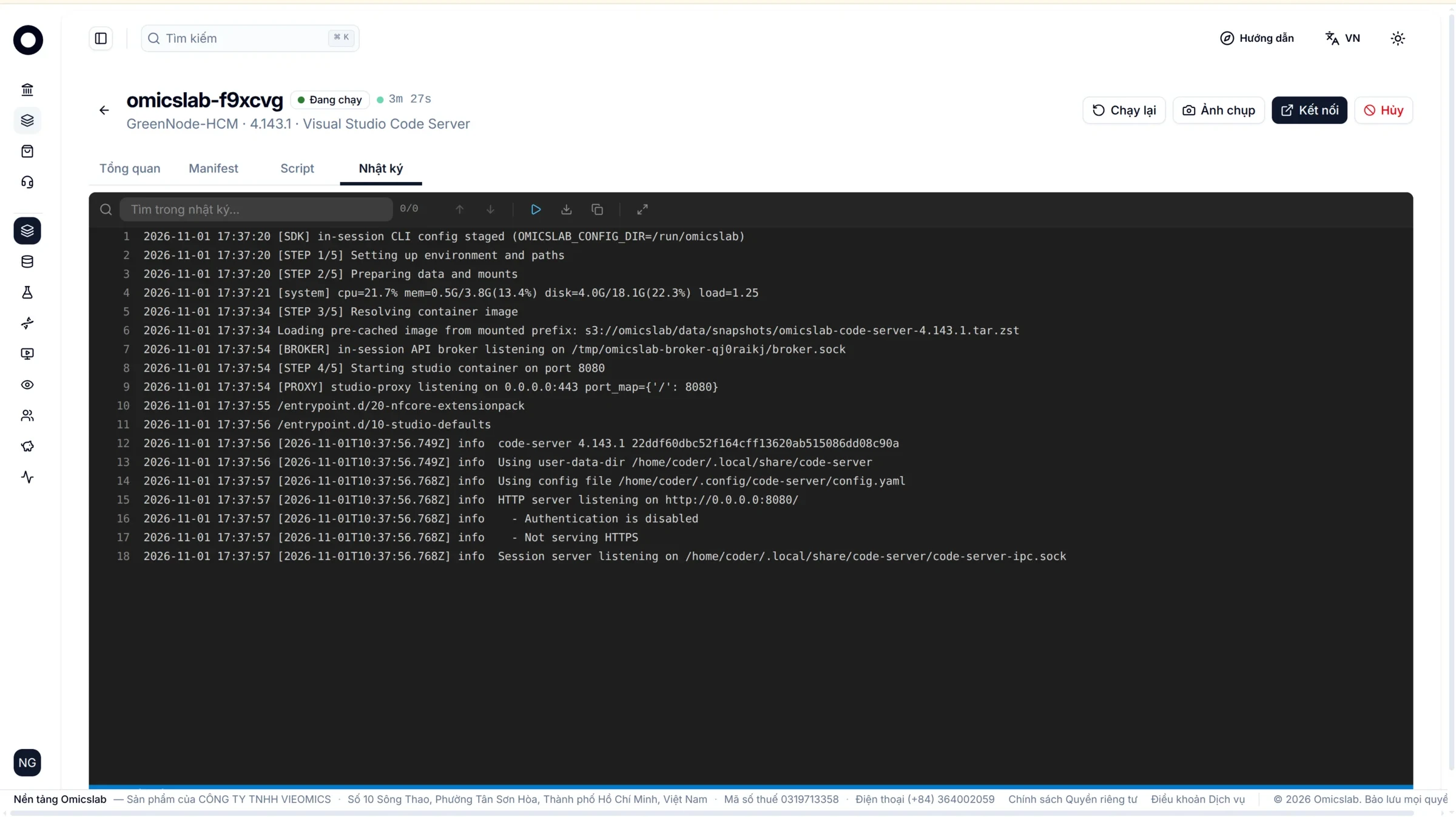
Phiên Studio dùng chung thời gian và chi phí như job phân tích. Kết thúc phiên khi không còn sử dụng để tránh tính phí ngoài ý muốn.
Ba ứng dụng và CLI có sẵn
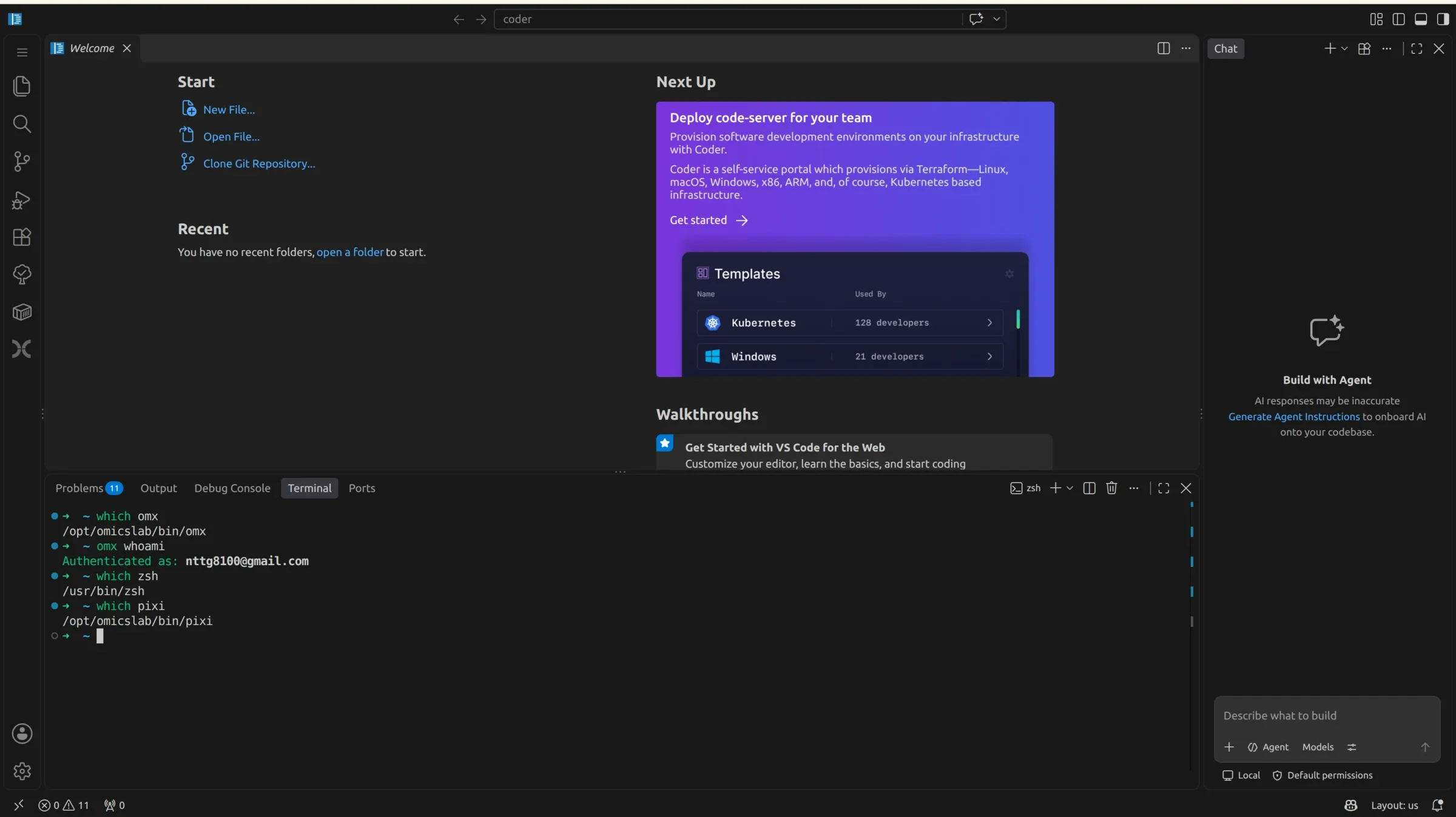
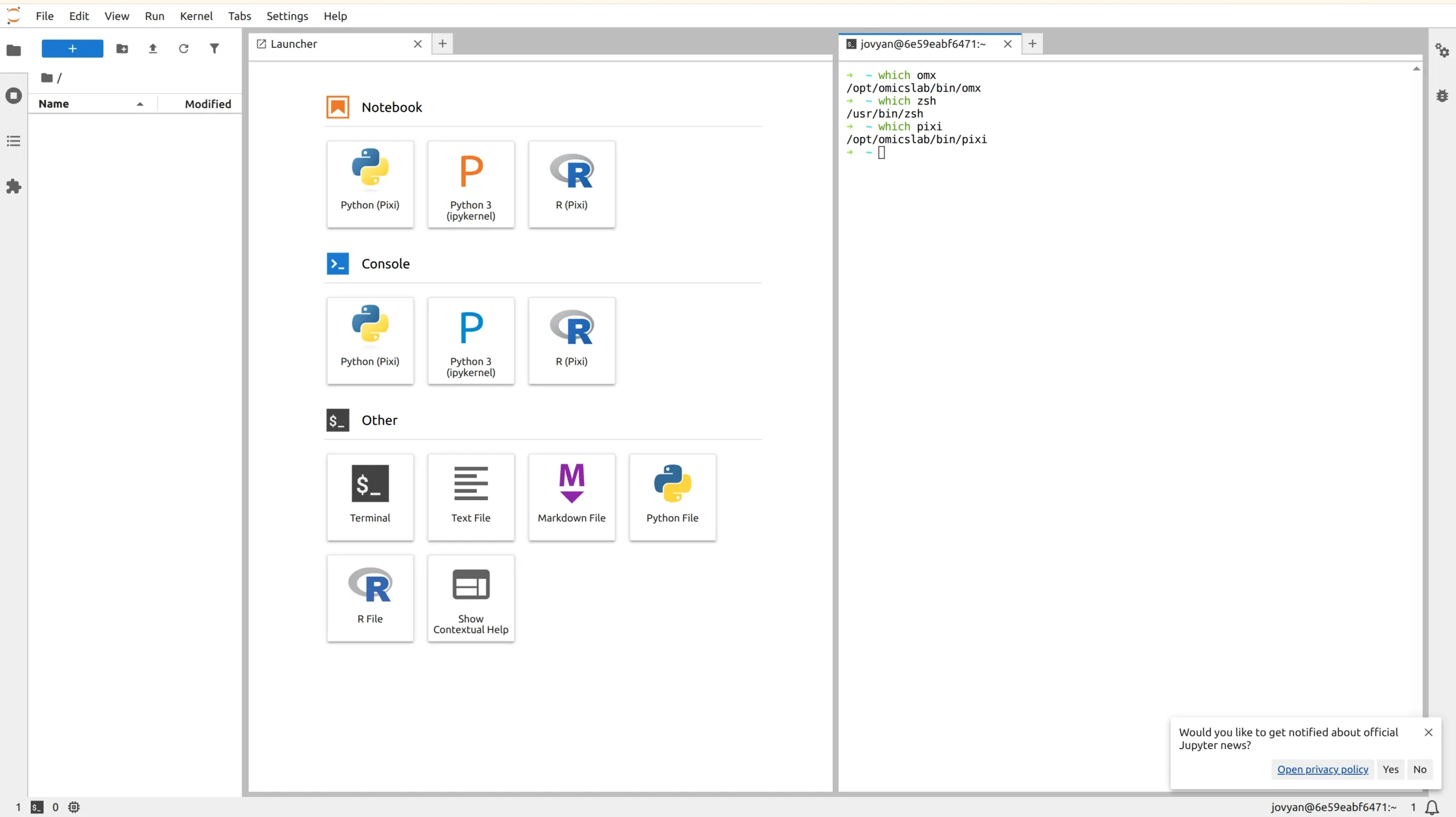
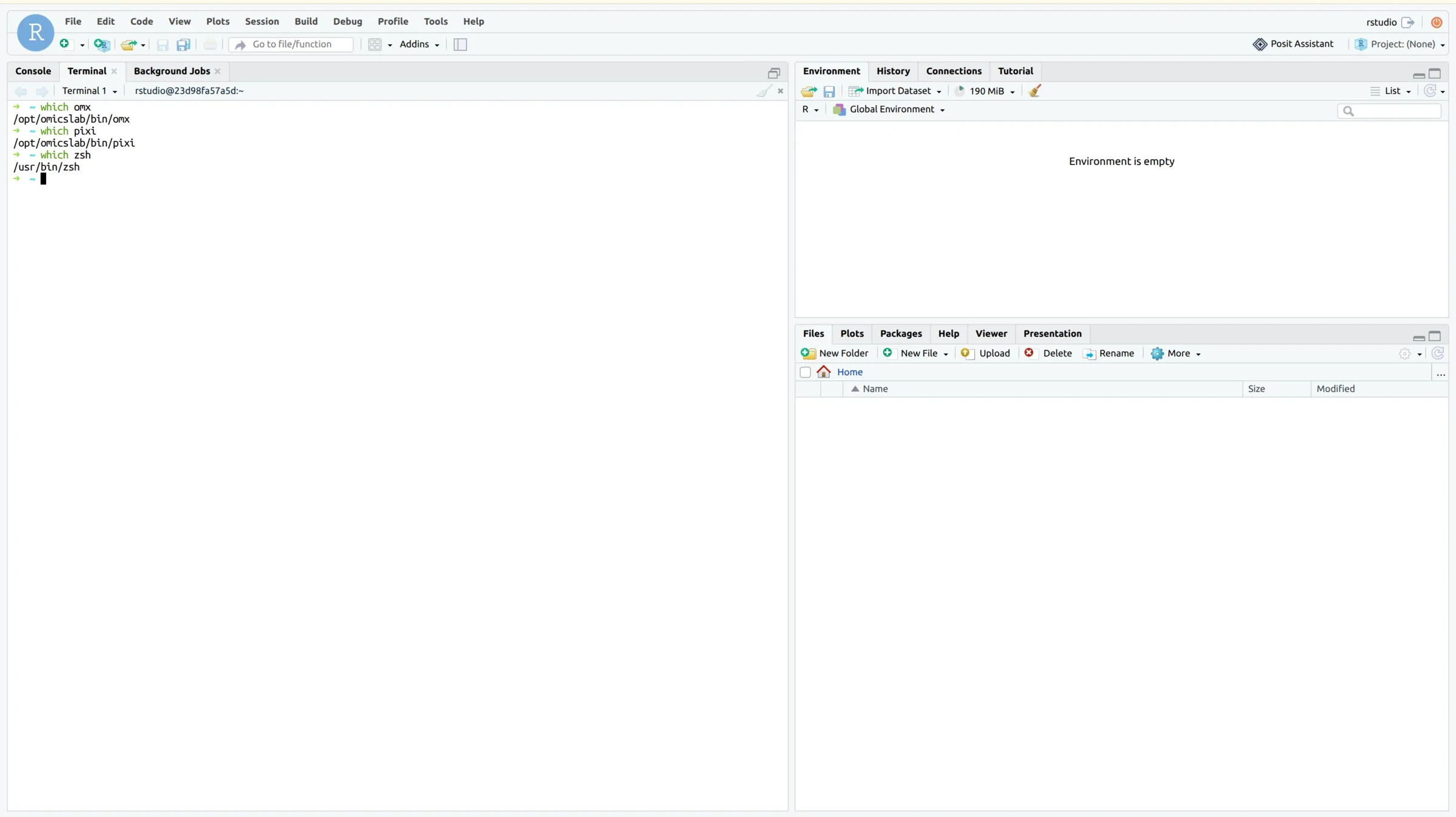
Có thể chạy đồng thời Visual Studio Code Server, JupyterLab và RStudio Server nếu gói cho phép số phiên tương ứng. Mỗi ứng dụng có phiên bản riêng, hiển thị trong danh sách phiên.
Trong VS Code Server, terminal có sẵn các công cụ dòng lệnh của môi trường. Có thể kiểm tra phiên bản Python, R hoặc các công cụ tin sinh trước khi chạy lệnh dài.
Lưu ảnh chụp phiên
Ảnh chụp lưu thư mục home của phiên vào workspace để có thể tiếp tục ở lần truy cập sau. Nên tạo ảnh chụp sau khi cài thêm gói hoặc hoàn thành một phần phân tích, trước khi tắt job.
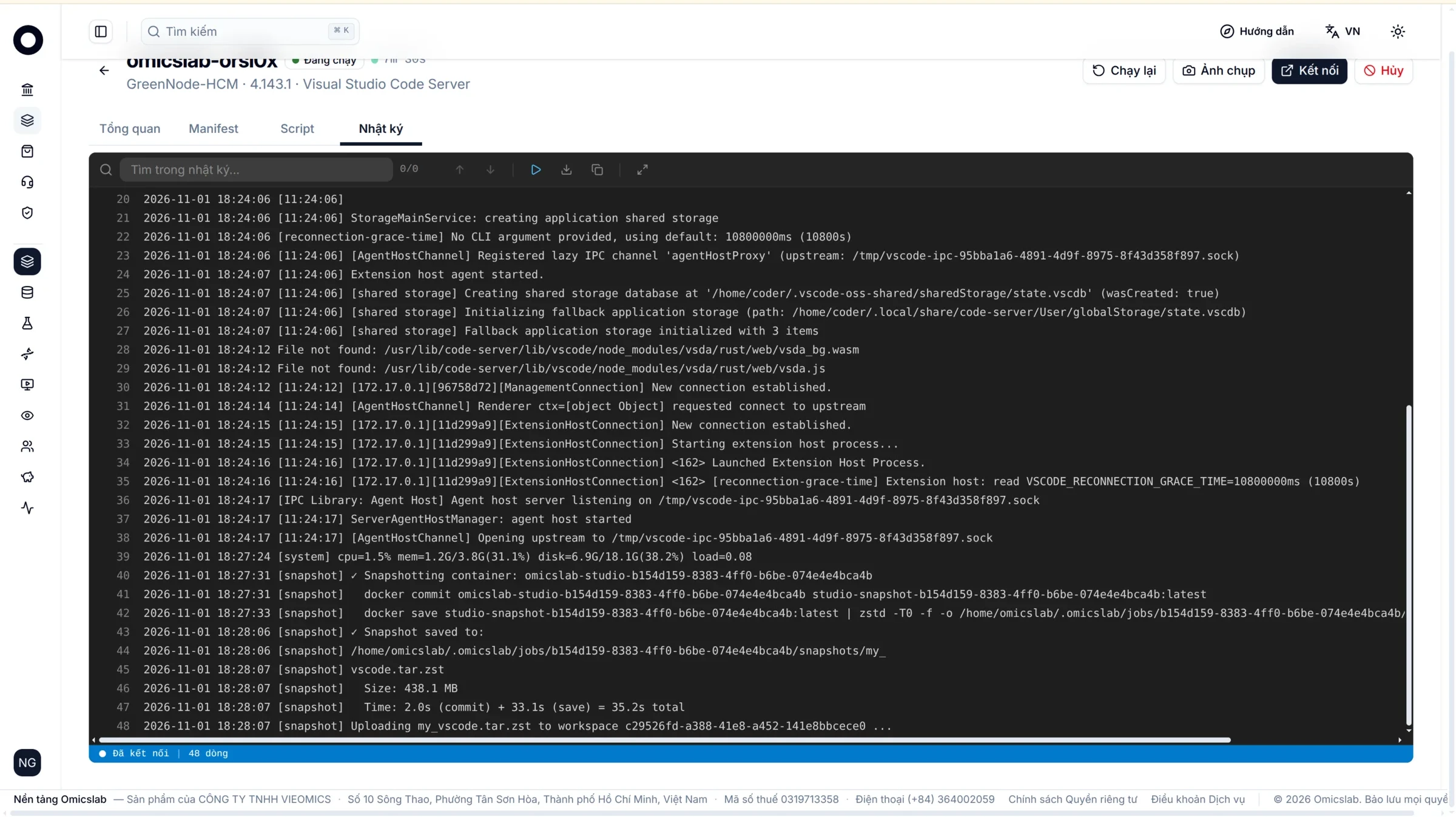
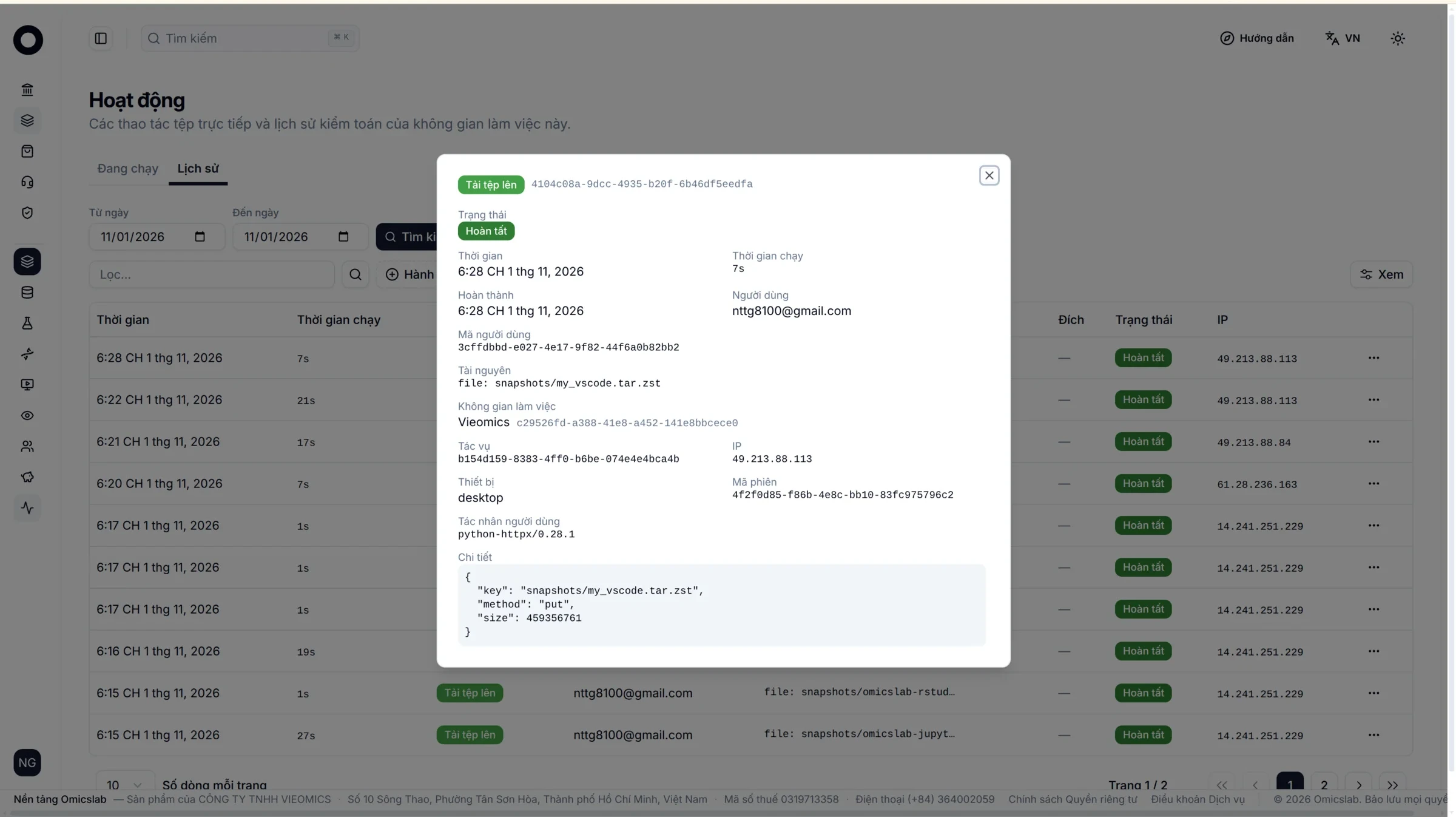
Kiểm tra ảnh chụp đã tải lên thành công trước khi tắt job. Nếu quá trình tải lên chưa xong mà phiên bị dừng, các thay đổi trong home có thể không được giữ lại.
Git token và credential broker
Thông tin xác thực Git có thể lưu ở cấp tài khoản trong Cài đặt → Quản lý phiên bản. Token dùng cho kho riêng nên có quyền tối thiểu và thời hạn ngắn; không nên dùng token cá nhân có quyền rộng cho các job tự động.
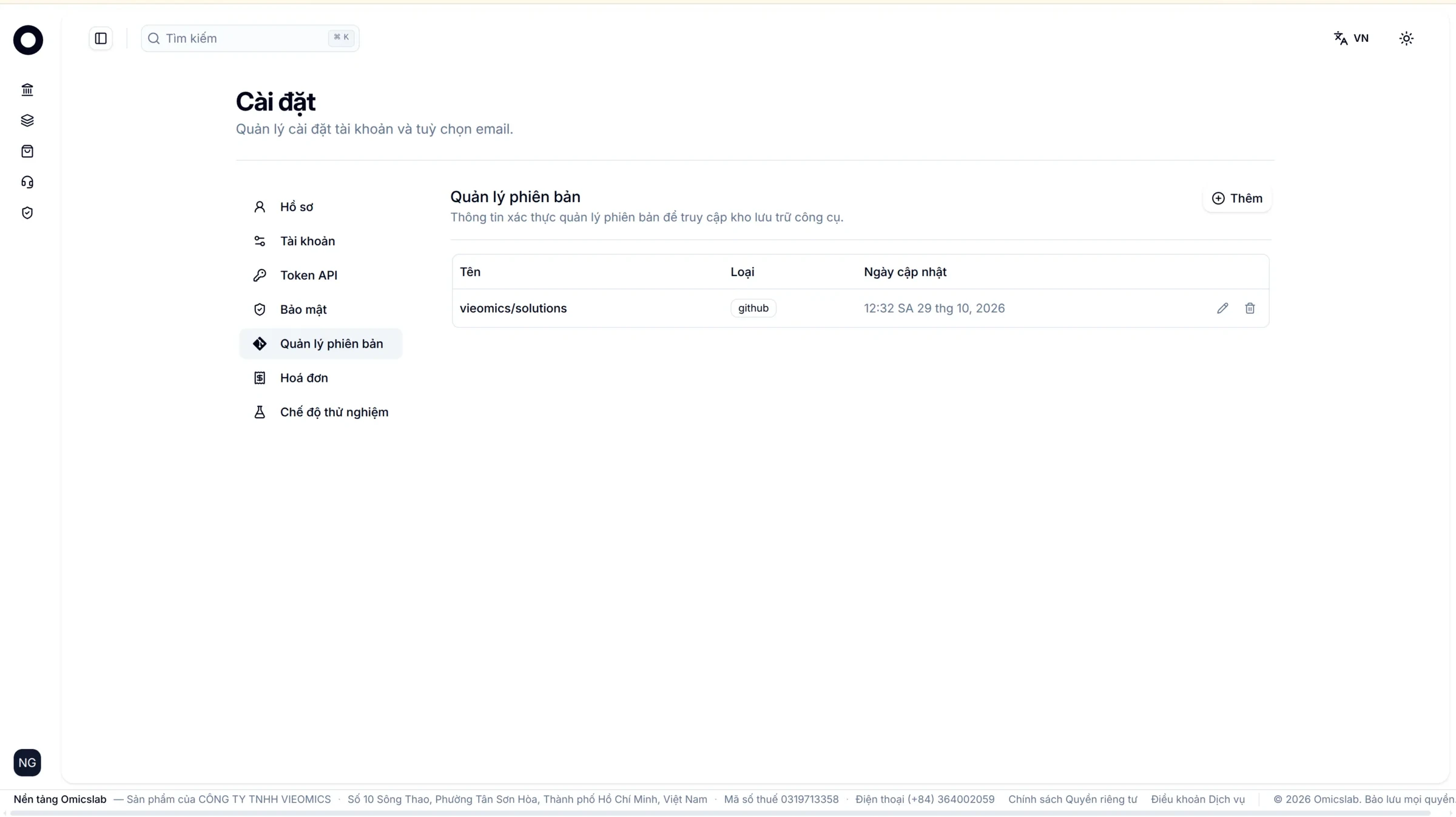
Trong Studio, nền tảng có thể cấp một sandbox Git token và giữ token CLI ẩn với người dùng nhưng vẫn cho công cụ sử dụng. Cách này giảm việc lộ token dài hạn trong terminal hoặc tệp cấu hình.
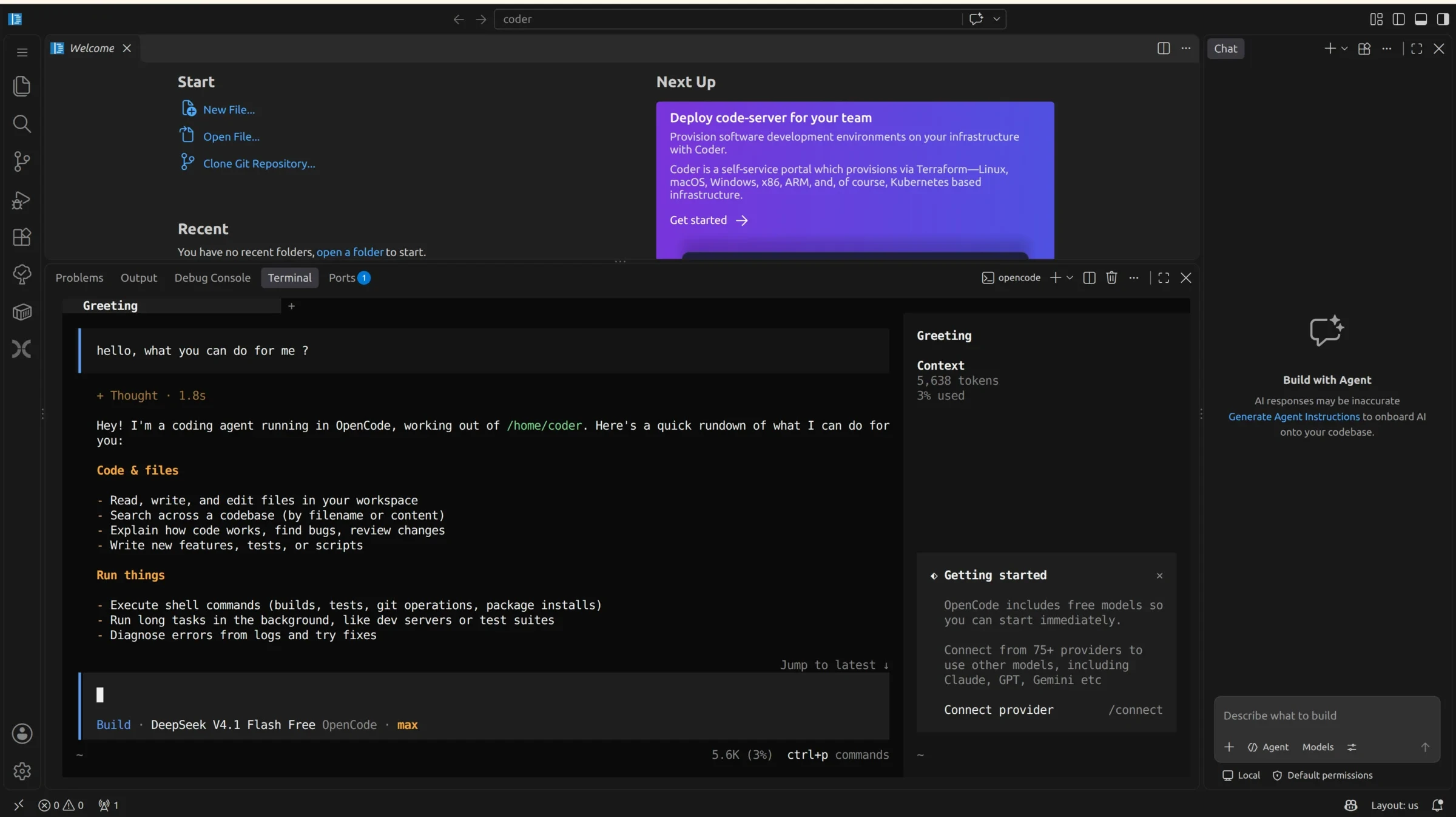
Với các tích hợp agent, credential broker có thể cấp thông tin xác thực theo phiên thay vì đặt token cố định trong môi trường. Đây là lớp hỗ trợ, không thay thế việc rà soát quyền của từng token.
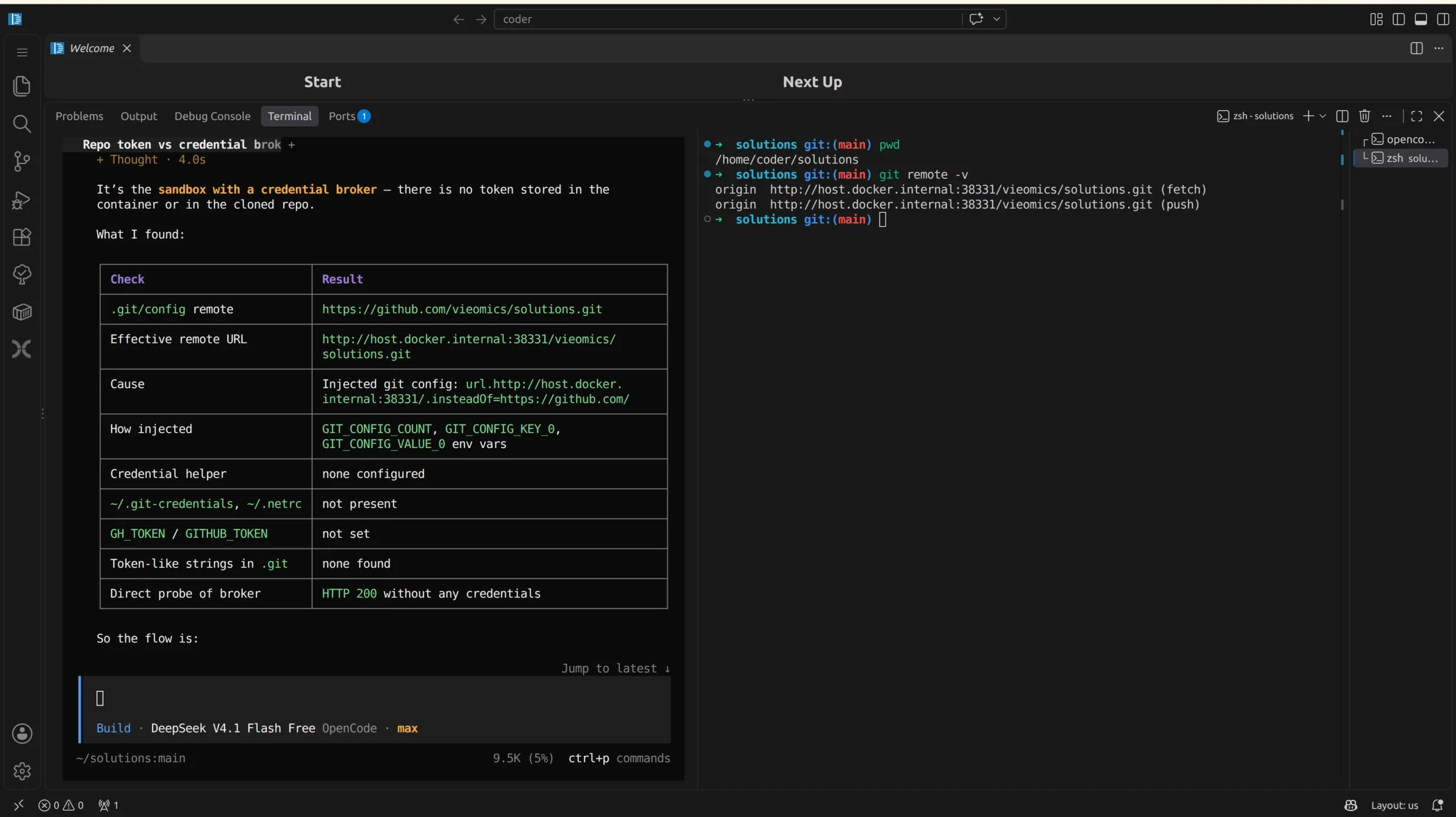
Chạy lại Studio
Khi mở phiên mới từ ảnh chụp, không cần cài lại toàn bộ môi trường. Chọn ảnh chụp phù hợp, kiểm tra tài nguyên rồi khởi chạy; thời gian chuẩn bị thường ngắn hơn lần đầu.
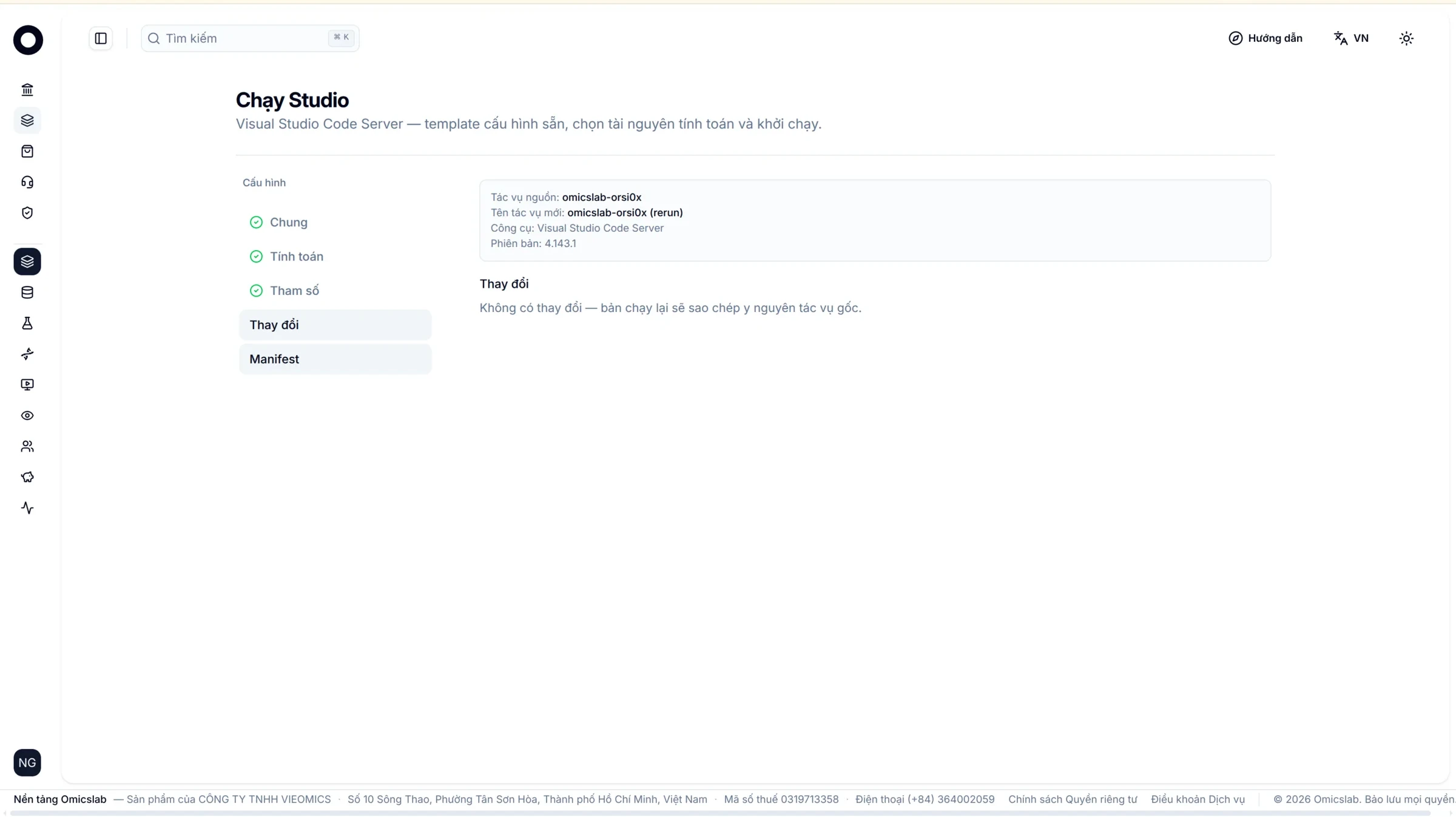
Chương 07 · Trình xem
Trình xem dữ liệu và kết quả
Mở tệp trong IGV, Mol*, ECharts và Graphic Walker mà không cần tải xuống máy.
Bốn trình xem
Tab Trình xem mở tệp của workspace trong bốn trình xem: Hệ gen (IGV) cho BAM, CRAM, SAM, VCF, BED, GFF/GTF, bigWig và bigBed; **Cấu trúc (Mol*) cho PDB, mmCIF, SDF, MOL2; Biểu đồ (ECharts) và Khám phá dữ liệu (Graphic Walker)** cho CSV/TSV.
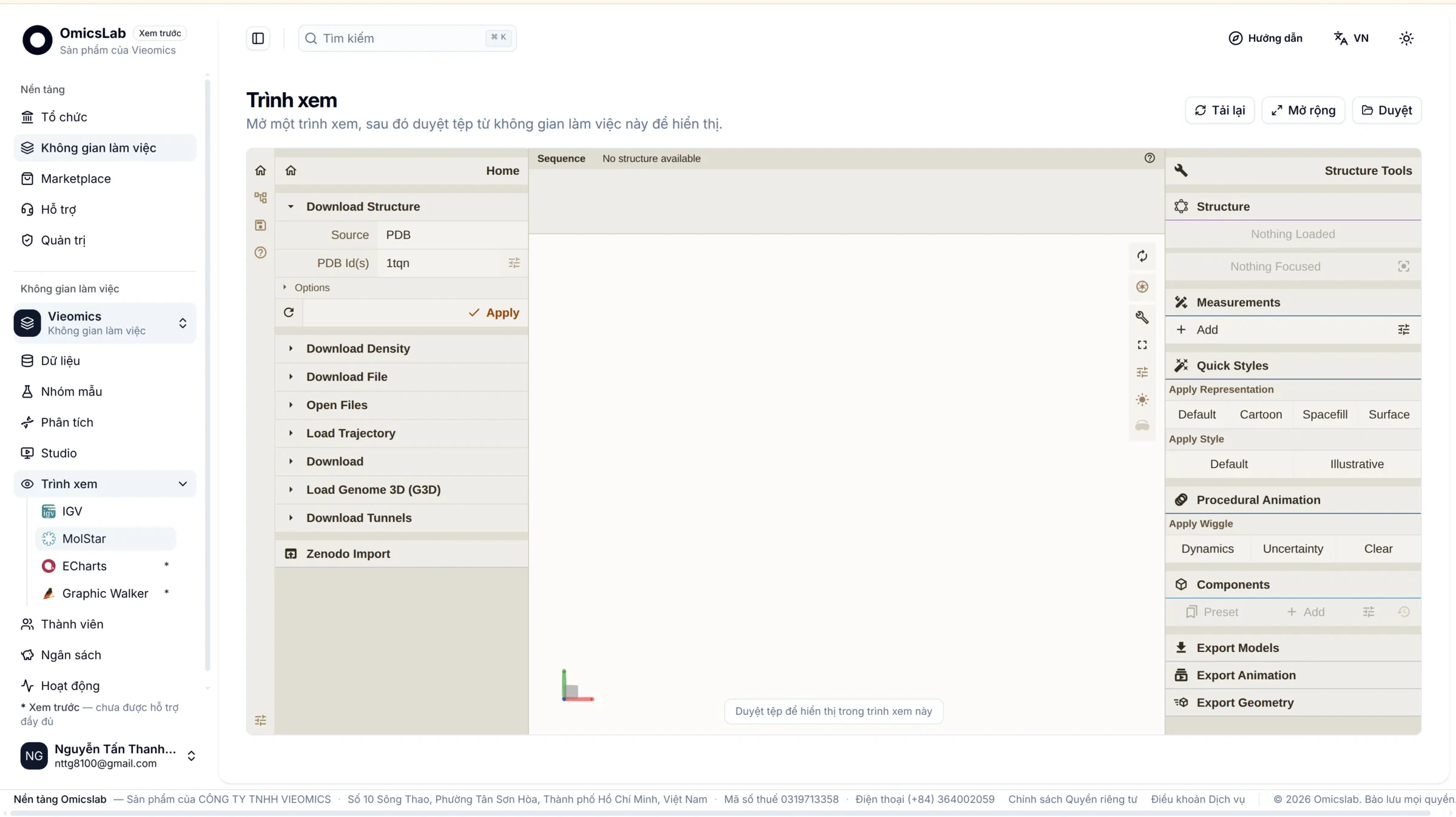
Nút Duyệt cho phép chọn tệp từ bucket của workspace; hộp chọn đã lọc theo định dạng mà trình xem đang mở hỗ trợ. Có thể tải lại, mở rộng toàn màn hình hoặc xoá tệp đã nạp mà không rời trình xem.
Cấu trúc phân tử
Trình xem Mol* kết xuất cấu trúc 3D tương tác. Có thể xoay, thu phóng, chọn chuỗi hoặc nguyên tử và đổi kiểu biểu diễn. Việc hiển thị không thay đổi tệp gốc trong workspace.
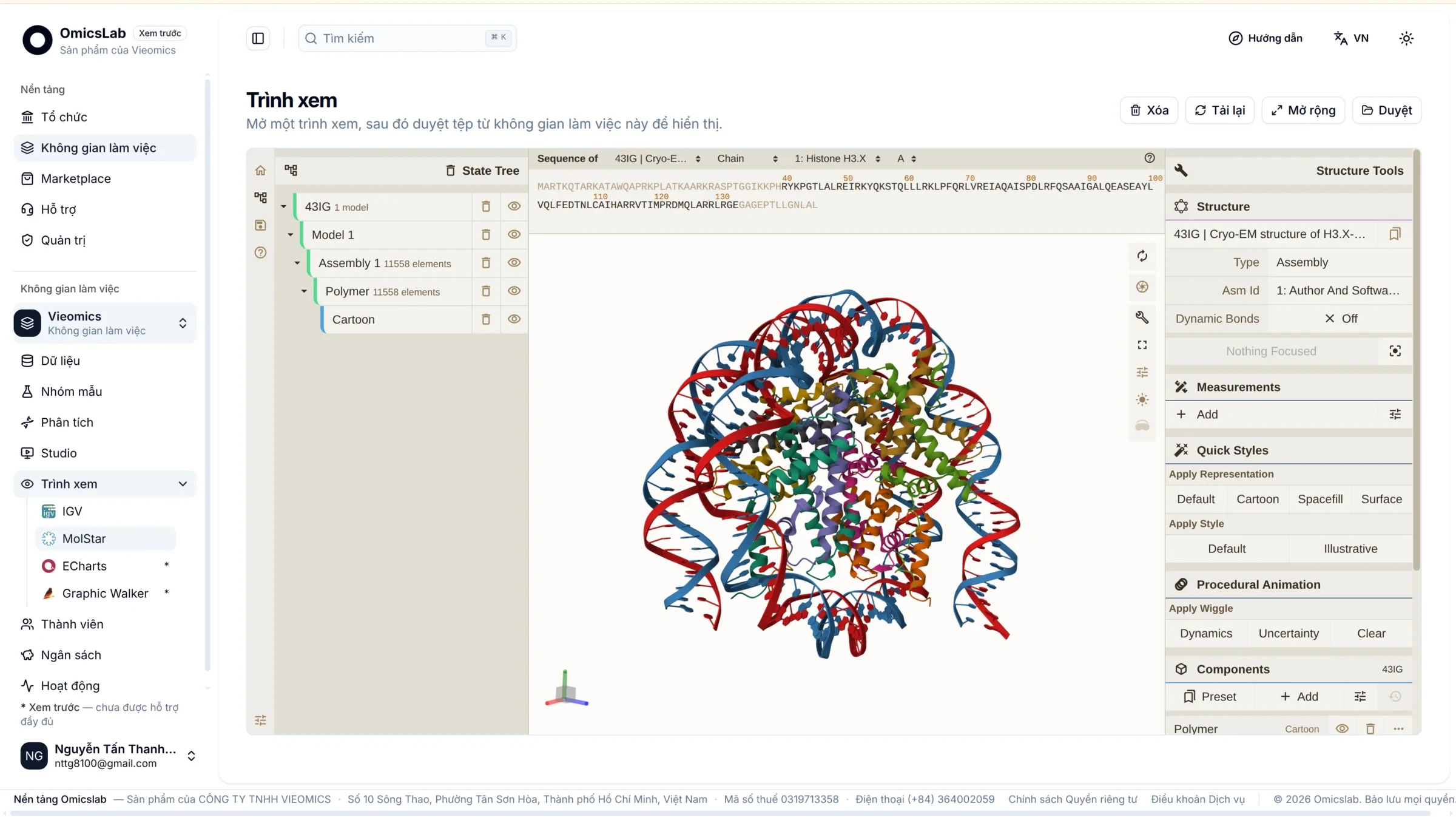
Biểu đồ từ bảng
ECharts vẽ biểu đồ đường, cột, vùng, phân tán hoặc tròn từ CSV/TSV. Có thể dùng dữ liệu mẫu của trình xem hoặc chọn bảng trong workspace, sau đó gán cột cho trục và chuỗi dữ liệu.
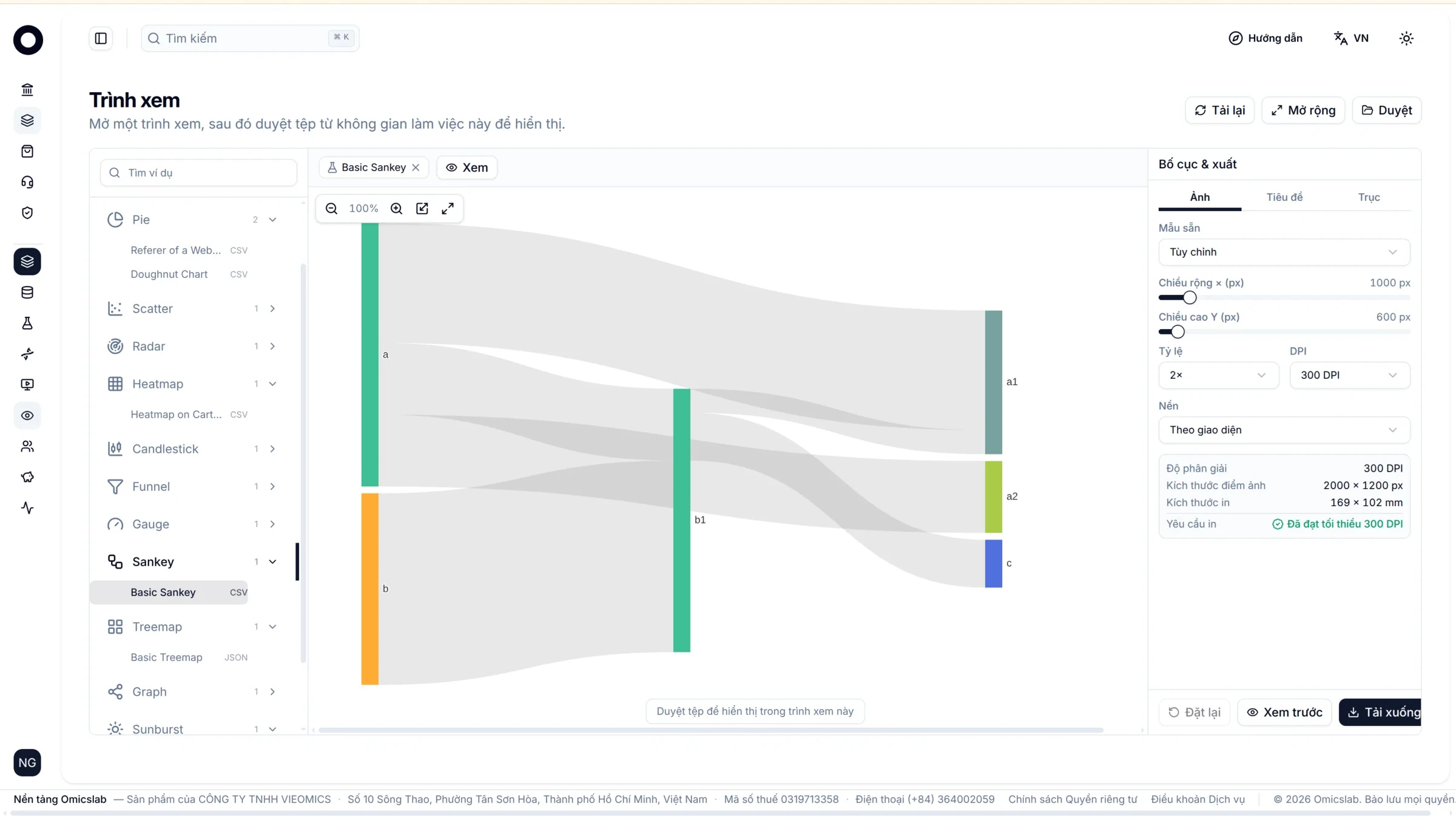
Khám phá dữ liệu
Graphic Walker cho phép kéo thả trường để khám phá bảng theo kiểu Tableau. Trình xem này phù hợp để tìm nhanh phân bố hoặc tương quan trước khi viết script phân tích chính thức.
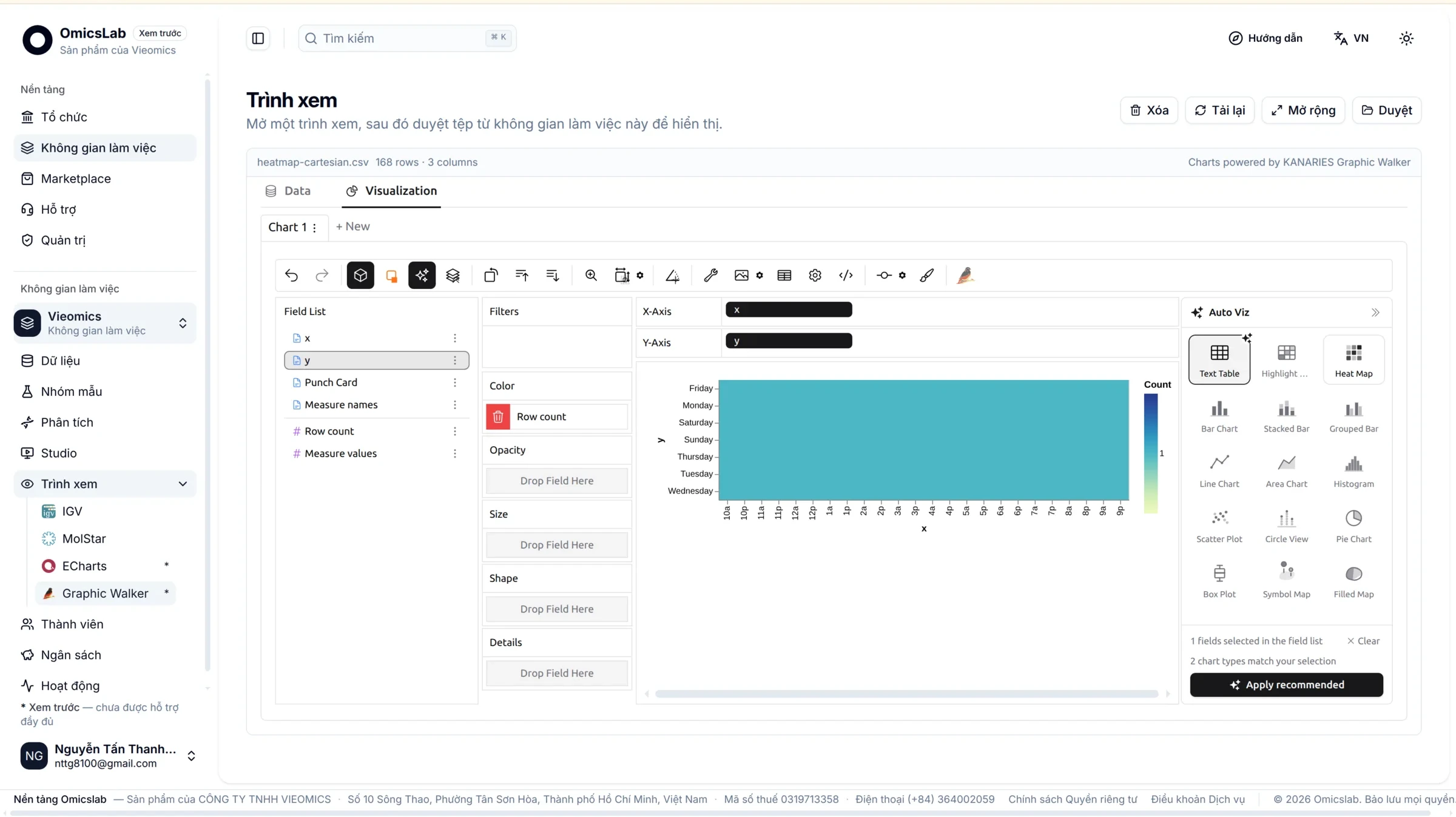
Biểu đồ tạo trong trình xem là công cụ khám phá, không phải một phần của pipeline. Nếu cần tái lập, nên ghi lại trường, bộ lọc và phiên bản dữ liệu đã dùng.
Chương 08 · Quản lý
Theo dõi, hỗ trợ và tài khoản
Kiểm tra ngân sách, xem hoạt động, gửi yêu cầu hỗ trợ, thiết lập tài khoản và tạo API token.
Ngân sách workspace
Ngân sách theo dõi chi tiêu, hạn mức và phân bổ lưu trữ của workspace. Tab Chi tiêu hằng ngày tách chi phí phân tích và Studio theo ngày, kèm danh sách tác vụ và chi phí tương ứng.
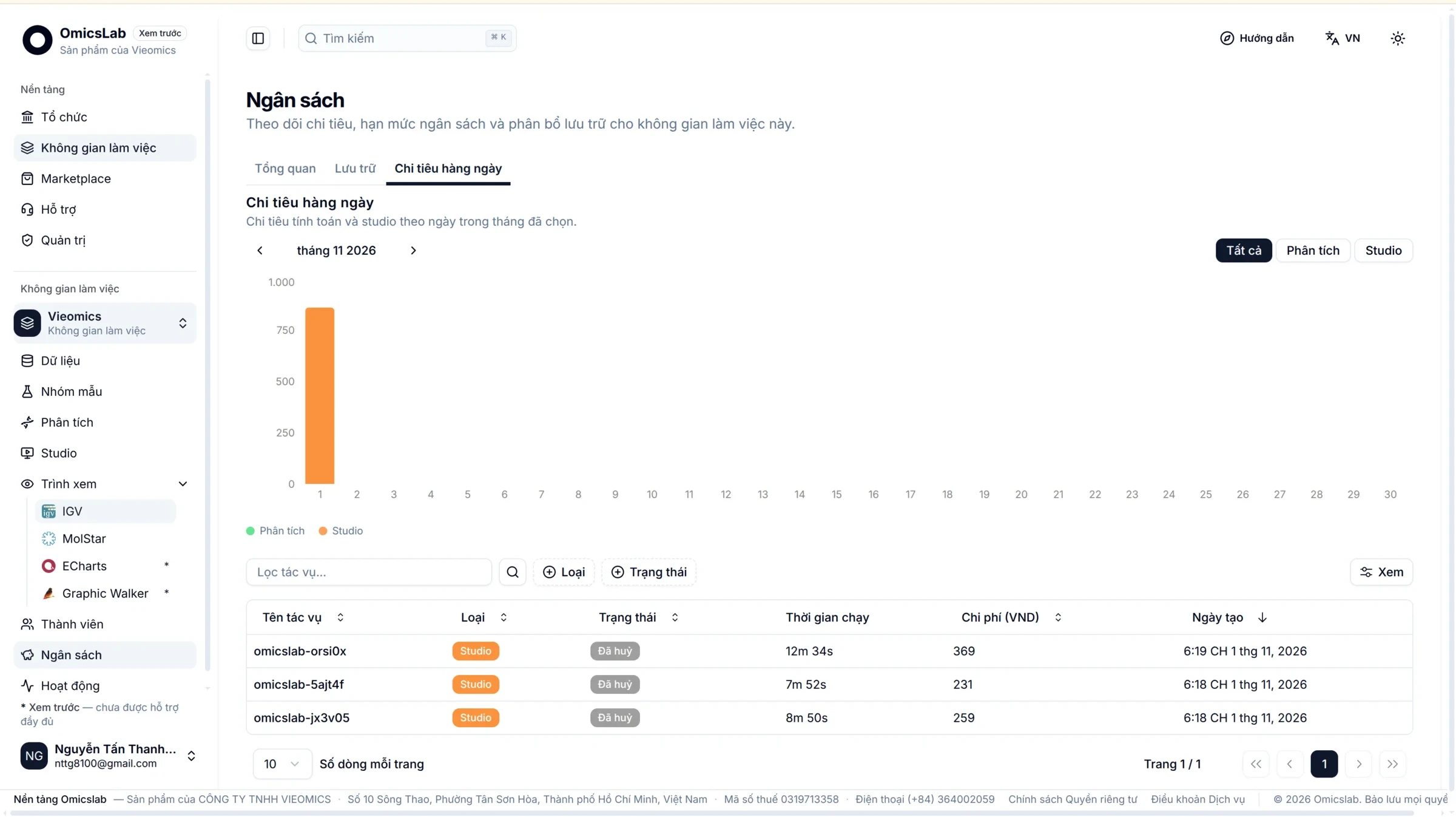
Số liệu ngân sách phản ánh các tác vụ còn trong lịch sử. Nếu cần đối chiếu với hoá đơn, so sánh cùng khoảng thời gian và kiểm tra cả tab Thanh toán của tổ chức.
Hoạt động và nhật ký
Tab Hoạt động ghi lại các thao tác liên quan đến dữ liệu và tác vụ trong workspace. Dùng tab này để kiểm tra ai đã tải, sửa hoặc xoá dữ liệu khi có nhiều thành viên cùng làm việc.
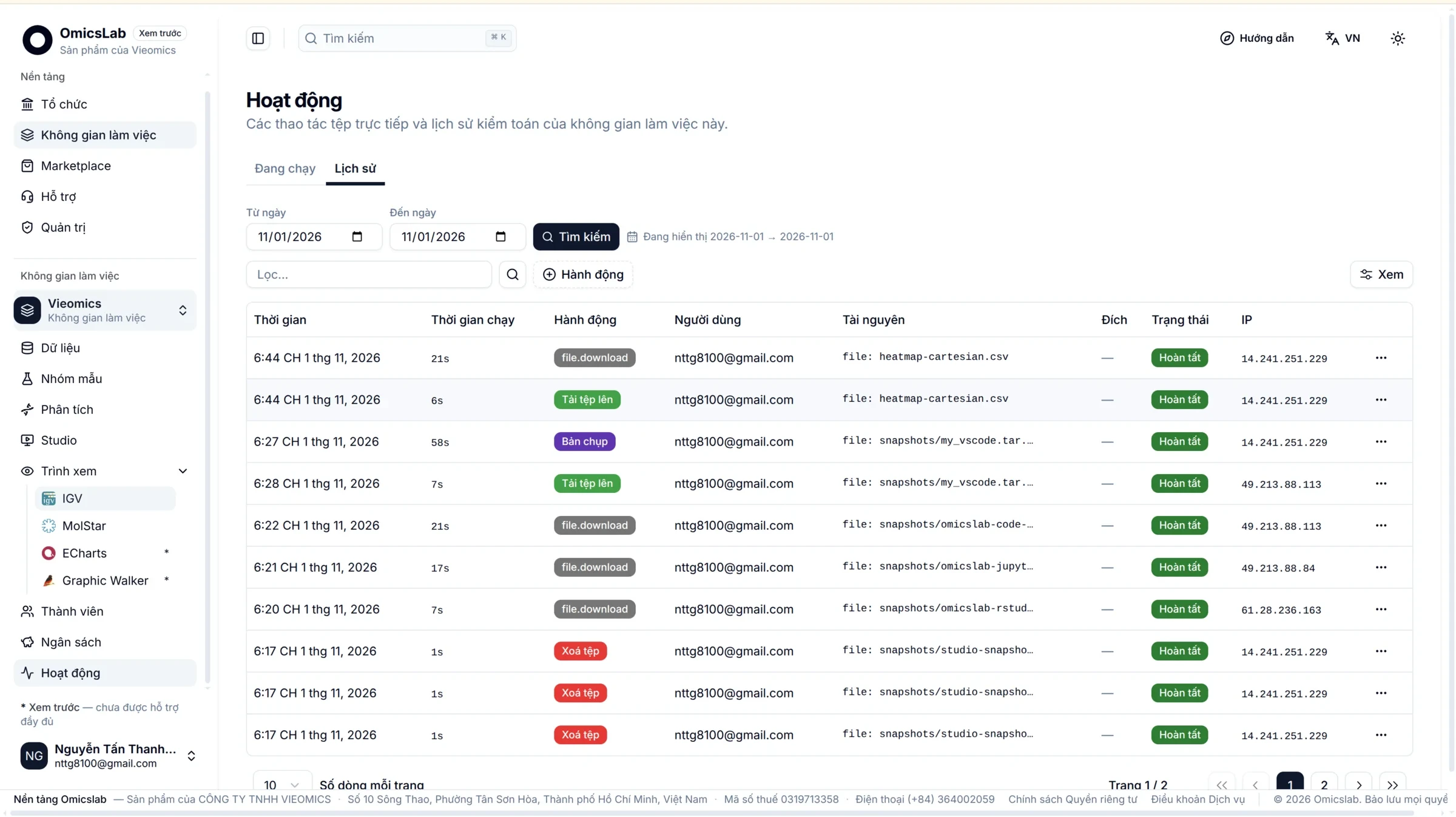
Nhật ký hỗ trợ điều tra nhưng không thay thế quy trình sao lưu hoặc kiểm soát truy cập. Với dữ liệu quan trọng, nên duy trì bản sao độc lập theo chính sách của tổ chức.
Gửi yêu cầu hỗ trợ
Mở Hỗ trợ → Gửi yêu cầu, nhập tiêu đề, chọn danh mục (lỗi, yêu cầu tính năng, thanh toán, dữ liệu, tài khoản hoặc khác), mức ưu tiên và mô tả. Đính kèm ảnh chụp hoặc tệp log nếu có.
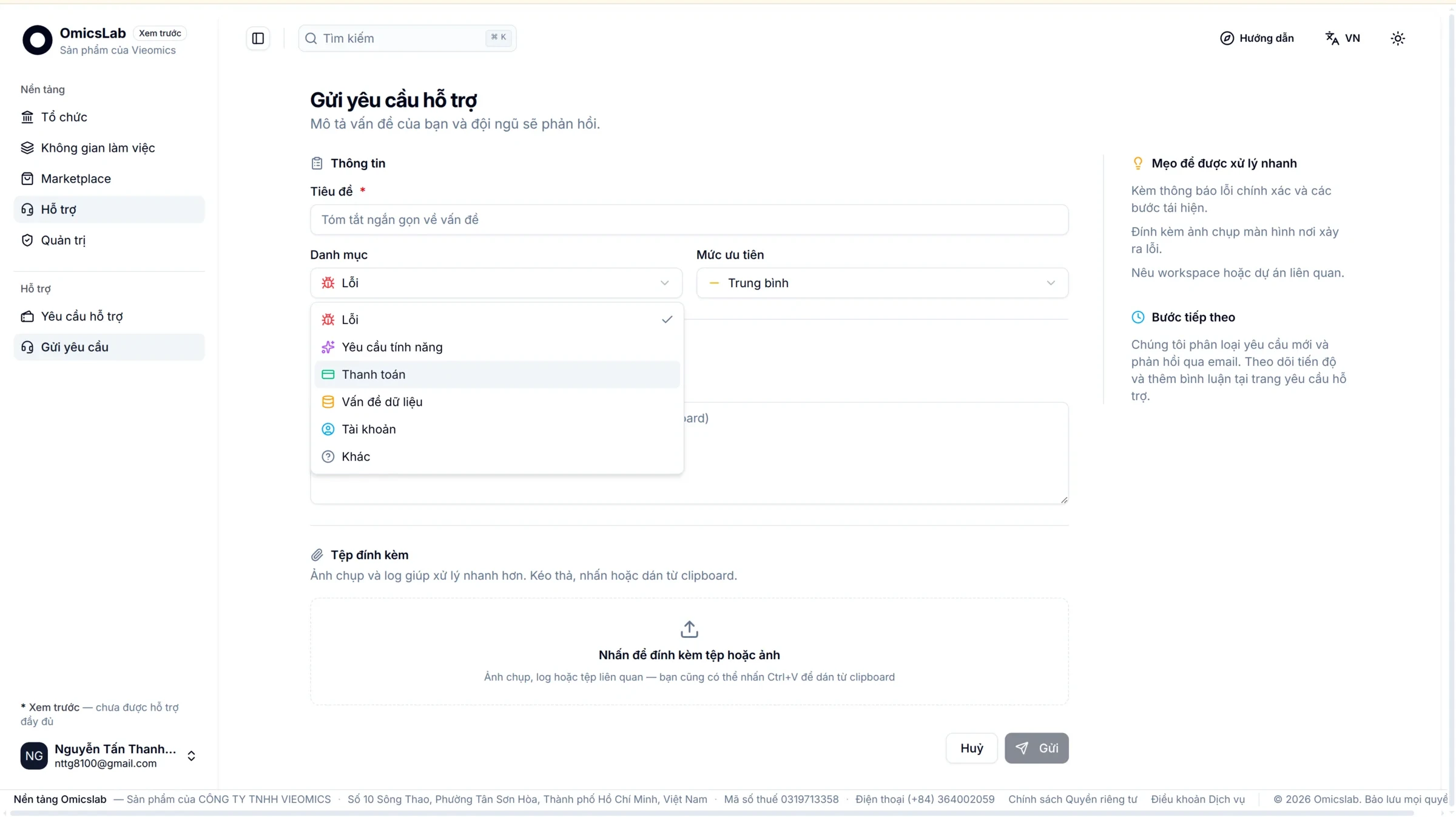
Mô tả nên ghi rõ workspace hoặc dự án liên quan, thời điểm xảy ra và các bước tái hiện. Không đính kèm dữ liệu nhạy cảm hoặc thông tin xác thực trong ticket.
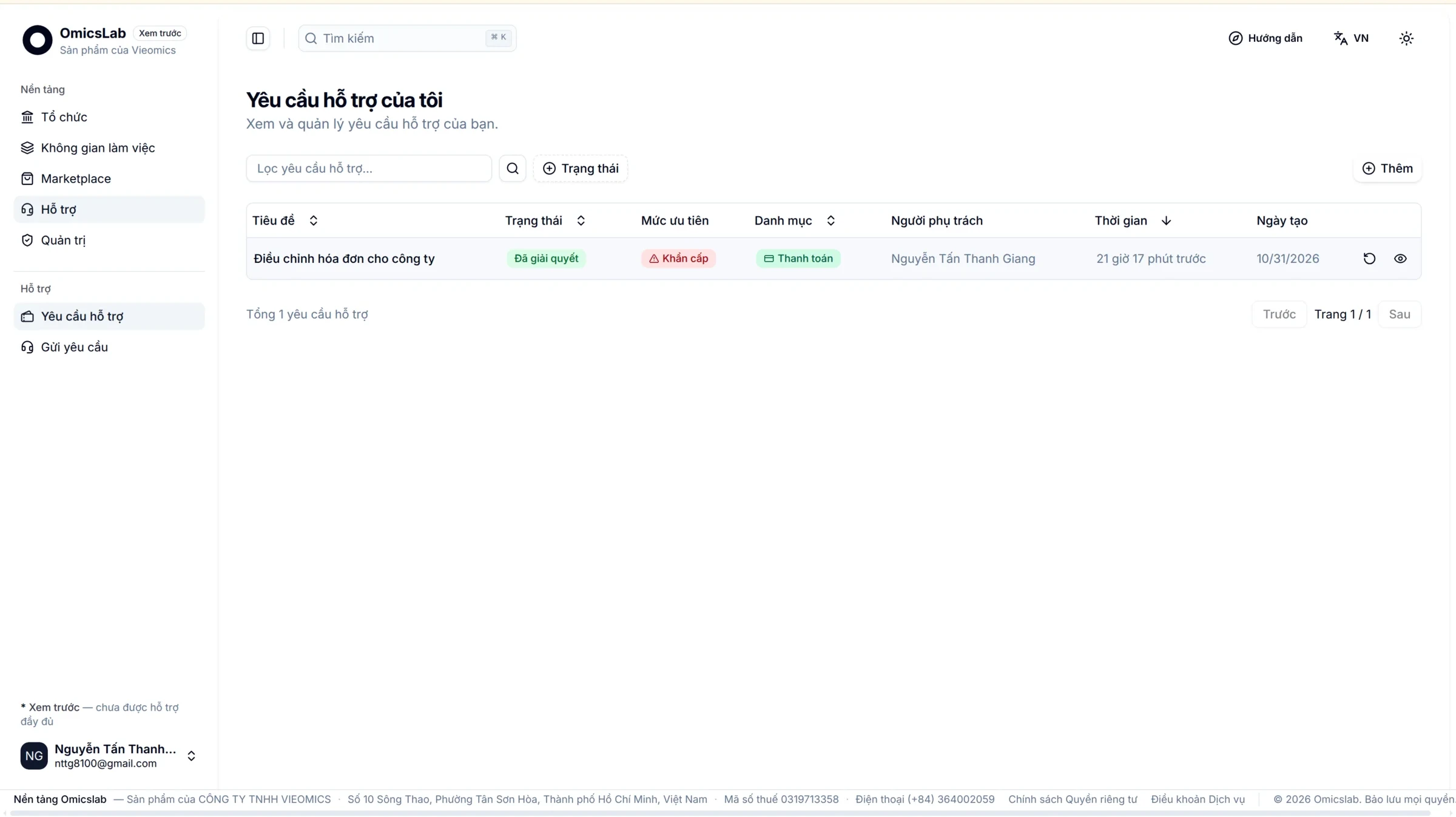
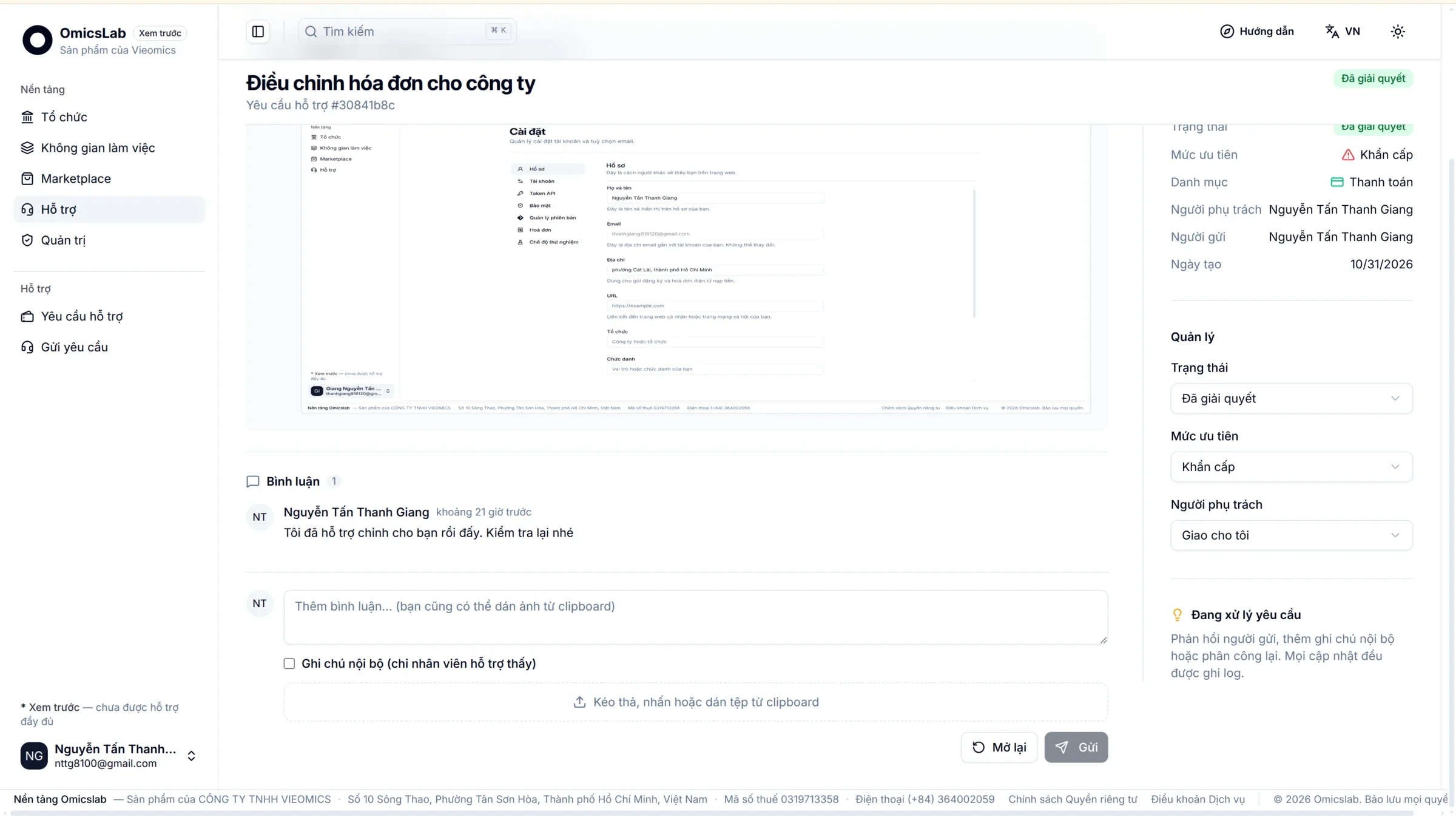
Mở một yêu cầu để xem trao đổi và theo dõi tiến độ. Phản hồi mới thường được gửi qua email; có thể bổ sung bình luận ngay trong ticket.
Thiết lập tài khoản
Cài đặt tài khoản gồm hồ sơ, tài khoản, token API, bảo mật, quản lý phiên bản, hoá đơn và chế độ thử nghiệm. Đây là nơi sửa thông tin cá nhân dùng cho hoá đơn và cấu hình Git ở cấp người dùng.
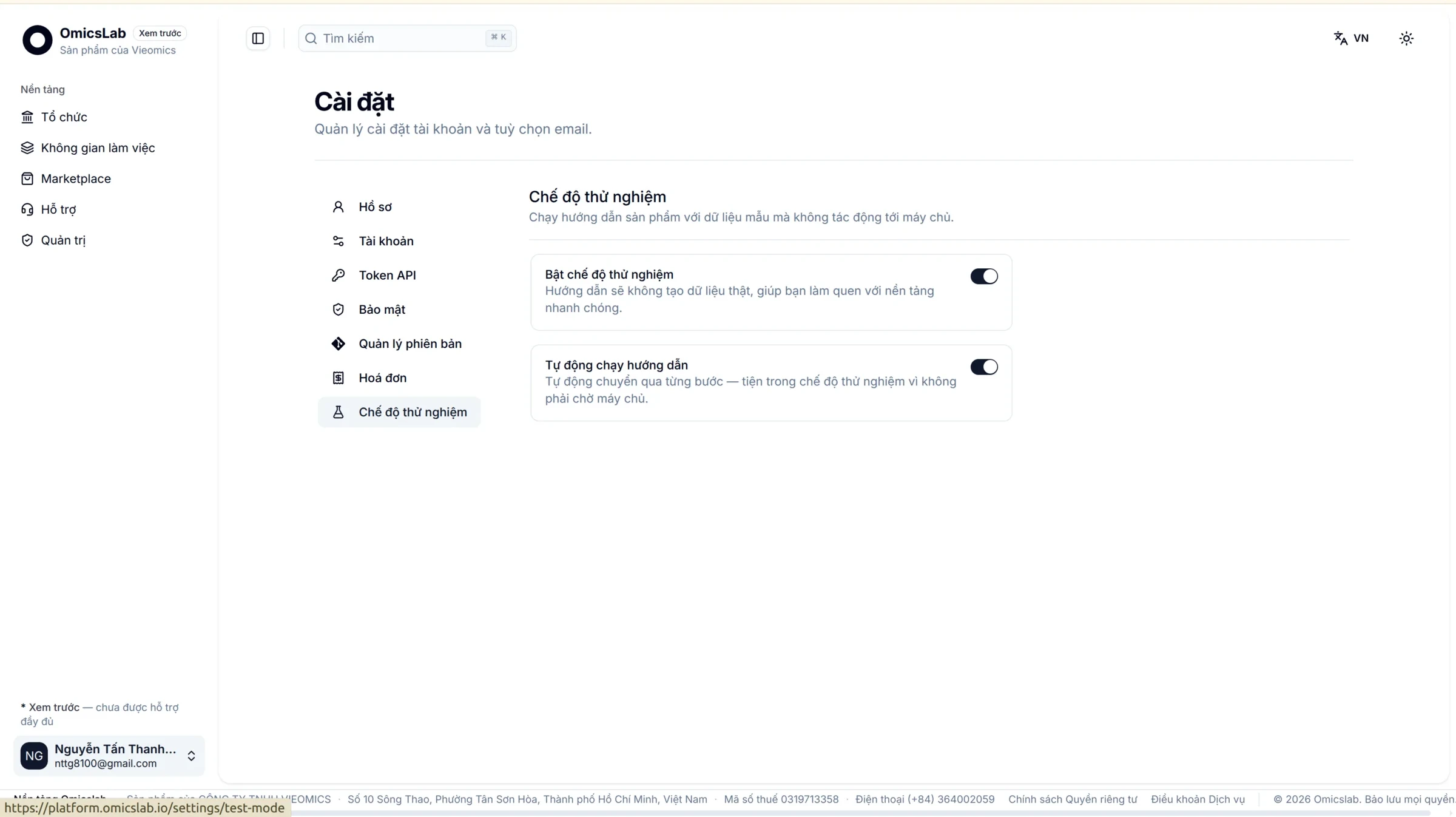
Chế độ thử nghiệm phù hợp để làm quen giao diện. Khi bật, hướng dẫn không tạo dữ liệu thật; tắt chế độ này trước khi thao tác trên workspace thật.
API token cho SDK và CLI
Mở Cài đặt → Token API → Thêm, đặt tên, chọn thời hạn, phạm vi workspace và vai trò. Token chỉ hiển thị một lần; sao chép ngay và lưu ở nơi an toàn.
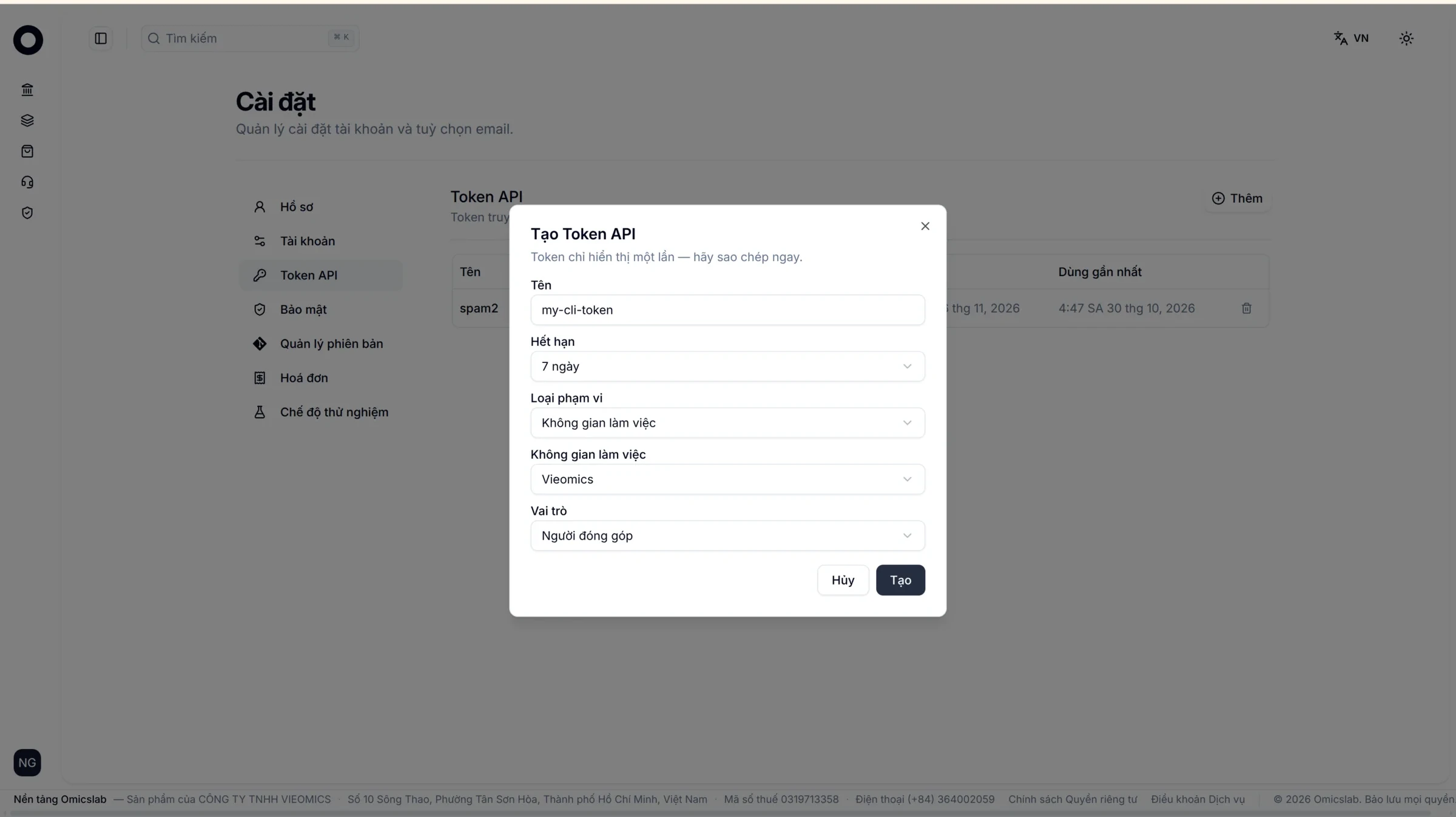
Token dùng cho script hoặc tích hợp nên có quyền tối thiểu, thời hạn ngắn và được thu hồi khi không còn dùng. Không đặt token trong mã nguồn công khai hoặc trong ticket hỗ trợ.
Hướng dẫn cài đặt và dùng CLI nằm trong SDK / CLI.