16 tháng 02, 2026
Bash là shell đăng nhập mặc định trên hầu hết hệ thống Linux, và vẫn là lựa chọn dễ chuyển đổi nhất cho script. Tuy nhiên, với công việc tương tác, Zsh (Z Shell) bổ sung những tính năng mà Bash không có mặc định: gợi ý dựa trên lịch sử, tô sáng cú pháp, và một prompt có thể hiển thị trạng thái Git cùng những ngữ cảnh khác.
Hướng dẫn này trình bày cách cài Zsh bằng Pixi, không cần quyền quản trị, rồi cấu hình Oh My Zsh, một vài plugin và một theme. Cùng một thiết lập dùng được trên Linux, macOS, WSL và các cụm HPC, và cấu hình có thể giữ trong một kho dotfiles.
Sau khi hoàn tất thiết lập này, terminal sẽ có:
sudo, kể cả cụm HPC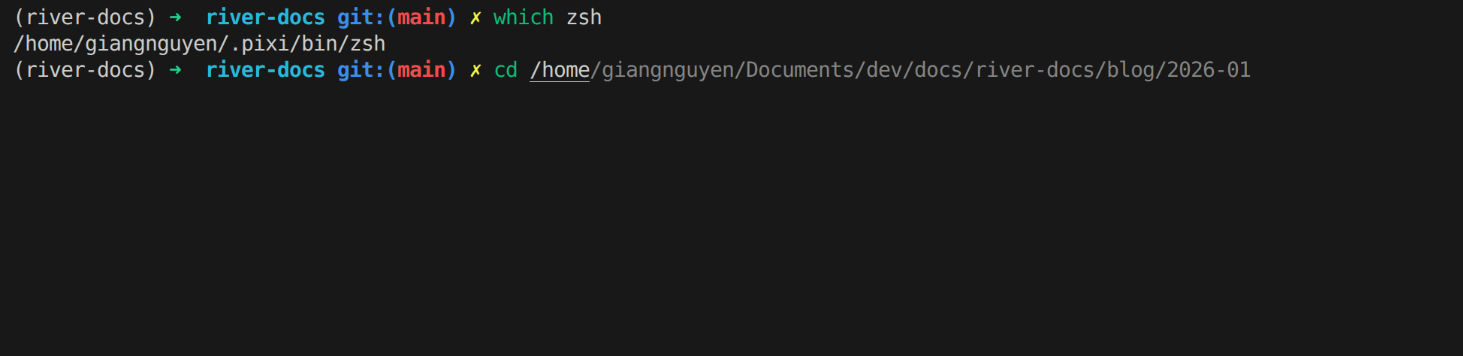
Zsh là một shell được thiết kế cho công việc tương tác, mở rộng Bash với:
**/*.txtVới công việc terminal tương tác hàng ngày, Zsh là một nâng cấp hợp lý. Với script, Bash vẫn là lựa chọn dễ chuyển đổi hơn, vì nó gần như luôn có sẵn theo mặc định.
Pixi global install có thể cài Zsh mà không cần sudo hay quyền quản trị. Cách này dùng được trên Linux, macOS, WSL và các cụm HPC.
Trước khi cài Zsh bằng Pixi:
Xác nhận Pixi đã sẵn sàng:
pixi --version# Should output: pixi X.X.XCài đặt chỉ là một lệnh:
# Install Zsh globally from conda-forgepixi global install zsh --channel conda-forgeSau khi cài, mở một terminal mới hoặc nạp lại terminal hiện tại:
# Option 1: Open a new terminal window# Close current terminal and open a new one
# Option 2: Reload current terminalexec bash
# Then verify Zsh is availablezsh --version
# Check where it's installedwhich zsh# Output: $HOME/.pixi/bin/zsh
# Launch ZshzshPixi tự động thêm ~/.pixi/bin vào PATH trong các terminal mới.
# Update Zsh to latest versionpixi global upgrade zsh
# Reinstall with specific versionpixi global install zsh==5.9 --channel conda-forge --force
# List all globally installed packagespixi global list
# Check Zsh versionzsh --versionpixi global install cho Zsh?PATHpixi global upgradeKhi Zsh đã được cài qua Pixi, Oh My Zsh có thể quản lý plugin và theme.
Oh My Zsh là một framework mã nguồn mở để quản lý cấu hình Zsh. Nó cung cấp:
.zshrc duy nhấtLợi ích chính là tránh phải viết cấu hình Zsh phức tạp từ đầu và có sẵn plugin, theme do cộng đồng bảo trì, hoạt động trên Linux, macOS và WSL.
# Install via curlsh -c "$(curl -fsSL https://raw.githubusercontent.com/ohmyzsh/ohmyzsh/master/tools/install.sh)"
# Or via wgetsh -c "$(wget -O- https://raw.githubusercontent.com/ohmyzsh/ohmyzsh/master/tools/install.sh)"Điều gì xảy ra:
~/.oh-my-zsh/~/.zshrc hiện có thành ~/.zshrc.pre-oh-my-zsh~/.zshrc mới với cấu hình Oh My Zsh mặc địnhKiểm tra cài đặt:
# Open a new terminal (or run)exec zsh
# You should see a colorful prompt with Oh My Zsh.zshrcTệp ~/.zshrc là tệp cấu hình của Zsh, tương tự .bashrc với Bash:
# Open in your favorite editornano ~/.zshrc# orvim ~/.zshrc# orcode ~/.zshrc # VS CodeCác phần chính trong .zshrc:
# Path to Oh My Zsh installationexport ZSH="$HOME/.oh-my-zsh"
# Theme configurationZSH_THEME="robbyrussell"
# Plugins to loadplugins=(git)
# Load Oh My Zshsource $ZSH/oh-my-zsh.sh
# Your custom aliases and functions go belowÁp dụng thay đổi:
# After editing .zshrc, reload configurationsource ~/.zshrcOh My Zsh bao gồm nhiều plugin. Có thể bật plugin Git và Docker trong ~/.zshrc:
plugins=( git # Git aliases: gst, ga ., gcmsg, gp, gl, glol docker # Docker aliases: dps, di, dstop)Nạp lại:
source ~/.zshrcHai plugin bên ngoài thường được thêm vào:
Hiển thị gợi ý từ lịch sử khi gõ (màu xám). Nhấn mũi tên phải để chấp nhận.
git clone https://github.com/zsh-users/zsh-autosuggestions ${ZSH_CUSTOM:-~/.oh-my-zsh/custom}/plugins/zsh-autosuggestions
# Add to ~/.zshrc pluginsplugins=(... zsh-autosuggestions)source ~/.zshrcCách dùng:
# Type a previous command prefixgit c<press right arrow> # Auto-completes: git commit
# Cycle through suggestionsgit <press up/down> # Cycle through previous 'git' commandsTô sáng lệnh khi gõ: xanh cho hợp lệ, đỏ cho không hợp lệ.
git clone https://github.com/zsh-users/zsh-syntax-highlighting.git ${ZSH_CUSTOM:-~/.oh-my-zsh/custom}/plugins/zsh-syntax-highlighting
# Add to ~/.zshrc plugins (must be LAST)plugins=(... zsh-syntax-highlighting)source ~/.zshrcĐiều này giúp phát hiện lỗi gõ trước khi nhấn Enter.
# Edit ~/.zshrcplugins=( git docker zsh-autosuggestions zsh-syntax-highlighting)
source ~/.zshrcPowerlevel10k là một theme Zsh phổ biến với trạng thái Git, phiên bản Python và một wizard cấu hình tương tác.
# Installgit clone --depth=1 https://github.com/romkatv/powerlevel10k.git ${ZSH_CUSTOM:-$HOME/.oh-my-zsh/custom}/themes/powerlevel10k
# Set in ~/.zshrcZSH_THEME="powerlevel10k/powerlevel10k"
# Reload - configuration wizard will launchsource ~/.zshrcPrompt có thể hiển thị:
┌──(user@hostname)-[~/my-repo]-[main ✓]-[🐍 3.11.4]└─$main ✓ - nhánh Git cùng trạng thái của nó🐍 3.11.4 - phiên bản Python đang dùng✓ (sạch), ! (có thay đổi), + (đã stage)Cấu hình lại bất kỳ lúc nào:
p10k configureVới plugin Git của Oh My Zsh và theme Powerlevel10k:
Alias Git (từ plugin git):
# Common commandsgst # git statusga . # git add .gcmsg # git commit -m "message"gp # git pushgl # git pullgco # git checkoutgcb # git checkout -b (new branch)glog # git log --oneline --graphTrạng thái Git trong prompt:
# Your prompt shows:~/my-repo (main ✓) # Clean repo~/my-repo (main !) # Uncommitted changes~/my-repo (feat/new-feature +) # Staged changesXem tất cả alias Git:
alias | grep gitBật plugin docker và docker-compose:
plugins=(... docker docker-compose)Alias Docker:
# Common commandsdps # docker psdi # docker imagesdex # docker exec -itdstop # docker stopdrm # docker rmdrmf # docker rm -fTự động hoàn thiện Docker:
docker <TAB> # Shows all commandsdocker run <TAB> # Shows imagesdocker exec <TAB> # Shows running containersMột kho dotfiles có thể giữ cấu hình Zsh giống nhau trên laptop và cụm HPC. Vì các cụm HPC thường mount thư mục home qua NFS, cấu hình sau đó cũng có sẵn trên các compute node.
Trên laptop:
# Create dotfiles directorymkdir -p ~/dotfilescd ~/dotfiles
# Initialize Gitgit init
# Copy your Zsh configcp ~/.zshrc zshrc
# Add and commitgit add zshrcgit commit -m "Initial commit: Zsh config"
# Create GitHub repo and pushgit remote add origin https://github.com/yourusername/dotfiles.gitgit branch -M maingit push -u origin mainTrên laptop hoặc login node HPC (sau khi clone):
# Clone dotfilesgit clone https://github.com/yourusername/dotfiles.git ~/dotfiles
# Create symlink to Zsh configrm ~/.zshrc # Backup original if neededln -s ~/dotfiles/zshrc ~/.zshrc
# Verifycat ~/.zshrc | head -5Hầu hết cụm HPC mount thư mục home qua NFS, nên kho ~/dotfiles có sẵn trên các compute node mà không cần thiết lập thêm.
# On HPC login nodegit clone https://github.com/yourusername/dotfiles.git ~/dotfilesln -s ~/dotfiles/zshrc ~/.zshrc
# Your config is now available on all compute nodes via shared home!# Launch Zsh on any node:zshLợi ích cho HPC:
git pull trong ~/dotfiles# Edit ~/.zshrc on desktopnano ~/.zshrc
# Commit and push changescd ~/dotfilesgit add zshrcgit commit -m "Update: Add new alias"git push
# On HPC, pull latest configcd ~/dotfilesgit pull
# Changes take effect in new terminal sessionexec zshShell giờ đã được cấu hình với Zsh và Oh My Zsh, không cần quyền quản trị, và cùng cấu hình đó dùng được trên laptop, dưới WSL và trên cụm HPC.
Gợi ý các bước tiếp theo:
~/.zshrc vào một kho dotfiles (mục 7)alias | grep git để liệt kê alias từ pluginCác bài liên quan: