Lịch sử của kiểm soát phiên bản: Git trong bioinformatics có thể tái lập (Phần 1)
Đây là Phần 1 của chuỗi hai bài về kiểm soát phiên bản trong bioinformatics. Phần 1 trình bày lịch sử của Git, cách dùng Git cùng GitHub, và một ví dụ thực hành. Phần 2 đề cập đến các quy trình bioinformatics thực tế và những thực hành chúng tôi thấy hữu ích khi một kho mã được nhiều người cùng làm việc.
Ví dụ được chọn có chủ đích ở quy mô nhỏ: một kho mã cài đặt FastQC và MultiQC, để bước kiểm tra chất lượng của một quy trình đọc ngắn NGS có thể được tái lập bởi bất kỳ ai clone kho mã đó.
Tổng quan chuỗi bài
- Phần 1 (bài này): lịch sử, kiến thức nền tảng, tích hợp GitHub và phần thực hành
- Phần 2: các ví dụ bioinformatics thực tế và thực hành trong quy trình làm việc
Lịch sử ngắn của kiểm soát phiên bản
Các công cụ kiểm soát phiên bản chia thành hai thế hệ, và sự khác biệt này giải thích phần lớn cách Git được dùng ngày nay.
Thế hệ thứ nhất là tập trung: một kho mã duy nhất trên máy chủ giữ toàn bộ lịch sử, người dùng check-in và check-out tệp với kho đó. Ví dụ gồm SCCS (1972), RCS (1982), CVS (1990) và Subversion (2000). Các hệ thống này dễ hình dung, nhưng phụ thuộc vào việc máy chủ luôn truy cập được, và việc phân nhánh tương đối tốn kém.
Thế hệ thứ hai là phân tán. Trong một hệ thống phân tán, mỗi bản clone mang theo toàn bộ lịch sử, nên commit, phân nhánh và xem lịch sử diễn ra cục bộ, không cần kết nối mạng. Git ra đời năm 2005 do Linus Torvalds tạo ra để quản lý mã nguồn nhân Linux; Mercurial xuất hiện cùng năm. Git lưu kho mã như một chuỗi ảnh chụp được định danh bằng hash nội dung, khiến việc phân nhánh và merge ít tốn kém.
Tiếp theo là các nền tảng lưu trữ. GitHub ra mắt năm 2008, thêm giao diện web lên trên Git và cùng với đó là pull request — cách đề xuất, thảo luận và xem xét một tập thay đổi trước khi merge. Bài viết này dùng Git và GitHub, nhưng mô hình nền tảng được chia sẻ với các hệ thống phân tán khác như Mercurial.
Tạo kho mã
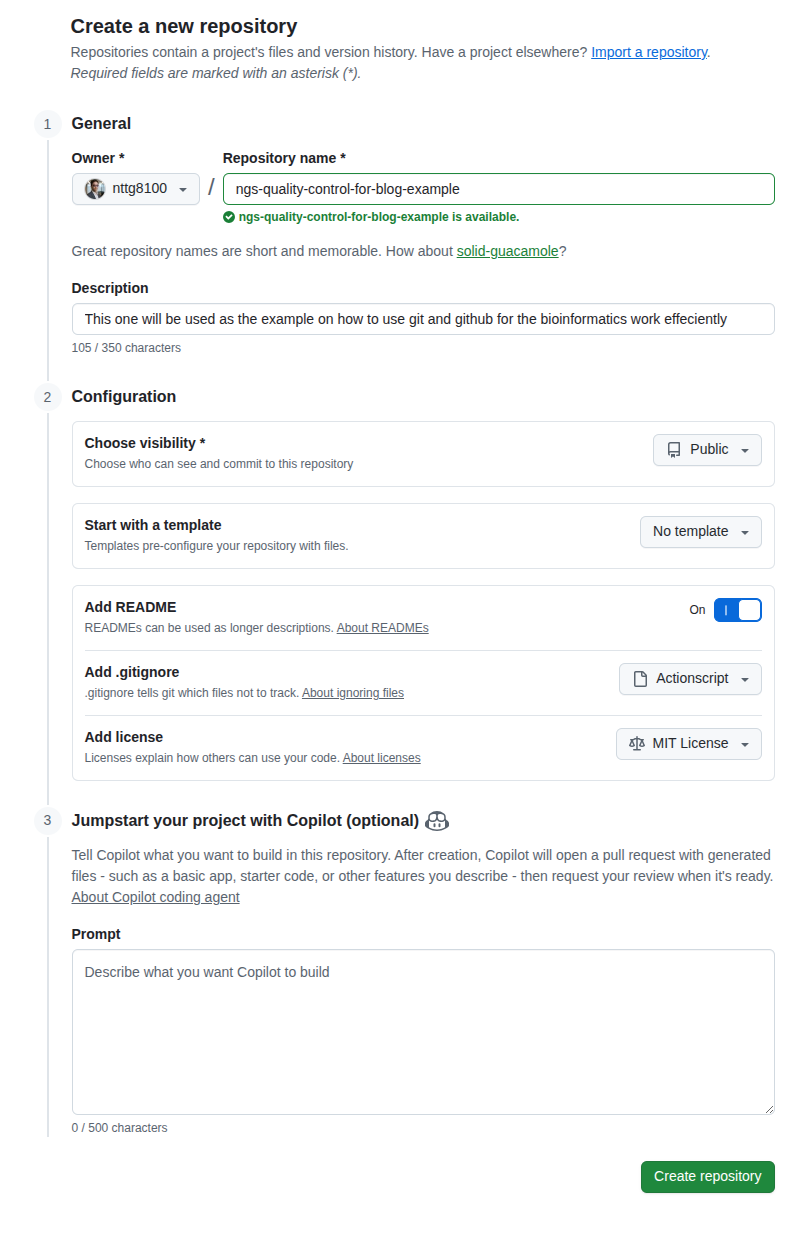
Người tạo kho mã là quản trị viên của nó và có thể cấu hình ai được đọc hoặc sửa. Một vài thiết lập nên được quyết định ngay từ đầu:
- Chế độ hiển thị:
publicnếu công việc nhằm chia sẻ với cộng đồng, ngược lại dùngprivate. - README: giúp người khác hiểu cách kho mã được tổ chức. Ngoài
README.mdcho người dùng nói chung, có thể thêmREADME.developer.mdcho các ghi chú dành riêng cho lập trình viên. - .gitignore: liệt kê các tệp và thư mục không nên được đẩy lên GitHub.
- Giấy phép: quy định cách người khác được dùng sản phẩm. Ví dụ, MIT cho phép sử dụng miễn phí, trong khi một số giấy phép yêu cầu mua bản quyền cho mục đích thương mại.
Clone
Clone sao chép kho mã về máy cục bộ. Khi nhiều người cùng làm việc, mỗi người giữ một bản sao riêng và GitHub đóng vai trò vị trí trung tâm dùng chung — tương tự một dịch vụ lưu trữ đám mây — để đồng bộ các bản sao.
GitHub cung cấp xác thực SSH để truyền tài nguyên, nhưng không hoạt động như một máy chủ từ xa có shell.
- Sau khi tạo kho mã, hãy clone nó trước khi bắt đầu làm việc.
- Việc xác thực trên máy cá nhân hoặc trên cụm HPC dùng khoá SSH là thuận tiện.
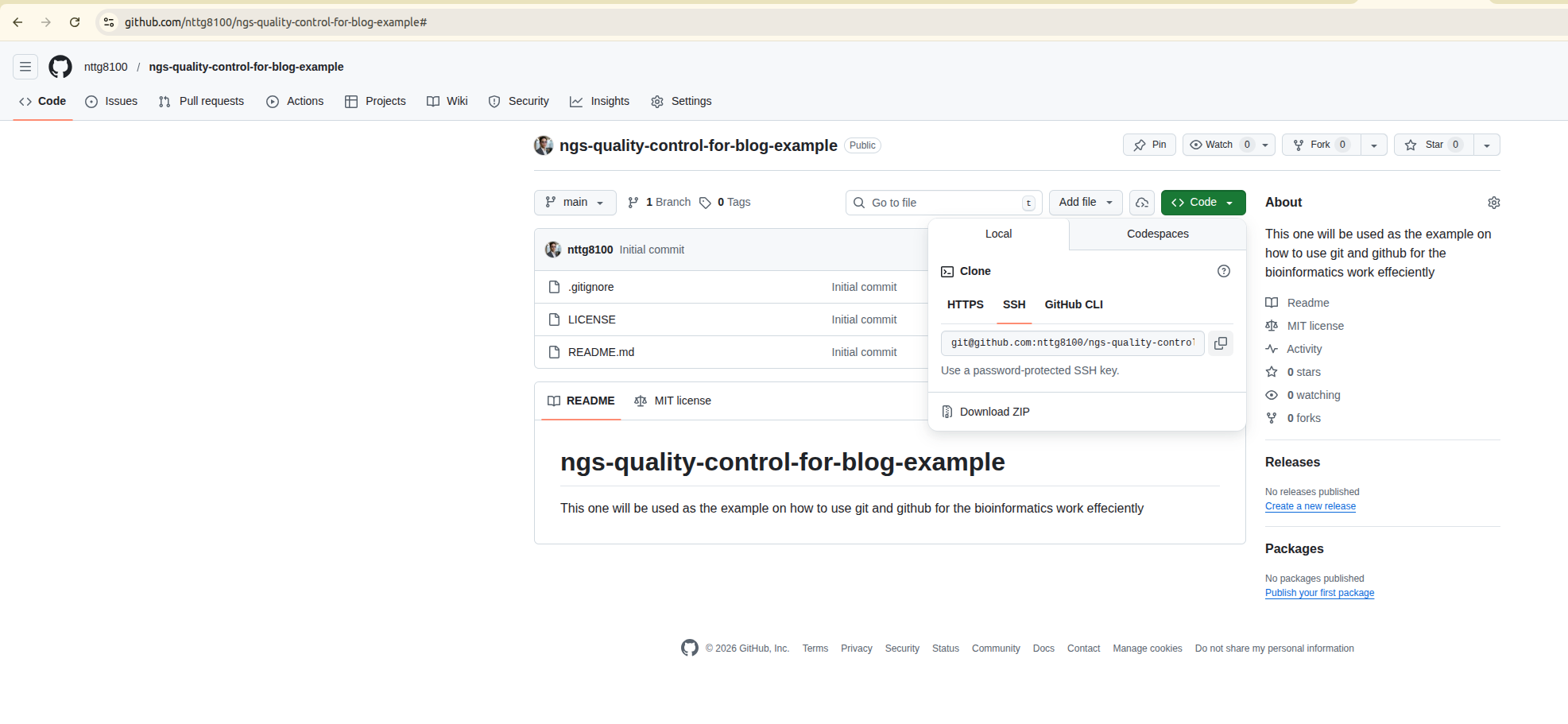
- Trên GitHub, mở nút Code màu xanh, chọn tab SSH, sao chép URL rồi clone bằng URL đó.
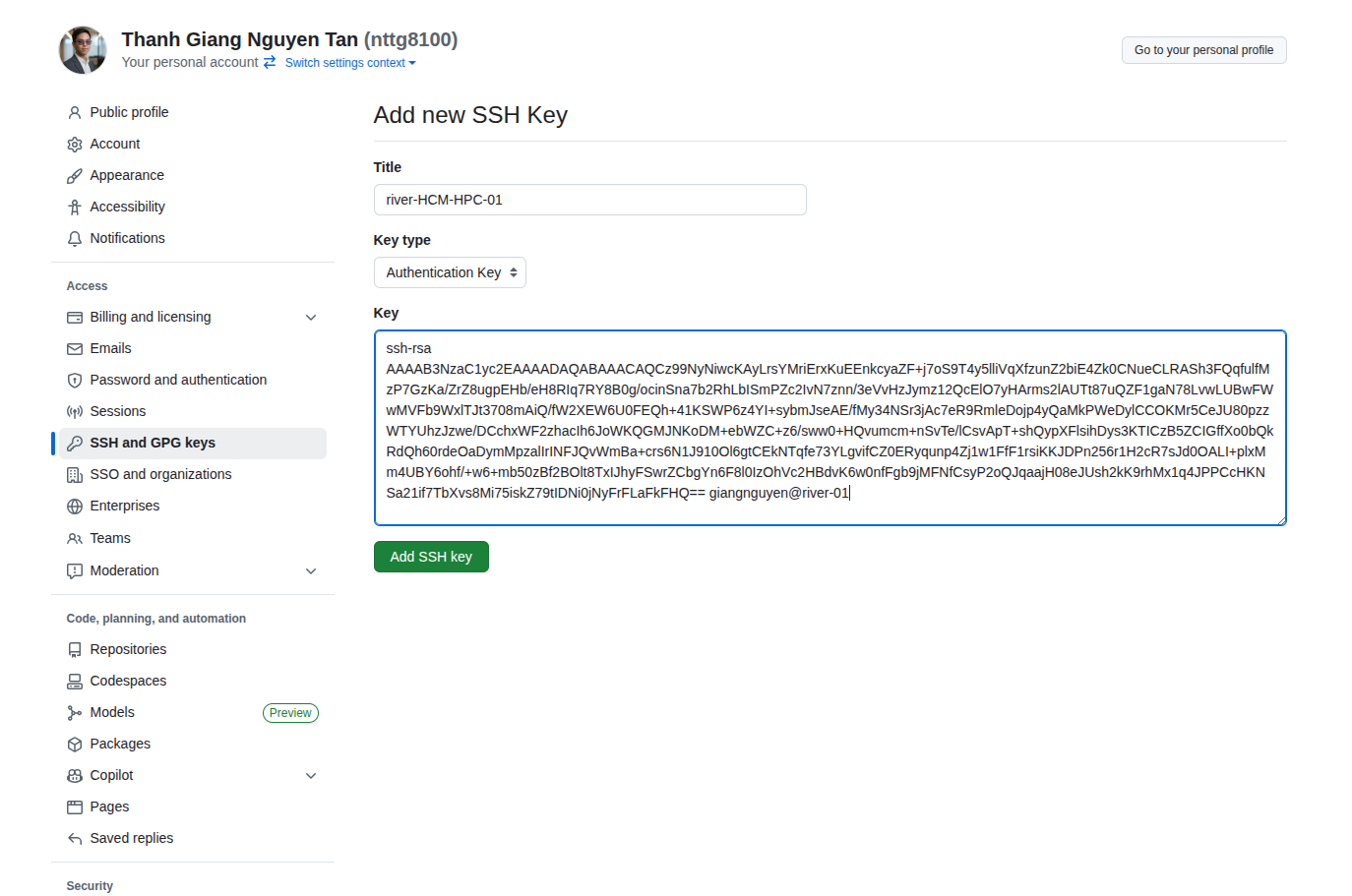
Tài liệu chính thức của GitHub mô tả cách thêm khoá SSH vào tài khoản: thêm khoá SSH mới vào tài khoản GitHub.
Thêm khoá công khai trong Settings → SSH and GPG keys:
Sau đó kiểm tra kết nối:
ssh git@github.com# PTY allocation request failed on channel 0# Hi nttg8100! You've successfully authenticated, but GitHub does not provide shell access.# Connection to github.com closed.Khi xác thực đã hoạt động, clone kho mã:
- Để clone một nhánh hoặc tag cụ thể, thêm
-b <branch-name>.
# clone (equivalent to: git clone git@github.com:nttg8100/ngs-quality-control-for-blog-example.git -b main)git clone git@github.com:nttg8100/ngs-quality-control-for-blog-example.gitcd ngs-quality-control-for-blog-exampleMở thư mục bằng một trình soạn thảo. Các ví dụ ở đây dùng Visual Studio Code (tải về):
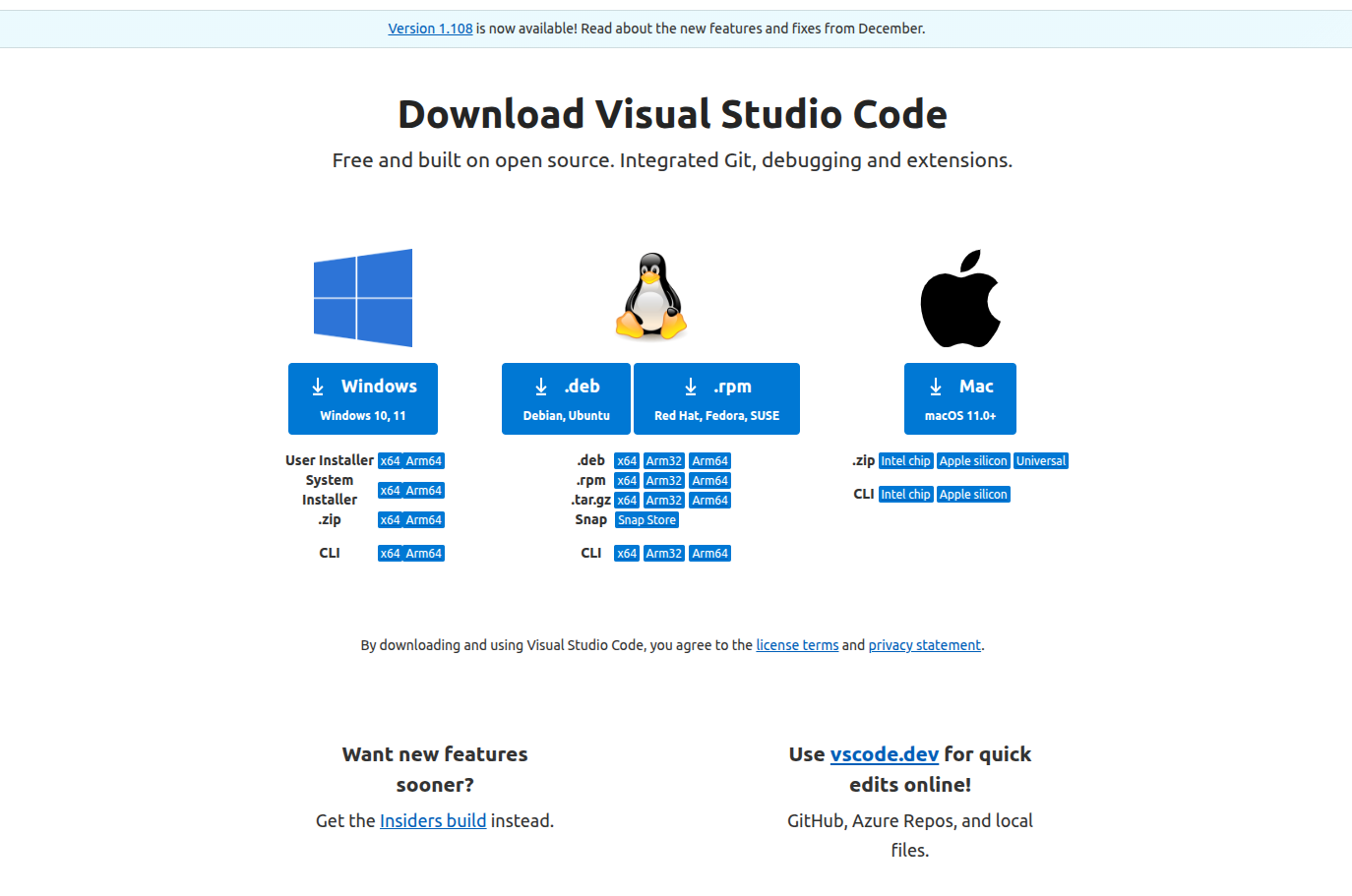
Trình soạn thảo mã
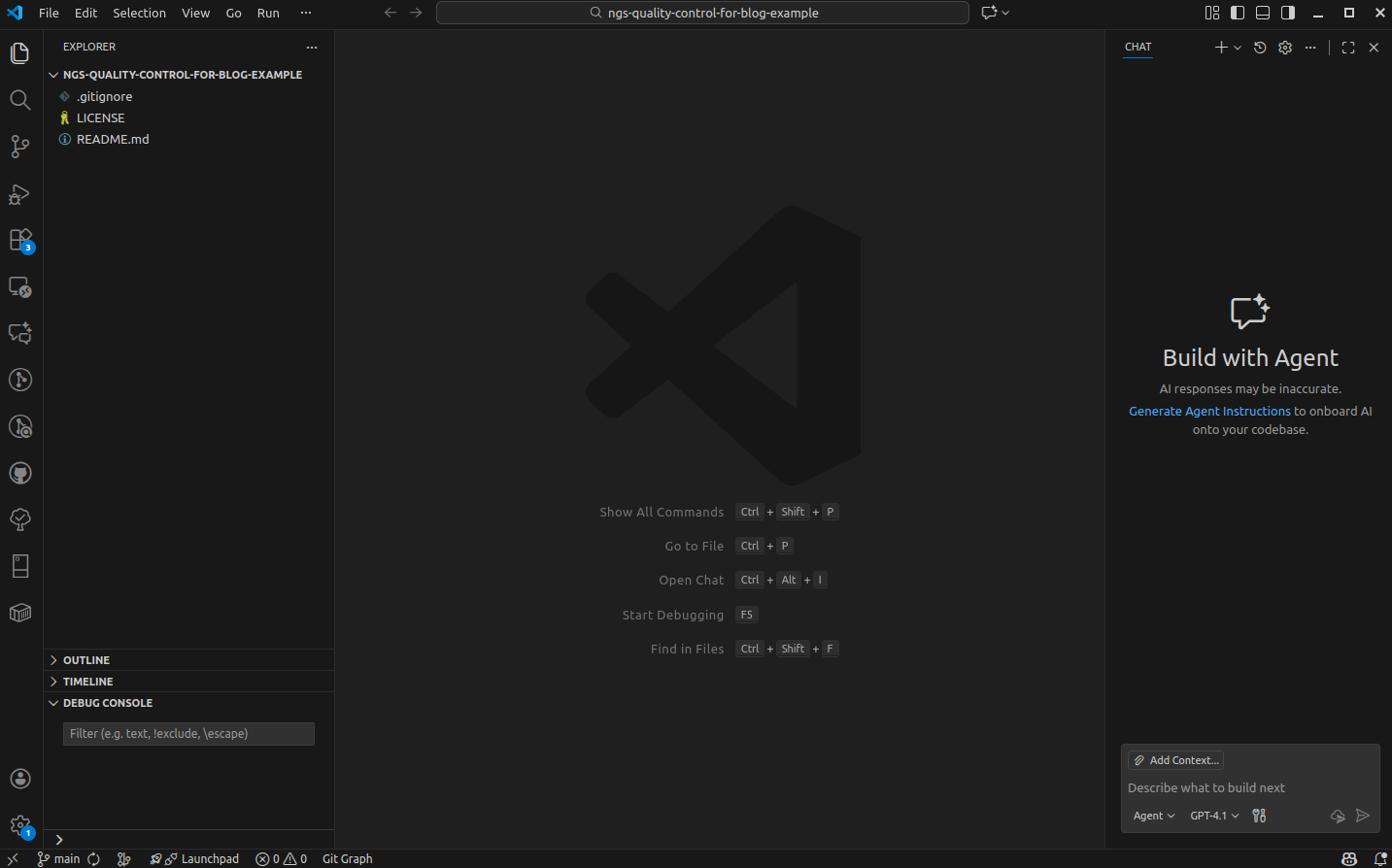
Một kho mã chỉ là một thư mục, nên có thể mở bằng trình soạn thảo chạy trong terminal. Với Visual Studio Code, lệnh là:
code .Mọi thứ trong kho mã đều là tệp văn bản và có thể sửa trực tiếp.
Chiến lược phân nhánh
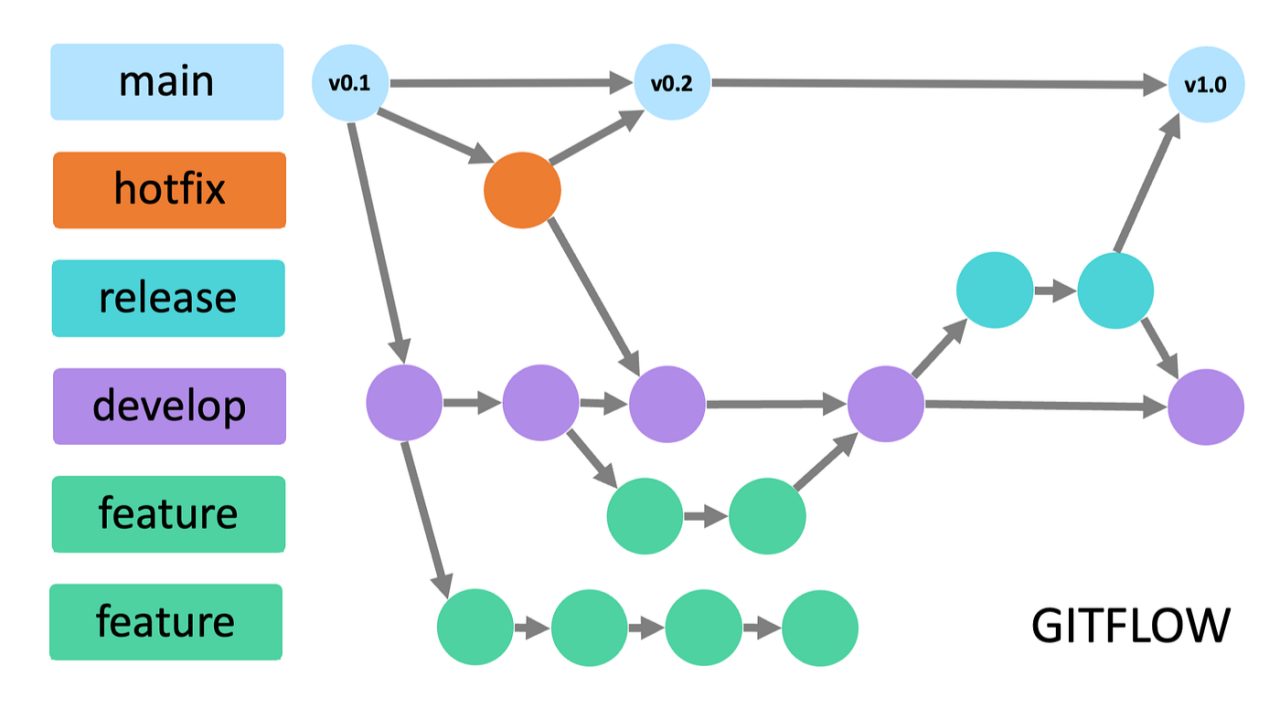
Chiến lược phân nhánh là một quy trình để xử lý các thay đổi của mã nguồn theo cách có cấu trúc. Nhánh cho phép làm một tính năng, một bản sửa lỗi hoặc một thử nghiệm mà không ảnh hưởng đến mã chính.
Các loại nhánh thường gặp:
- Nhánh chính (
mainhoặcmaster): nhánh ổn định, chứa mã sẵn sàng cho môi trường production. - Nhánh tính năng: mỗi tính năng hoặc tác vụ một nhánh (ví dụ
feature/quality-control), giữ phần phát triển tách biệt cho đến khi hoàn tất. - Nhánh phát triển: một số nhóm dùng nhánh
developđể tích hợp các tính năng trước khi đưa vàomain. - Nhánh hotfix/bugfix: cho các bản sửa gấp, tạo từ
main(ví dụhotfix/fix-typo) và merge lại sau khi kiểm thử.
Một quy trình điển hình:
- Tạo một nhánh từ
maincho tính năng hoặc bản sửa. - Commit các thay đổi vào nhánh đó.
- Mở một pull request (PR) để merge nhánh vào
main(hoặcdevelop). - Kiểm tra, kiểm thử và merge PR.
Cách này giữ main ổn định, giúp cộng tác dễ hơn và cho phép xem xét thay đổi trước khi merge.
Với dự án nhỏ trong bài, các nhánh tính năng được merge trực tiếp vào main:
# Create and switch to a new branch from maingit switch -c feature/environment-setupNhánh mới: thiết lập môi trường
Môi trường được tạo bằng Pixi thay vì conda. Một Makefile ghi lại bước cài đặt để có thể lặp lại; có thể viết thủ công hoặc sinh ra từ shell. Trong ví dụ dưới đây, target được đặt tên theo tệp nhị phân Pixi mà nó cài, nên lệnh make ~/.pixi/bin/pixi sẽ chạy recipe đó.
Makefile được công cụ make sử dụng. Nó định nghĩa các quy tắc để xây dựng và quản lý một dự án — thường là mã C hoặc C++, nhưng cũng dùng tốt cho các dự án Node.js, React hay TypeScript khi cần tự động hoá các tác vụ lặp lại.
Khái niệm chính:
- Target: thứ cần tạo (một tệp, hoặc một nhãn cho một tác vụ).
- Dependency: các tệp hoặc target phải được cập nhật trước.
- Recipe: các lệnh shell để tạo target.
cat << EOF >> Makefile${HOME}/.pixi/bin/pixi: mkdir -p ${HOME}/.pixi/bin curl -sSL https://pixi.sh/install.sh | shEOF
# Verify the newly created file contentcat MakefileHai thói quen giúp Makefile dễ bảo trì hơn: dùng .PHONY cho các target không tạo ra tệp cùng tên, để recipe luôn chạy; và giữ các bước tách bạch, chia phần thiết lập môi trường, cài công cụ và phân tích thành các target riêng.
# Install piximake ~/.pixi/bin/pixi
# Initialize pixi in your current repositorypixi init --channel conda-forge --channel bioconda
# Install multiqc and fastqcpixi add fastqc multiqc
# Activate the pixi shellpixi shell
# Verify tools are installedwhich fastqcwhich multiqc# <repo>/.pixi/envs/default/bin/fastqc# <repo>/.pixi/envs/default/bin/multiqcCác lệnh Git thường dùng
Lịch sử Git ghi lại ai đã thực hiện mỗi thay đổi, điều này hữu ích khi cần truy vết một thay đổi về sau.
git status hiển thị các tệp chưa được commit:
git status
Các tệp được đưa vào vùng staging bằng git add. Có thể thêm từng tệp một, hoặc thêm tất cả cùng lúc:
# Add files one by onegit add .gitignoregit add .gitattributesgit add Makefilegit add pixi.lockgit add pixi.toml
# Or add all files/folders in the current repositorygit add .
# Verify staged filesgit status
Nếu lỡ đưa nhầm một tệp vào staging, có thể bỏ nó khỏi vùng staging mà không mất tệp:
# Create a wrong filetouch wrong_file.txtgit add wrong_file.txt
# Restore it to unstaged statusgit restore --staged wrong_file.txt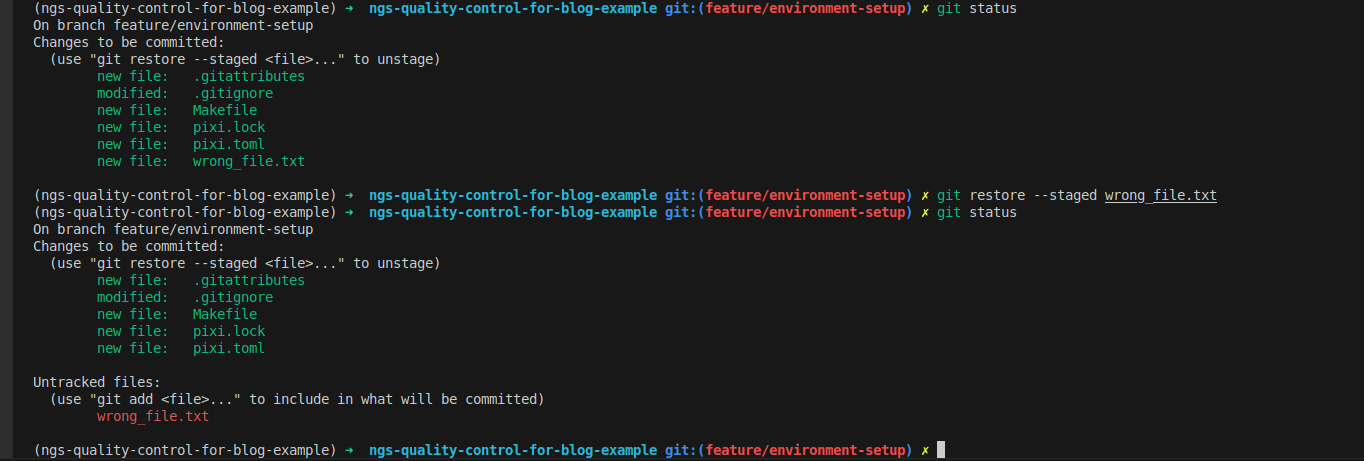
Các tệp nên giữ cục bộ có thể được liệt kê trong .gitignore, ngăn chúng bị commit ngay cả khi dùng git add .. .gitignore chấp nhận cả tệp lẫn thư mục.
- Để kiểm soát chi tiết hơn, đặt
.gitignoretrong thư mục cụ thể nơi chứa các tệp không mong muốn. - Một số mẫu thường dùng: thư mục môi trường (
.env,.pixi),node_modules, thư mục dữ liệu (data), tệp nén (*.tar.gz) và bộ nhớ đệm (__pycache__). - Để bỏ qua một thư mục nhưng giữ lại một số tệp, dùng
!để phủ định:
folder!folder/file.txt# Add to gitignoreecho "wrong_file.txt" > .gitignore
# View the filecat .gitignore
# Try to add the file again—it won't be staged now and will show a warninggit add wrong_file.txt
# Check statusgit status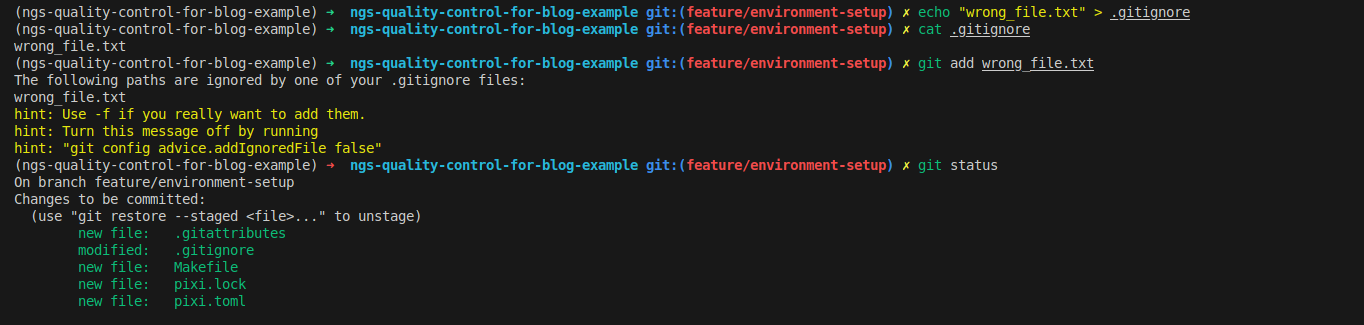
Tạo một commit từ các tệp đã staging:
git commit -m "feat: add pixi setup"
Đẩy nhánh lên GitHub:
# Push to remotegit push origin feature/environment-setup
# View your remote origin to confirm where updates are pushed# This shows I cloned using the SSH credentialgit config --get remote.origin.url# git@github.com:nttg8100/ngs-quality-control-for-blog-example.git
Kiểm tra cập nhật trên GitHub
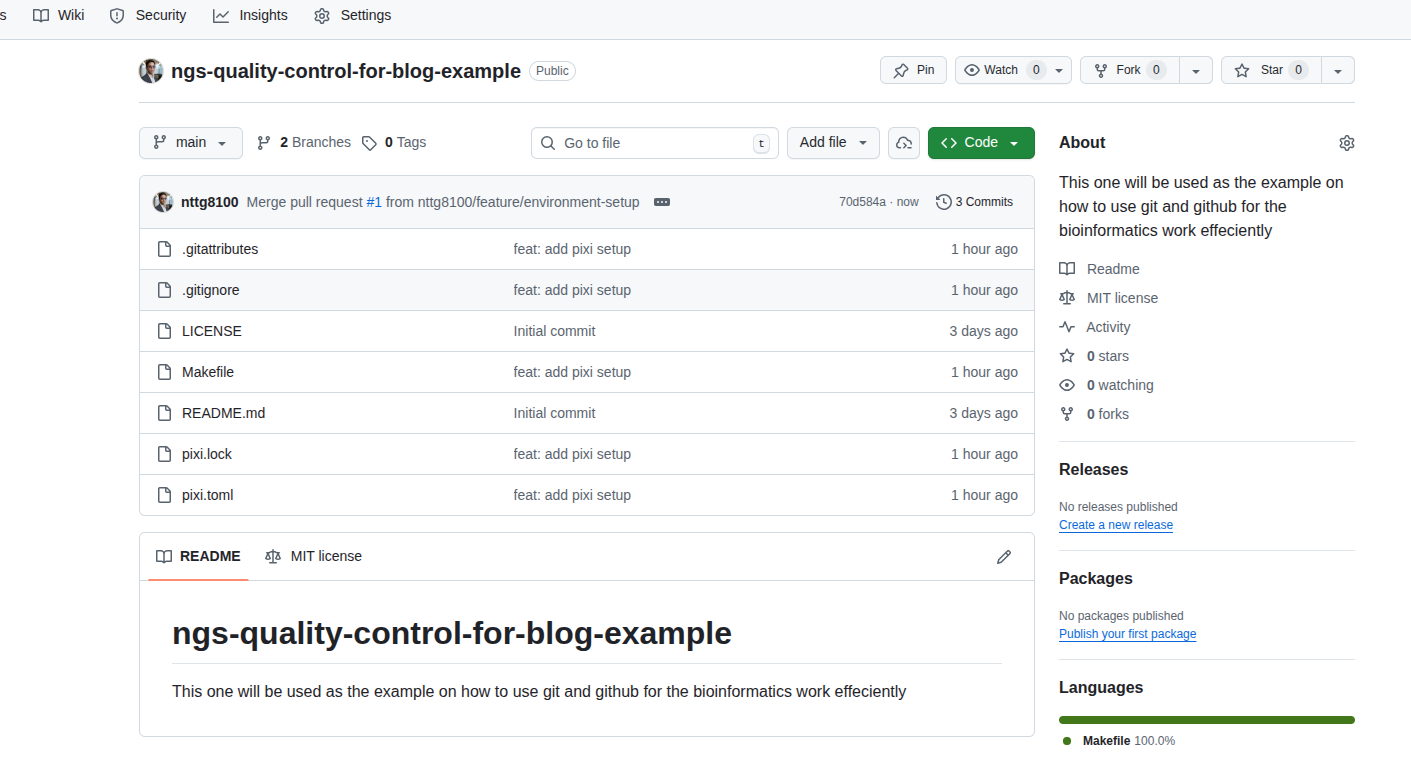
Nhánh mới xuất hiện trong kho mã trên GitHub. Trong ví dụ này: https://github.com/nttg8100/ngs-quality-control-for-blog-example
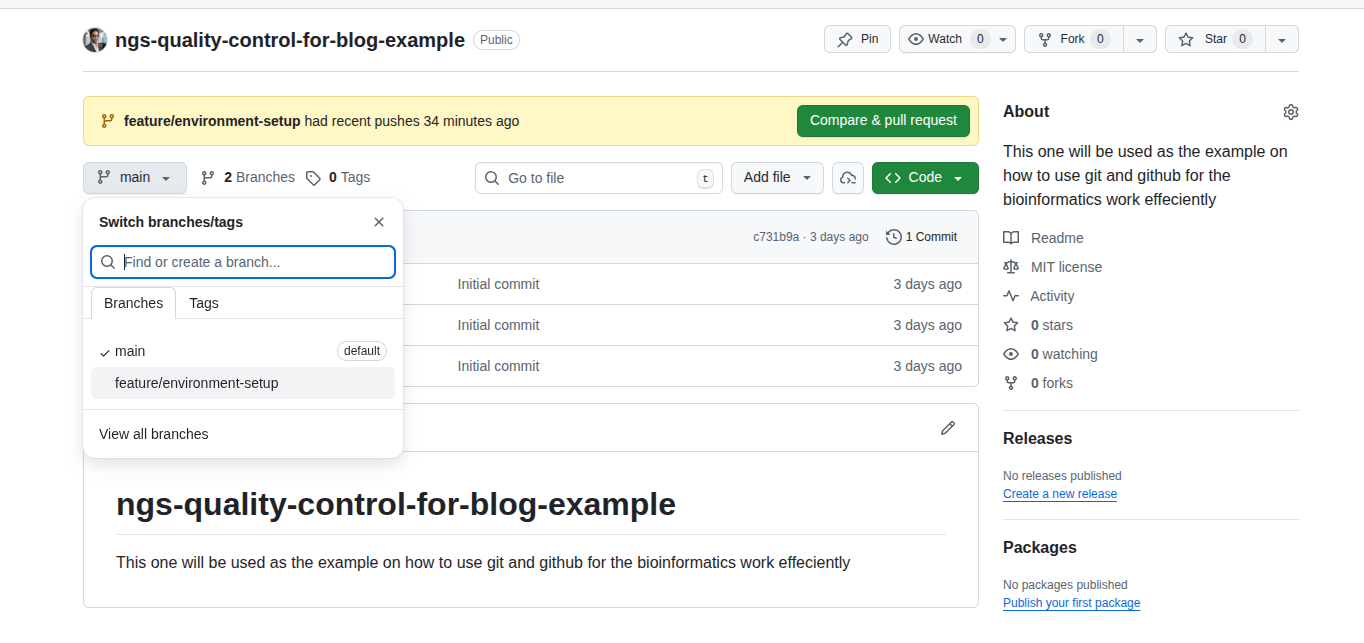
Pull request
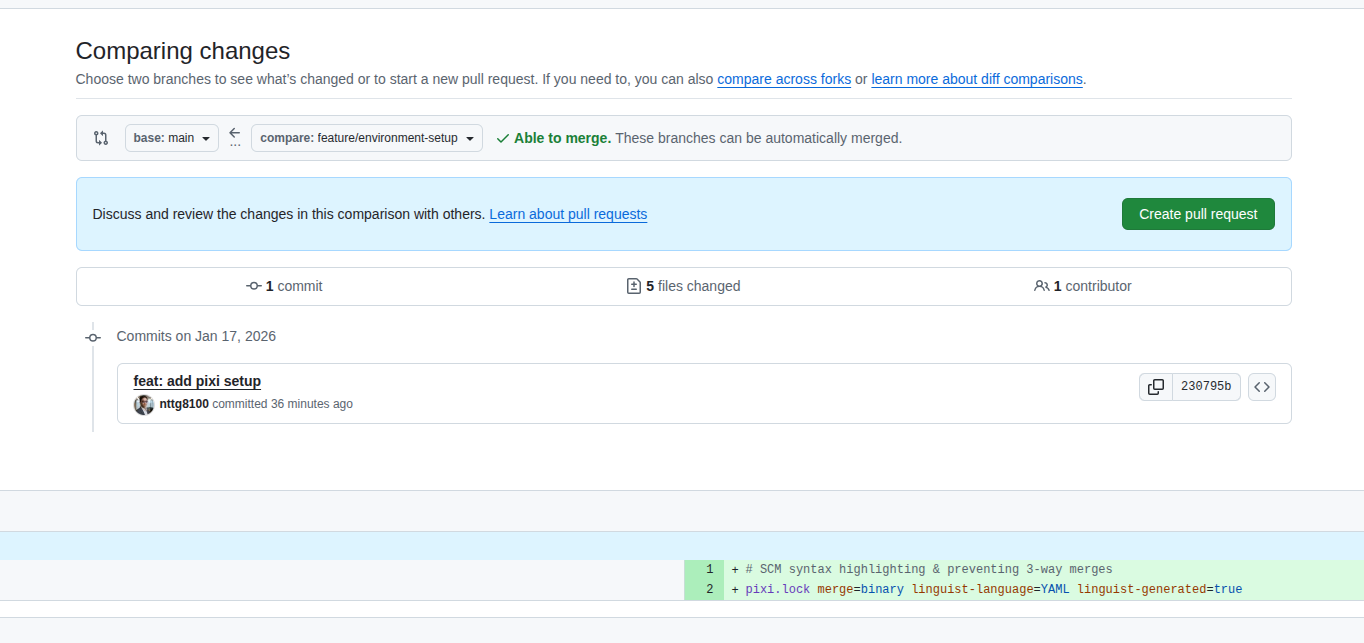
Một pull request (PR) so sánh thay đổi của một nhánh với nhánh đích. GitHub hiển thị nội dung được thêm hoặc bớt, để thay đổi có thể được xem xét bởi tác giả, bởi đồng nghiệp, hoặc với sự hỗ trợ của công cụ như Copilot.
Một số thực hành thường giúp việc xem xét dễ dàng hơn:
- Giữ PR nhỏ: mỗi PR một tính năng hoặc một bản sửa.
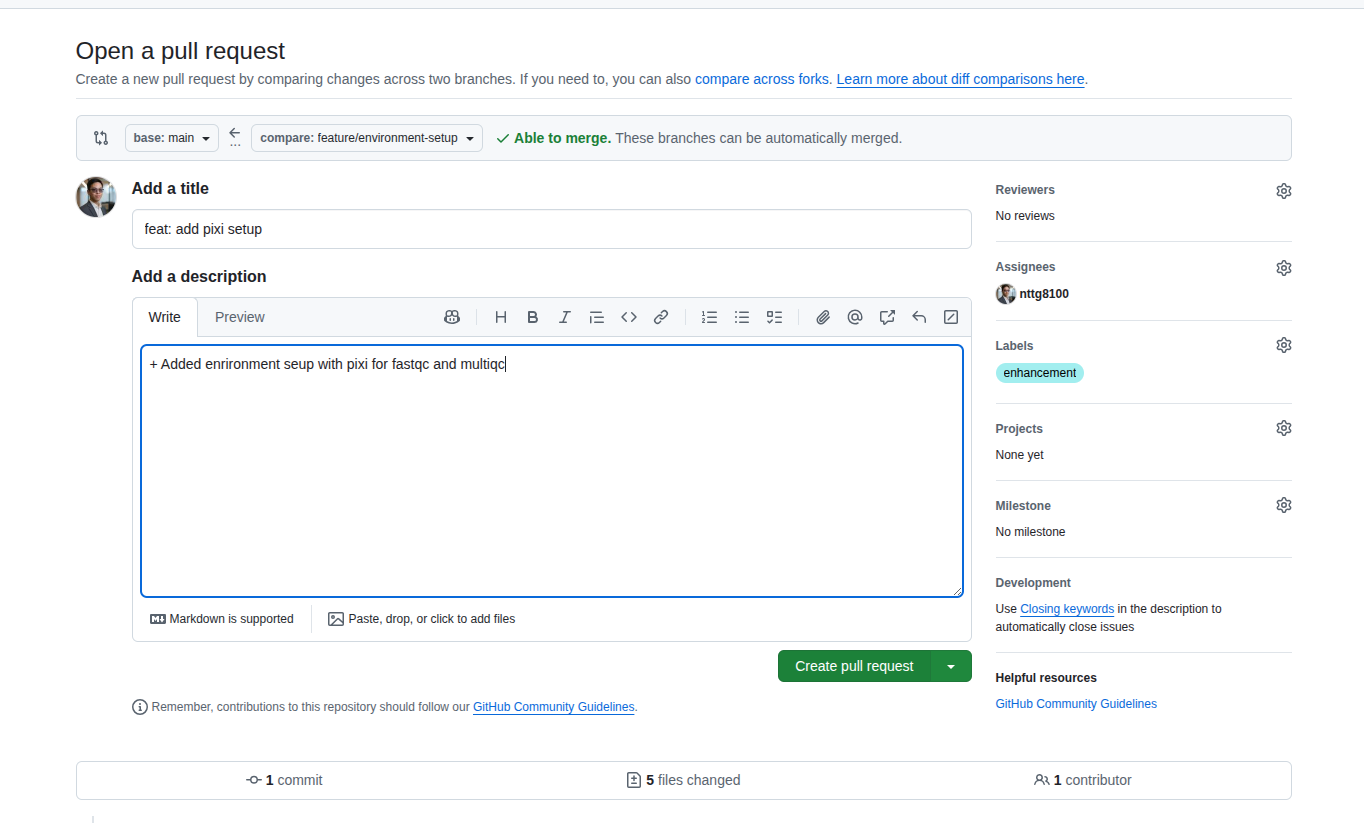
- Mô tả rõ ràng: tóm tắt ngắn gọn PR làm gì, vì sao cần, và bối cảnh liên quan.
- Tham chiếu issue: liên kết các issue hoặc ticket liên quan (ví dụ
Closes #123). - Tự xem xét trước khi gửi, kiểm tra lỗi, phong cách và các thay đổi không cần thiết.
- Thêm kiểm thử khi phù hợp.
- Tuân theo quy ước: hướng dẫn về mã và thông điệp commit của nhóm.
Để mở một PR, dùng tab Pull requests, bấm New pull request, rồi chọn nhánh nguồn và nhánh đích:
Pull request đã được mở:
Xem xét
Xem xét một PR quan trọng ở phần mô tả không kém phần diff:
- Hiểu bối cảnh: đọc mô tả PR và các issue liên quan.
- Kiểm tra tính rõ ràng: mã có dễ đọc và có cấu trúc không?
- Kiểm thử cục bộ khi có thể.
- Đề xuất cải thiện một cách xây dựng và cụ thể.
- Kiểm tra tác dụng phụ lên chức năng hiện có.
- Giữ phản hồi hướng về mã, không hướng về con người.
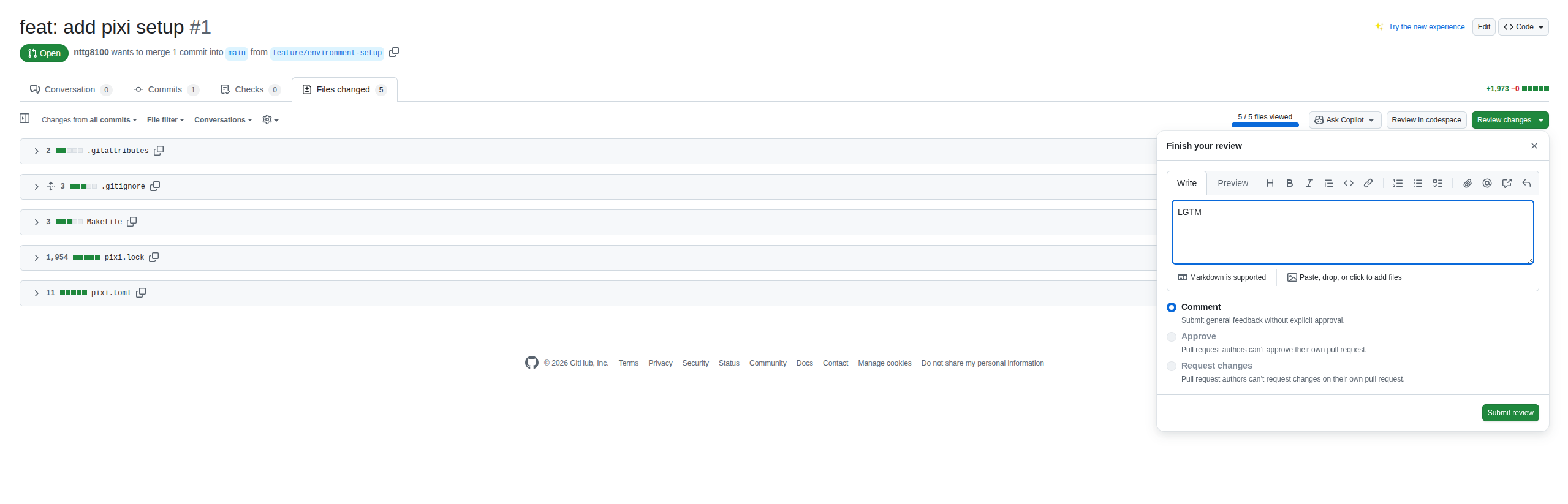
Bấm Files changed để xem xét và bình luận ở từng dòng. Khi tác giả cũng là người xem xét, GitHub tắt chức năng tự phê duyệt, nên trên thực tế một người khác sẽ xem xét công việc. LGTM (Looks Good To Me) là cách thông dụng để báo hiệu đã chấp thuận trước khi nhánh được merge.
- Yêu cầu đồng nghiệp xem xét.
- Cấu hình kho mã để một PR phải được chấp thuận trước khi merge.
Merge
Các quy tắc bảo vệ nhánh được cấu hình trong phần thiết lập của kho mã; GitHub mô tả các tuỳ chọn tại cấu hình merge pull request.
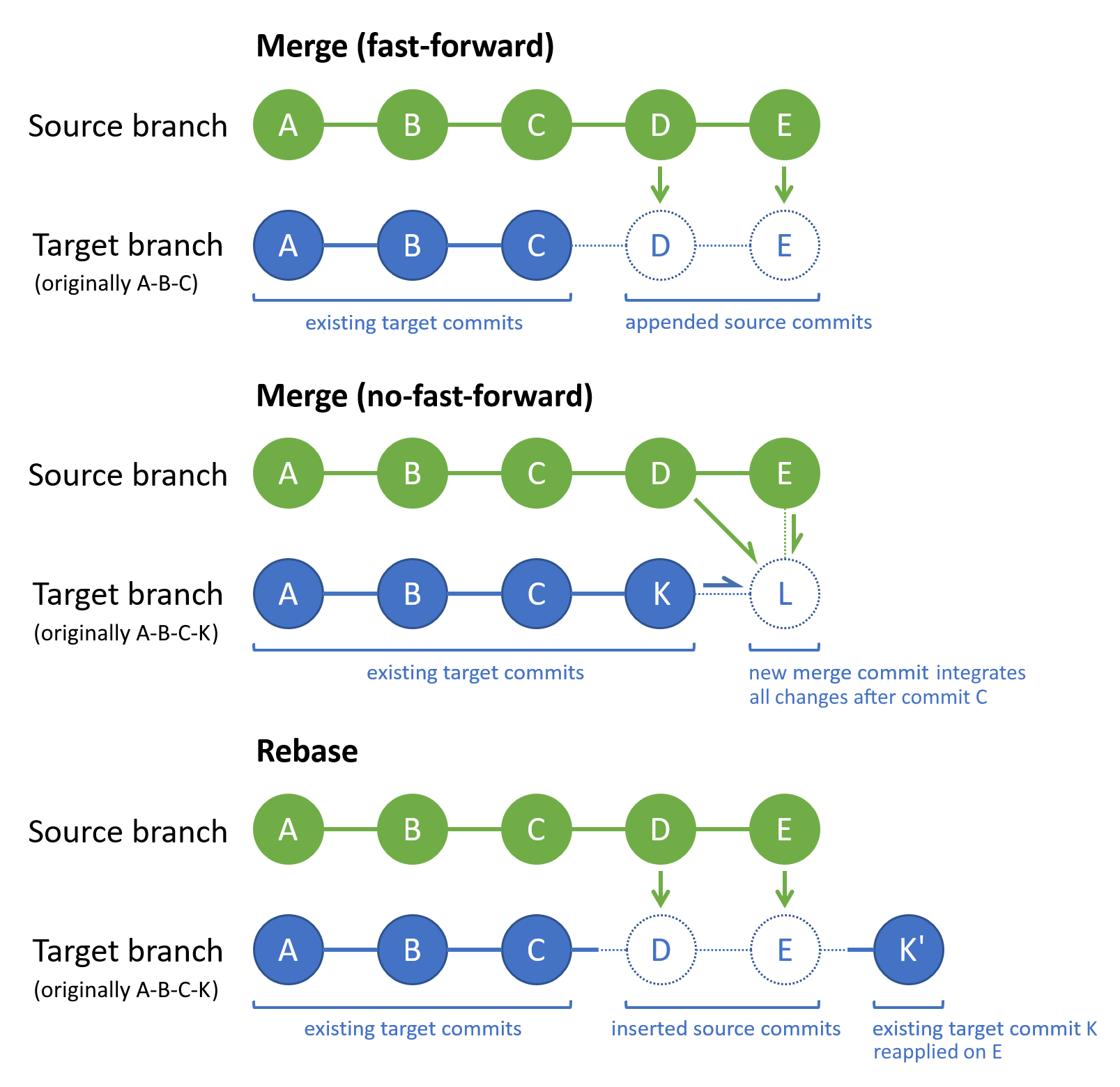
GitHub cung cấp ba chiến lược merge cho một pull request:
| Chiến lược | Mô tả | Trường hợp dùng |
|---|---|---|
| Merge commit | Gộp tất cả commit của nhánh tính năng vào nhánh đích, giữ nguyên lịch sử. | Mặc định; giữ lịch sử commit chi tiết. |
| Squash and merge | Gộp tất cả thay đổi của nhánh tính năng thành một commit duy nhất trên nhánh đích. | Lịch sử gọn gàng cho các tính năng nhỏ. |
| Rebase and merge | Áp lại các commit của nhánh lên trên nhánh đích, tạo lịch sử tuyến tính. | Lịch sử tuyến tính, tránh commit merge. |
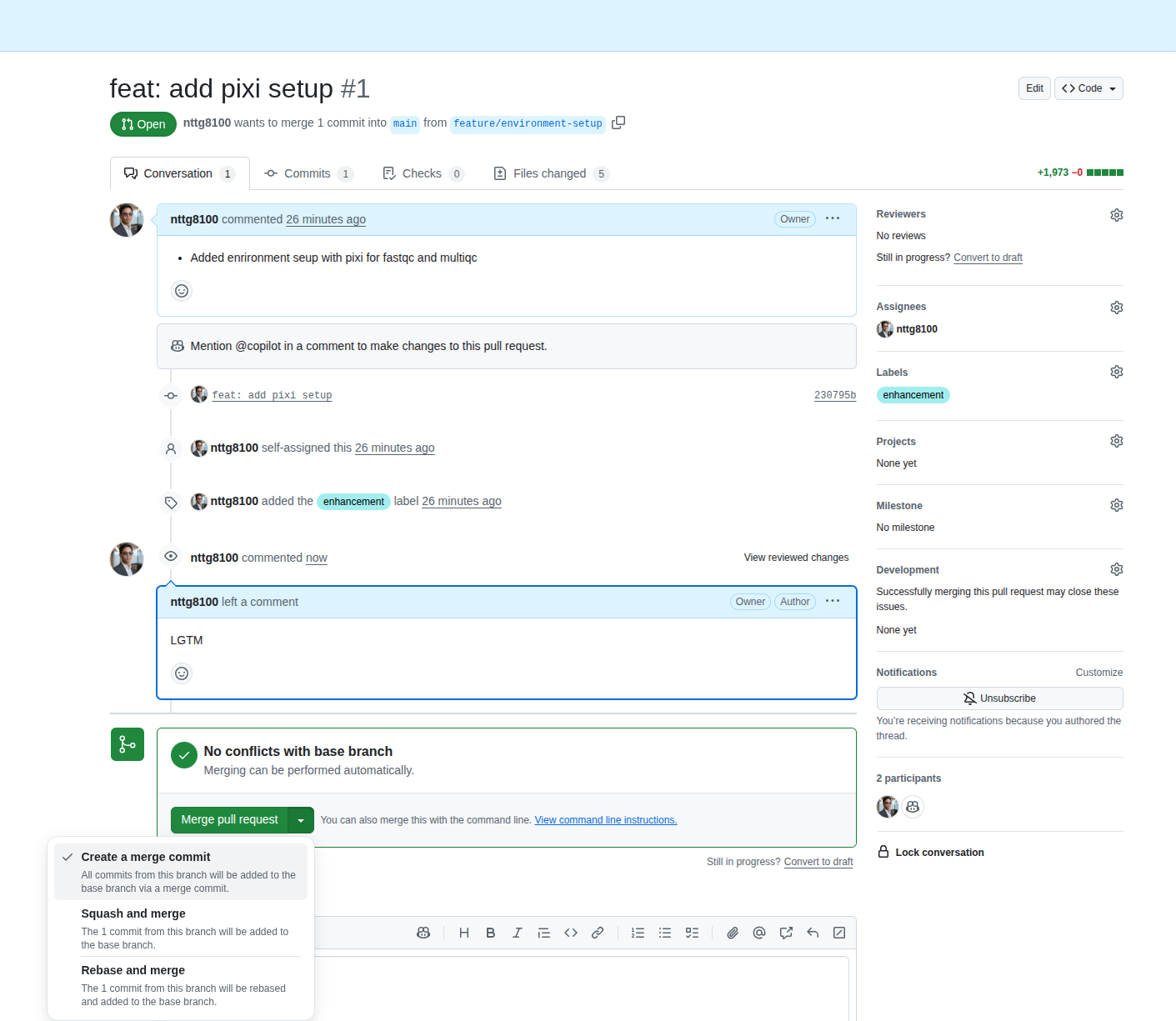
Ở một nhóm lớn hơn, merge commit tích hợp nhánh trực tiếp vào nhánh đích, phù hợp khi nhánh đích chưa thay đổi nhiều kể từ lúc tạo nhánh. Nếu đồng nghiệp đã merge công việc chạm vào cùng các tệp, xung đột sẽ xuất hiện; khi đó thường tốt hơn là rebase nhánh lên nhánh đích mới nhất trước khi merge. Khi một nhánh chứa nhiều commit nhỏ, squash and merge gom chúng thành một commit và giữ lịch sử gọn hơn.
Sau khi merge, main hiển thị thay đổi từ pull request:
Rebase
Trong một kho mã dùng chung, main có thể nhận cập nhật trong khi một nhánh tính năng đang được phát triển. Rebase áp lại các commit của nhánh lên trên main mới nhất, giữ lịch sử tuyến tính và giảm khả năng gặp xung đột phức tạp về sau.
Ví dụ, giả sử một nhánh feature/testing-rebase được tạo từ một main cũ hơn, và sau đó có các commit mới trên main. Để cập nhật nhánh tính năng:
# Make sure you're on your feature branchgit checkout feature/testing-rebase
# Fetch the latest changes from the remote repositorygit fetch origin
# Rebase your branch onto the updated main branchgit rebase origin/mainNếu có xung đột, Git tạm dừng rebase. Sau khi giải quyết:
git add <resolved-files>git rebase --continueĐể bỏ rebase:
git rebase --abortRebase giữ lịch sử nhánh tuyến tính và dễ xem xét hơn, đồng thời giảm khả năng gặp các merge rối về sau. Vì lịch sử commit thay đổi, nhánh thường cần force-push sau đó:
git push --force-with-leaseForce-push cần được dùng cẩn trọng, đặc biệt trên nhánh mà người khác cũng đang dùng.

Bắt đầu nhánh tiếp theo
Khi nhánh đã merge và bản cục bộ đã đồng bộ, công việc tiếp theo bắt đầu từ main đã cập nhật:
# check out on base branch where feature is updatedgit checkout main
# pull to update, add rebase for better organization on commitsgit pull --rebase origin main
# create new branchgit switch -c feature/add-cicd-setupĐây là Phần 1 của chuỗi hai bài về kiểm soát phiên bản trong bioinformatics. Phần 2 tiếp tục với các ví dụ thực tế và quy trình làm việc trên kho mã dùng chung.
Tài liệu tham khảo
- Chacon & Straub, Pro Git (ấn bản 2) — git-scm.com/book
- Tài liệu Git — git-scm.com/doc
- Tài liệu GitHub — Thêm khoá SSH; Cấu hình merge pull request
- Pixi — môi trường tái lập: pixi.sh
- Kho mã ví dụ — nttg8100/ngs-quality-control-for-blog-example
Bài viết liên quan
Xem tất cả bài viết →
17 tháng 01, 2026
Pixi: trình quản lý gói dựa trên conda cho môi trường tái lập
18 tháng 11, 2026
Hướng dẫn phân tích hệ gen HBV bằng giải trình tự NGS